วิธีแก้ไขค่าที่หายไปใน google ชีต
บ่อยครั้งเกิดขึ้นว่าคุณมีค่าที่ขาดหายไปอย่างน้อยหนึ่งค่าในชุด Google ชีตที่คุณต้องการเติม
ตัวอย่างทีละขั้นตอนต่อไปนี้แสดงวิธีแก้ไขค่าที่หายไปในทางปฏิบัติ
ขั้นตอนที่ 1: สร้างข้อมูล
ขั้นแรก มาสร้างชุดข้อมูลใน Google ชีตที่มีค่าที่ขาดหายไป:
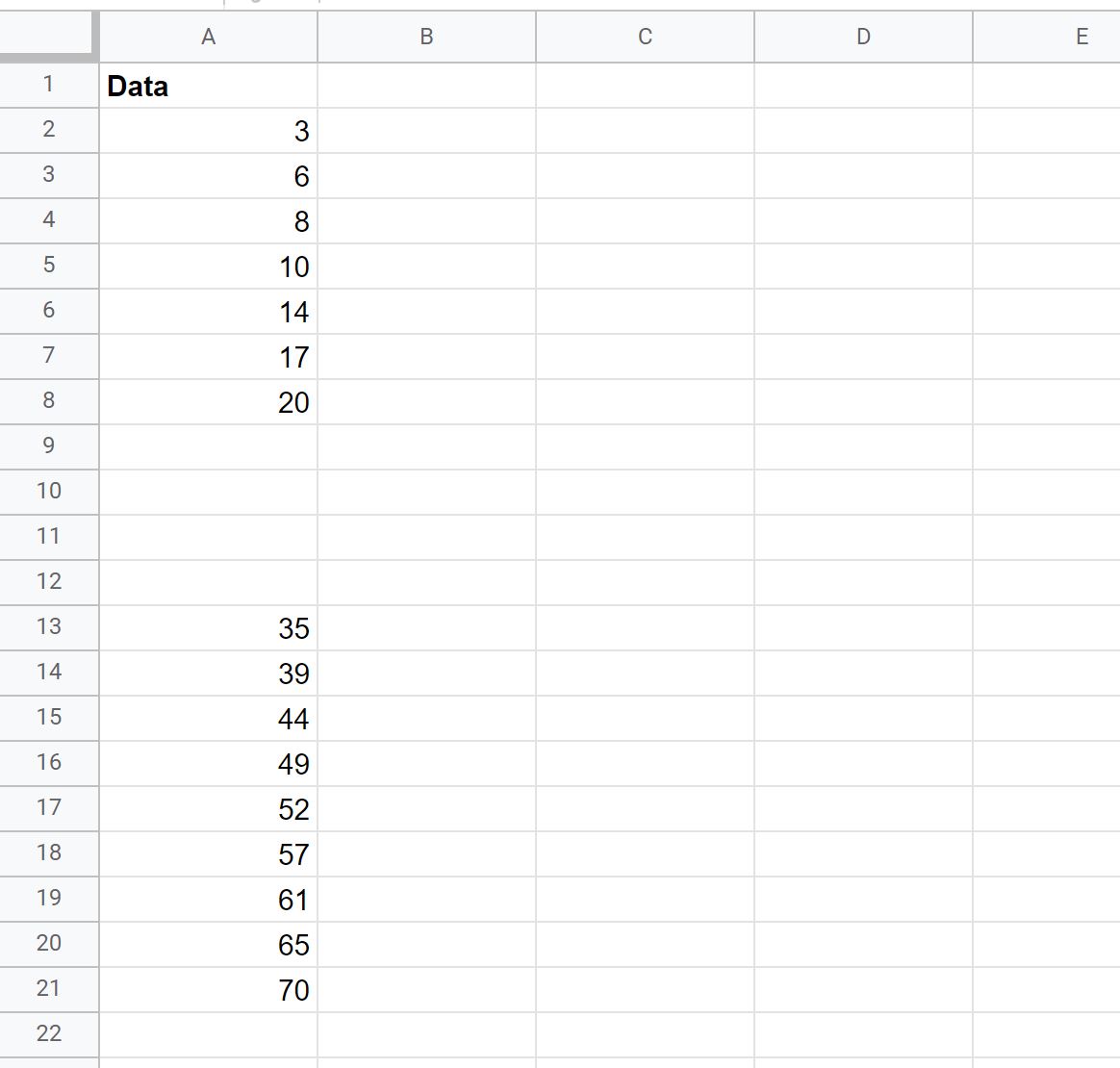
ขั้นตอนที่ 2: คำนวณค่าขั้นตอน
ต่อไป เราจะใช้สูตรต่อไปนี้เพื่อกำหนดว่าจะใช้ค่าขั้นตอนใดในการกรอกข้อมูลที่ขาดหายไป:
ขั้นตอน = (สิ้นสุด – เริ่มต้น) / (#การสังเกตที่ขาดหายไป + 1)
สำหรับตัวอย่างนี้ เราจะคำนวณค่าขั้นตอนดังนี้:
ขั้นตอน = (35 – 20) / (4 – 1) = 3
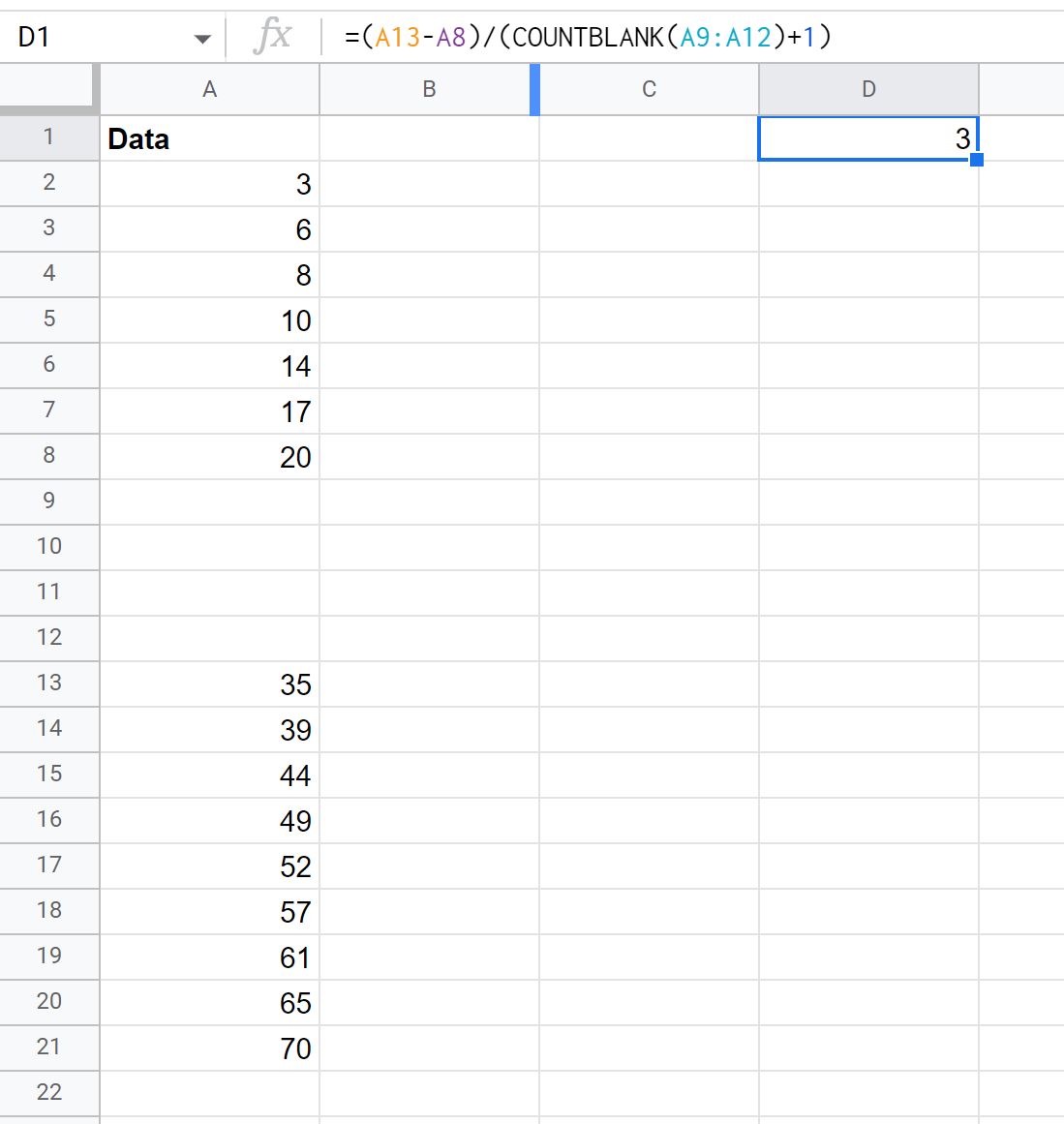
เราสามารถพิมพ์สูตรต่อไปนี้ในเซลล์ D1 เพื่อคำนวณค่านี้โดยอัตโนมัติ:
= ( A13 - A8 ) / ( COUNTBLANK ( A9:A12 ) + 1 )
ภาพหน้าจอต่อไปนี้แสดงวิธีใช้สูตรนี้ในทางปฏิบัติ:
ขั้นตอนที่ 3: แก้ไขค่าที่หายไป
ต่อไป เราต้องเพิ่มค่าขั้นตอนให้กับค่าที่หายไป โดยเริ่มจากค่าแรกที่หายไป:
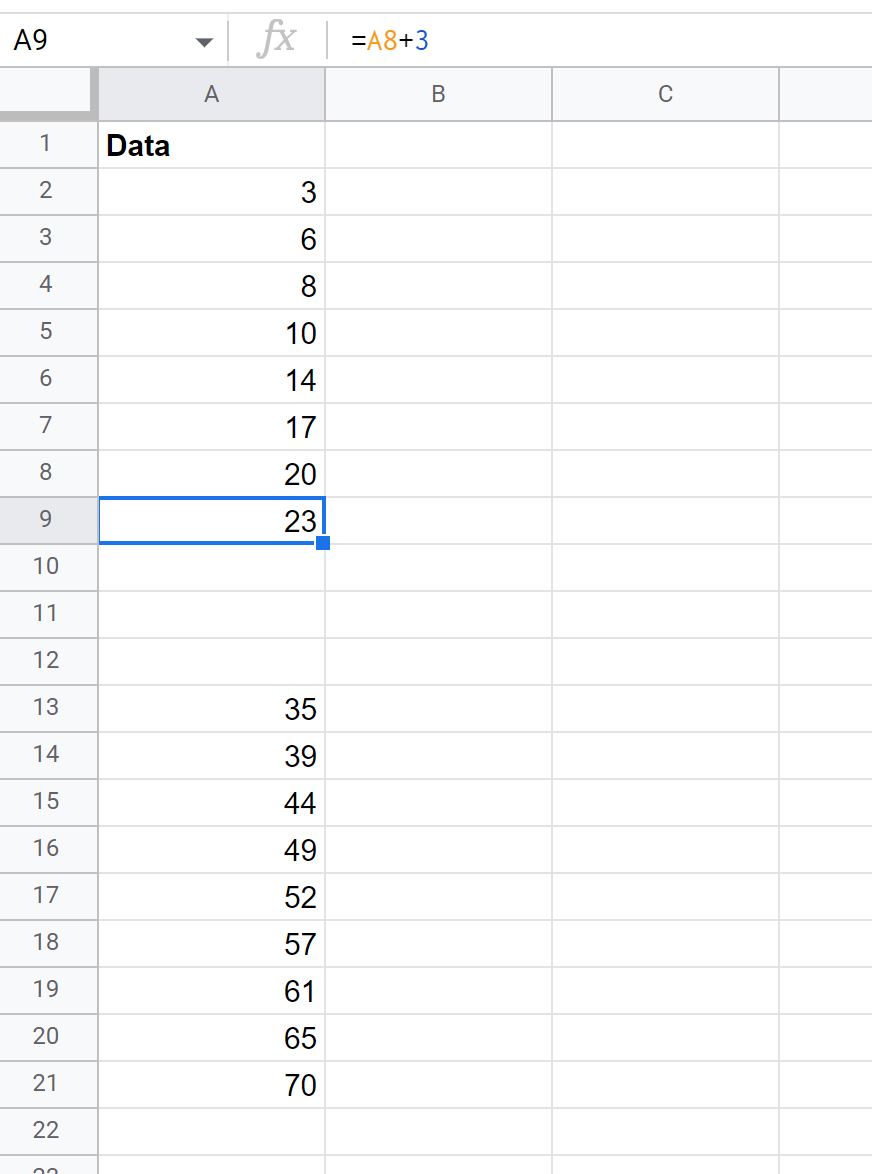
จากนั้นเราสามารถลากและเติมสูตรนี้ลงในแต่ละเซลล์ว่างที่เหลือ:
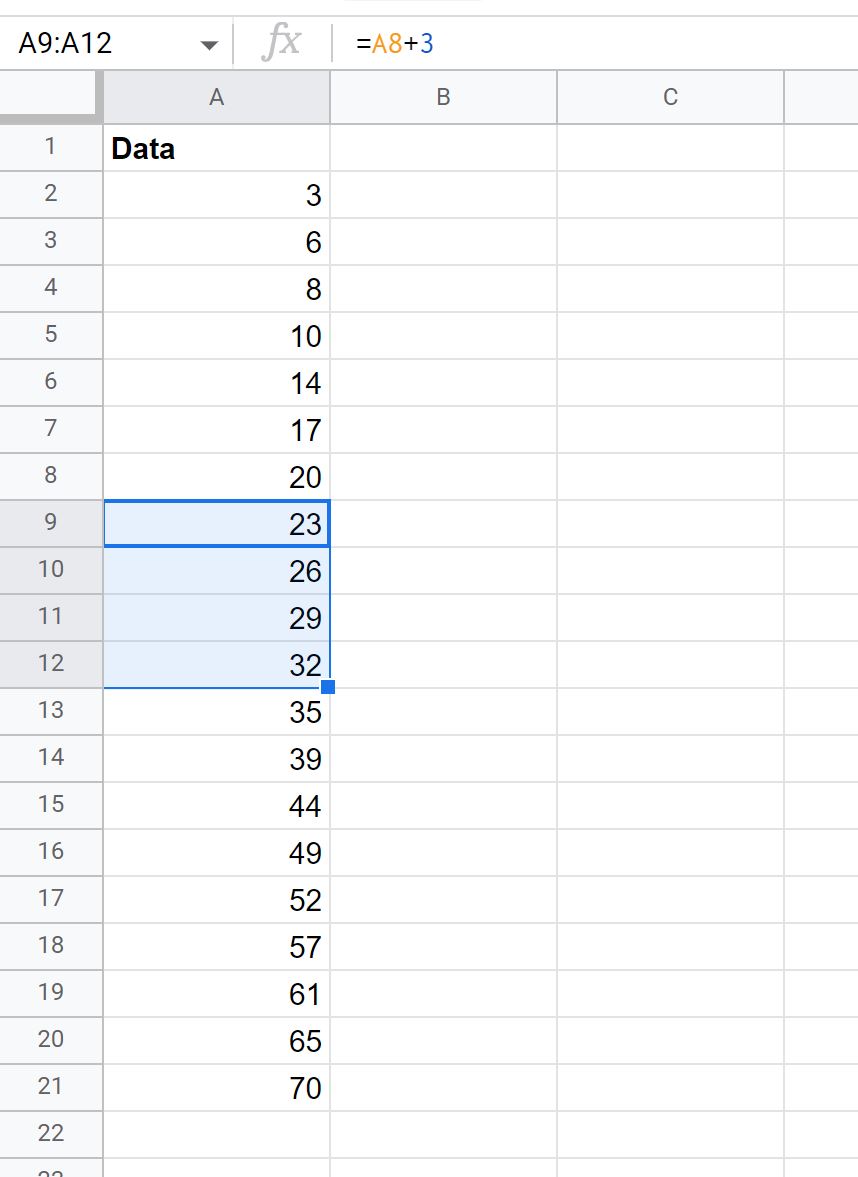
ขั้นตอนที่ 4: ดูค่าที่สอดแทรก
สุดท้ายนี้ เราสามารถสร้างแผนภูมิเส้นเพื่อดูว่าค่าที่ประมาณค่านั้นเหมาะสมกับชุดข้อมูลหรือไม่
โดยไฮไลต์เซลล์ A2:A21 จากนั้นคลิกแท็บ แทรก จากนั้นคลิก แผนภูมิ
ในแผง ตัวแก้ไขแผนภูมิ ที่ปรากฏทางด้านขวาของหน้าจอ ให้เลือก แผนภูมิเส้น เป็น ประเภทแผนภูมิ
กราฟเส้นต่อไปนี้จะปรากฏขึ้น:
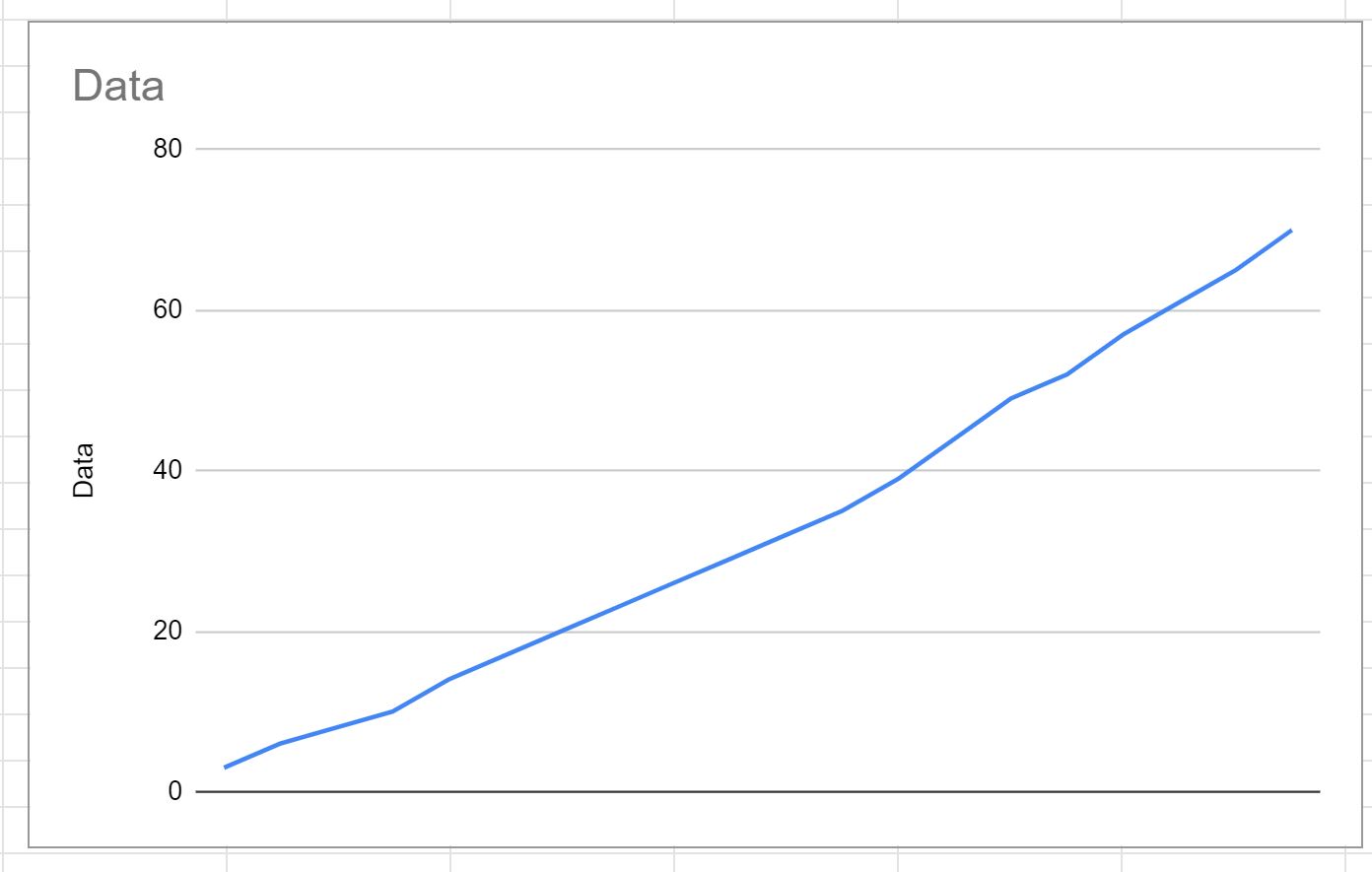
ค่าที่สอดแทรกดูเหมือนจะตรงกับแนวโน้มของชุดข้อมูลได้ดี
แหล่งข้อมูลเพิ่มเติม
บทแนะนำต่อไปนี้จะอธิบายวิธีทำงานทั่วไปอื่นๆ ใน Google ชีต
วิธีเพิ่มเส้นแนวโน้มหลายเส้นลงในแผนภูมิใน Google ชีต
วิธีเพิ่มเส้นแนวตั้งลงในแผนภูมิใน Google ชีต
วิธีเพิ่มเส้นเฉลี่ยลงในแผนภูมิใน Google ชีต
เกี่ยวกับผู้แต่ง

ดร.เบนจามิน แอนเดอร์สัน
สวัสดี ฉันชื่อเบนจามิน ศาสตราจารย์สถิติเกษียณอายุแล้ว และผันตัวมาเป็นครูสอนสถิติโดยเฉพาะ ด้วยประสบการณ์และความเชี่ยวชาญที่กว้างขวางในสาขาสถิติ ฉันกระตือรือร้นที่จะแบ่งปันความรู้ของฉันเพื่อเสริมศักยภาพนักเรียนผ่าน Statorials. รู้เพิ่มเติม