Excel: วิธีสร้างแผนภูมิและละเว้นเซลล์ว่าง
บ่อยครั้ง คุณอาจต้องการสร้างแผนภูมิใน Excel โดยใช้ช่วงข้อมูลและละเว้นเซลล์ว่างในช่วง
โชคดีที่ทำได้ง่ายโดยใช้คุณลักษณะ เซลล์ที่ซ่อนอยู่และเซลล์ว่าง ของ Excel
ตัวอย่างต่อไปนี้แสดงวิธีใช้ฟังก์ชันนี้ในทางปฏิบัติ
ตัวอย่าง: สร้างแผนภูมิใน Excel และละเว้นเซลล์ว่าง
สมมติว่าเรามีชุดข้อมูลต่อไปนี้ที่แสดงยอดขายผลิตภัณฑ์ในแต่ละเดือนของปี:
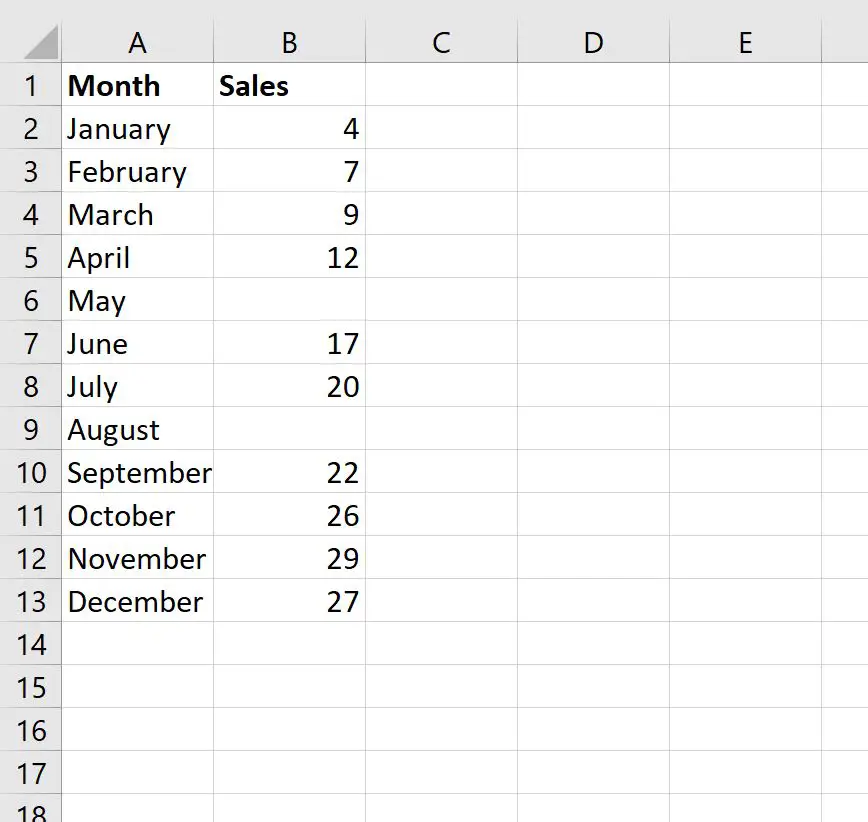
ตอนนี้ สมมติว่าเราต้องการสร้างแผนภูมิเส้นเพื่อแสดงภาพยอดขายในแต่ละเดือน
เราสามารถเน้นเซลล์ในช่วง B2:B13 จากนั้นคลิกแท็บ แทรก ที่ริบบิ้นด้านบน จากนั้นคลิกปุ่ม เส้น ในกลุ่ม แผนภูมิ :
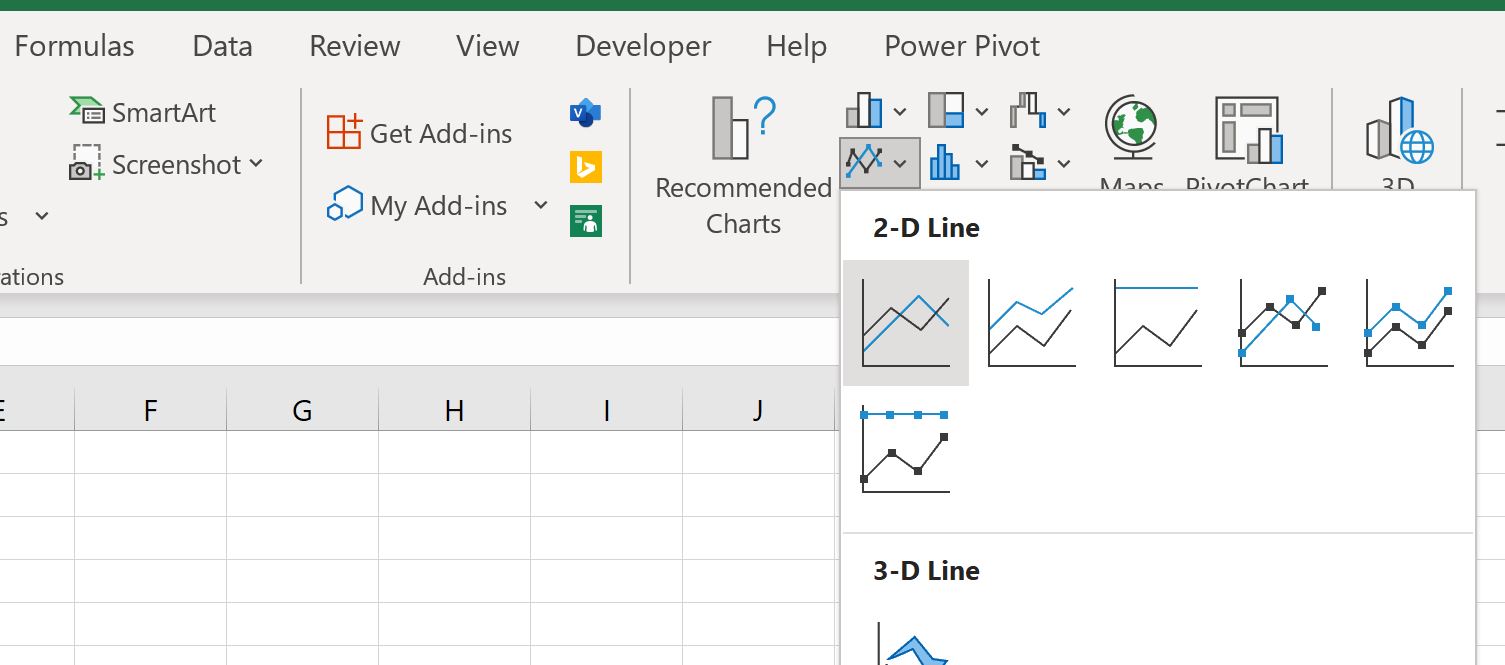
กราฟเส้นต่อไปนี้จะปรากฏขึ้น:
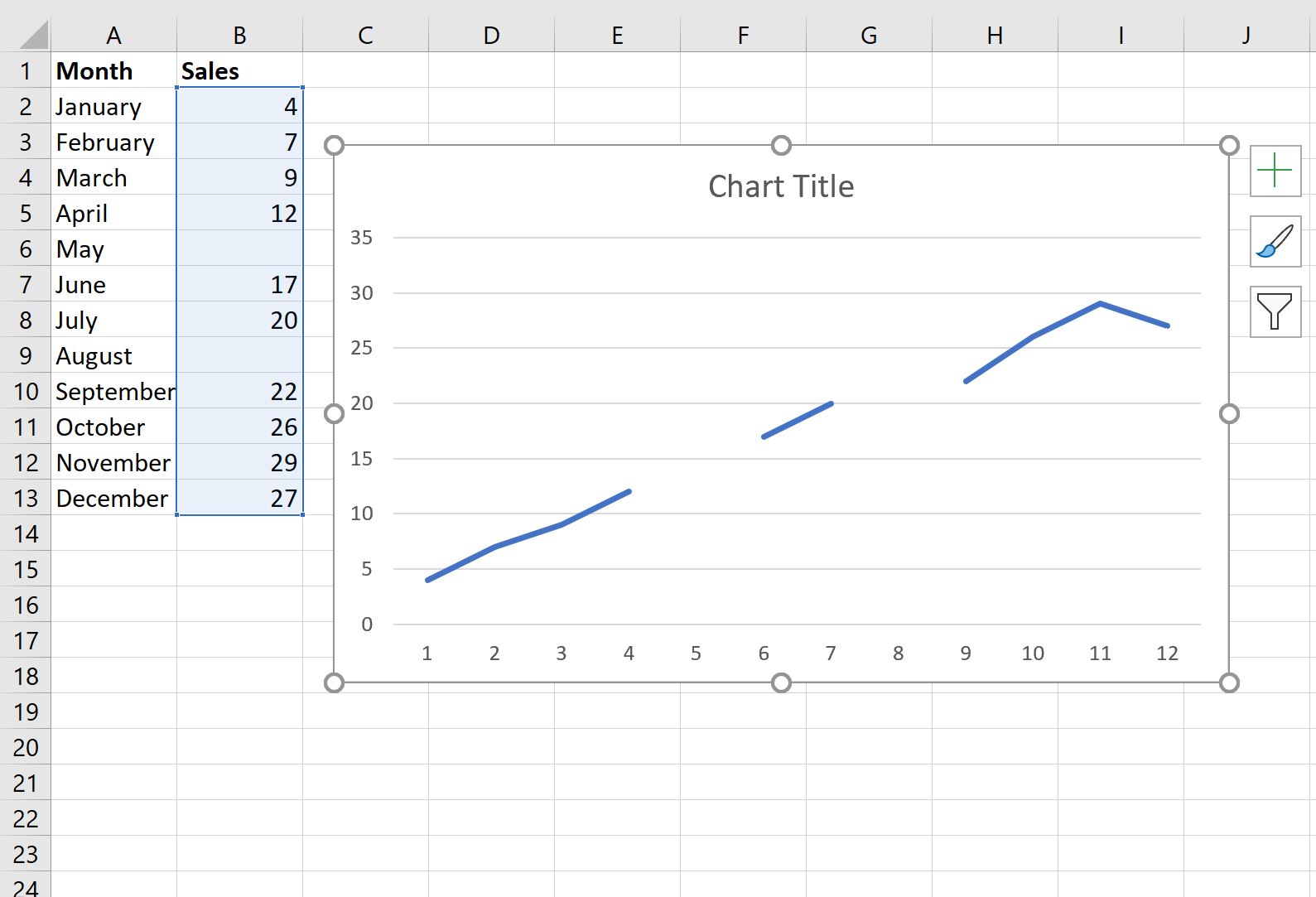
โปรดทราบว่ามีช่องว่างสองช่องในแผนภูมิเส้นที่เรามีค่าหายไปสำหรับเดือนพฤษภาคมและสิงหาคม
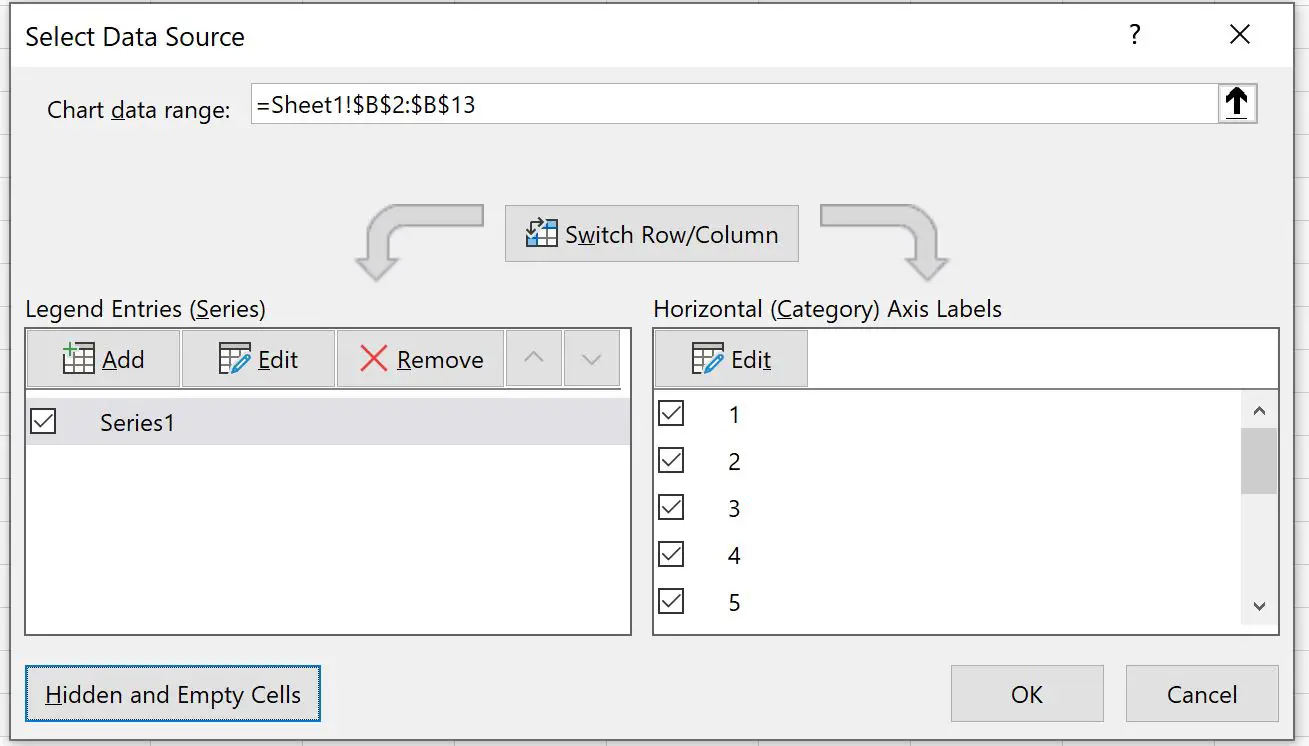
หากต้องการเติมช่องว่างเหล่านี้ ให้คลิกขวาที่ใดก็ได้บนแผนภูมิ จากนั้นคลิก เลือกข้อมูล :
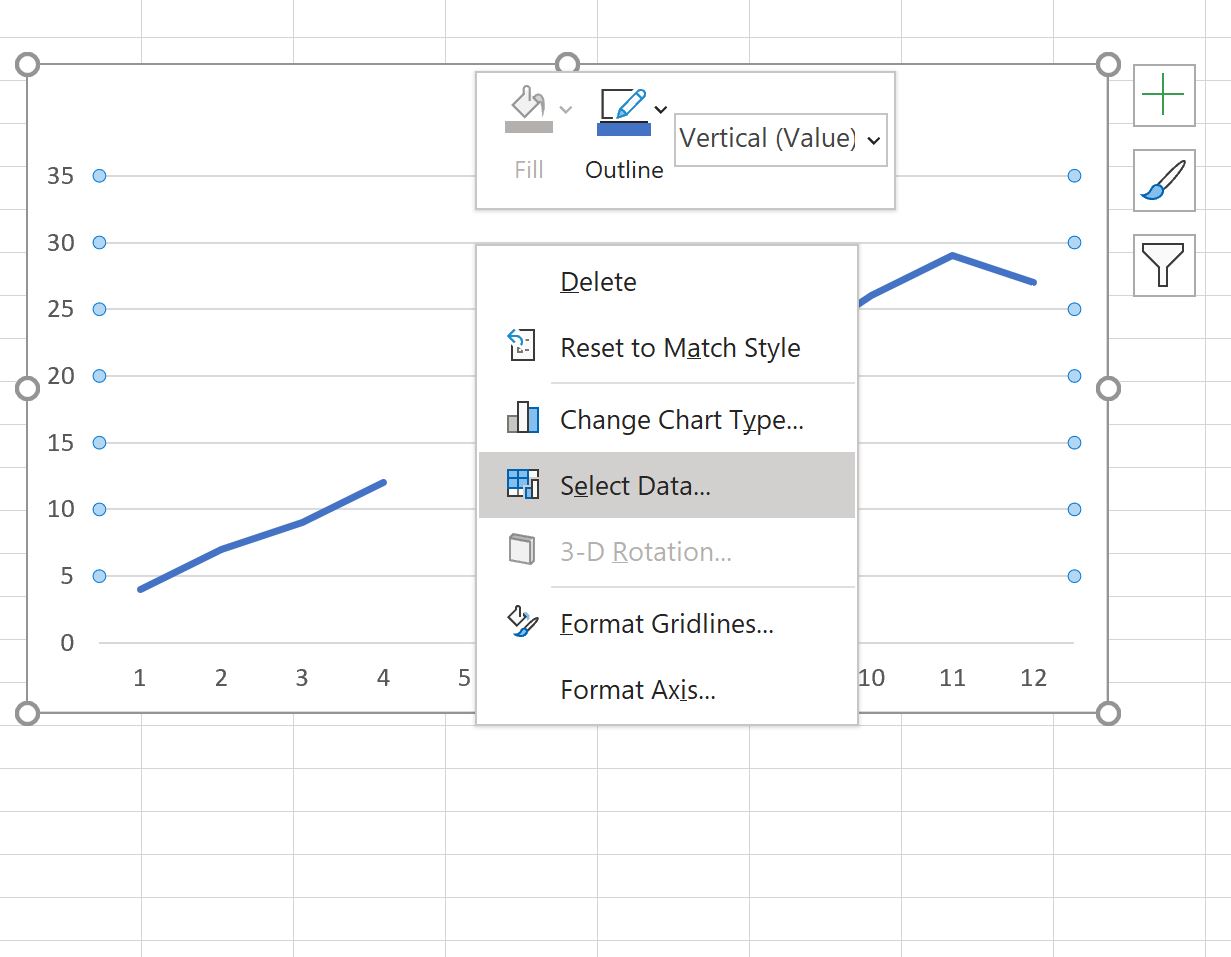
ในหน้าต่างใหม่ที่ปรากฏขึ้น ให้คลิกปุ่ม เซลล์ที่ซ่อนอยู่และเซลล์ว่าง ที่มุมซ้ายล่าง:
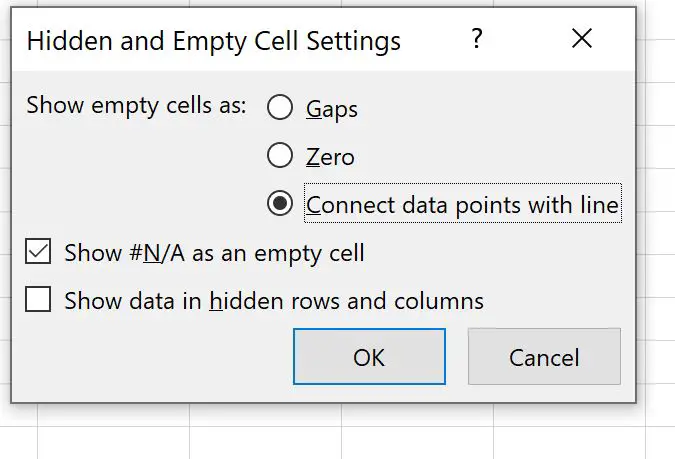
ในหน้าต่างใหม่ที่ปรากฏขึ้น ให้ทำเครื่องหมายที่ปุ่มถัดจาก เชื่อมต่อจุดข้อมูลด้วยเส้น จากนั้นคลิก ตกลง :
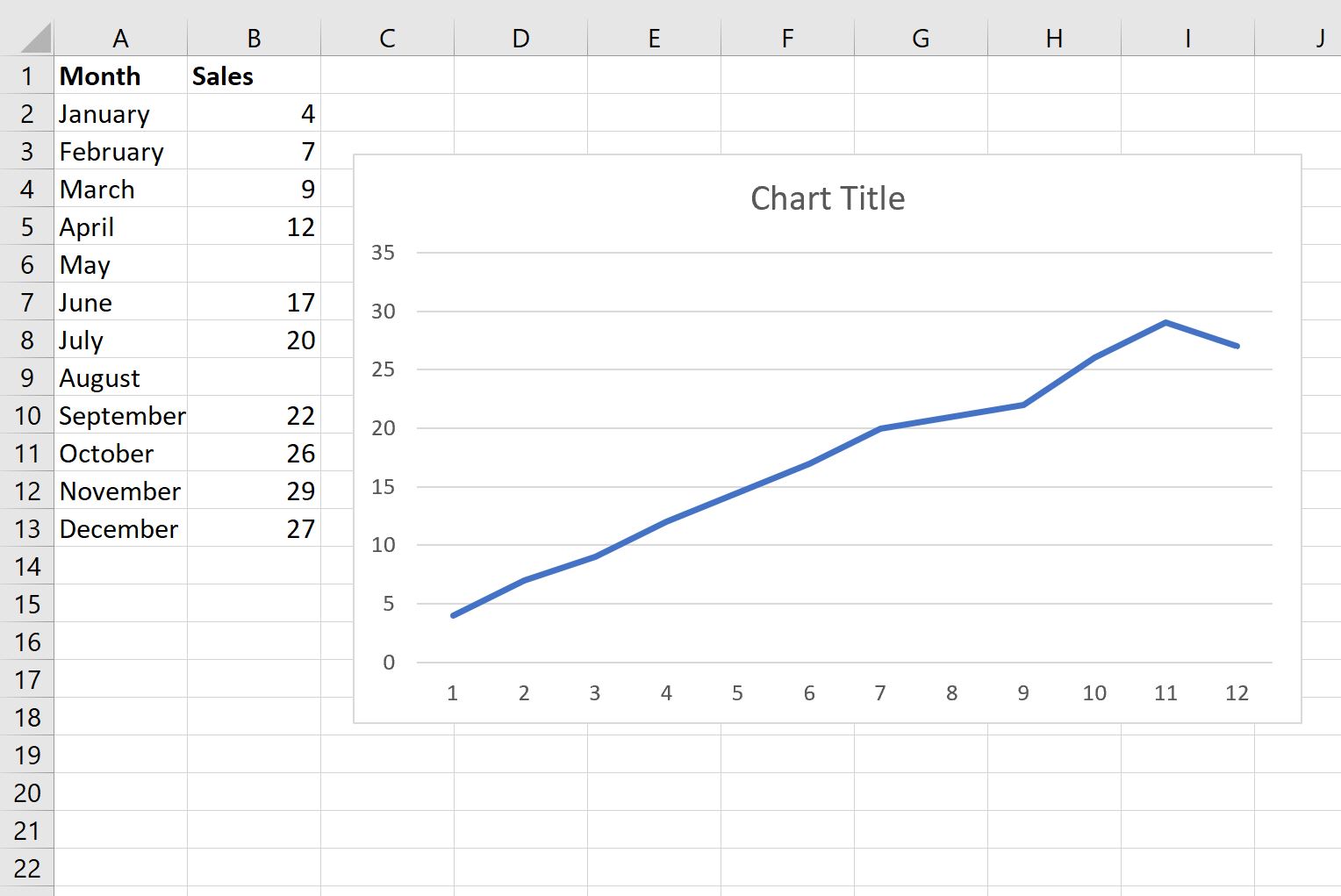
ช่องว่างในแผนภูมิเส้นจะถูกเติมโดยอัตโนมัติ:
แหล่งข้อมูลเพิ่มเติม
บทช่วยสอนต่อไปนี้อธิบายวิธีการทำงานทั่วไปอื่นๆ ใน Excel:
วิธีแทนที่ค่า #N/A ใน Excel
วิธีแก้ไขค่าที่หายไปใน Excel
วิธีนับรายการที่ซ้ำกันใน Excel
เกี่ยวกับผู้แต่ง

ดร.เบนจามิน แอนเดอร์สัน
สวัสดี ฉันชื่อเบนจามิน ศาสตราจารย์สถิติเกษียณอายุแล้ว และผันตัวมาเป็นครูสอนสถิติโดยเฉพาะ ด้วยประสบการณ์และความเชี่ยวชาญที่กว้างขวางในสาขาสถิติ ฉันกระตือรือร้นที่จะแบ่งปันความรู้ของฉันเพื่อเสริมศักยภาพนักเรียนผ่าน Statorials. รู้เพิ่มเติม