Excel: ใช้การจัดรูปแบบตามเงื่อนไขกับหลายเงื่อนไข
บ่อยครั้ง คุณอาจต้องการนำการจัดรูปแบบตามเงื่อนไขไปใช้กับเซลล์ตามเงื่อนไขต่างๆ ใน Excel
ตัวอย่างต่อไปนี้แสดงวิธีการทำเช่นนี้อย่างชัดเจน
ตัวอย่าง: การจัดรูปแบบตามเงื่อนไขที่มีหลายเงื่อนไข
สมมติว่าเรามีชุดข้อมูลต่อไปนี้ซึ่งมีข้อมูลเกี่ยวกับทีมบาสเก็ตบอลต่างๆ:
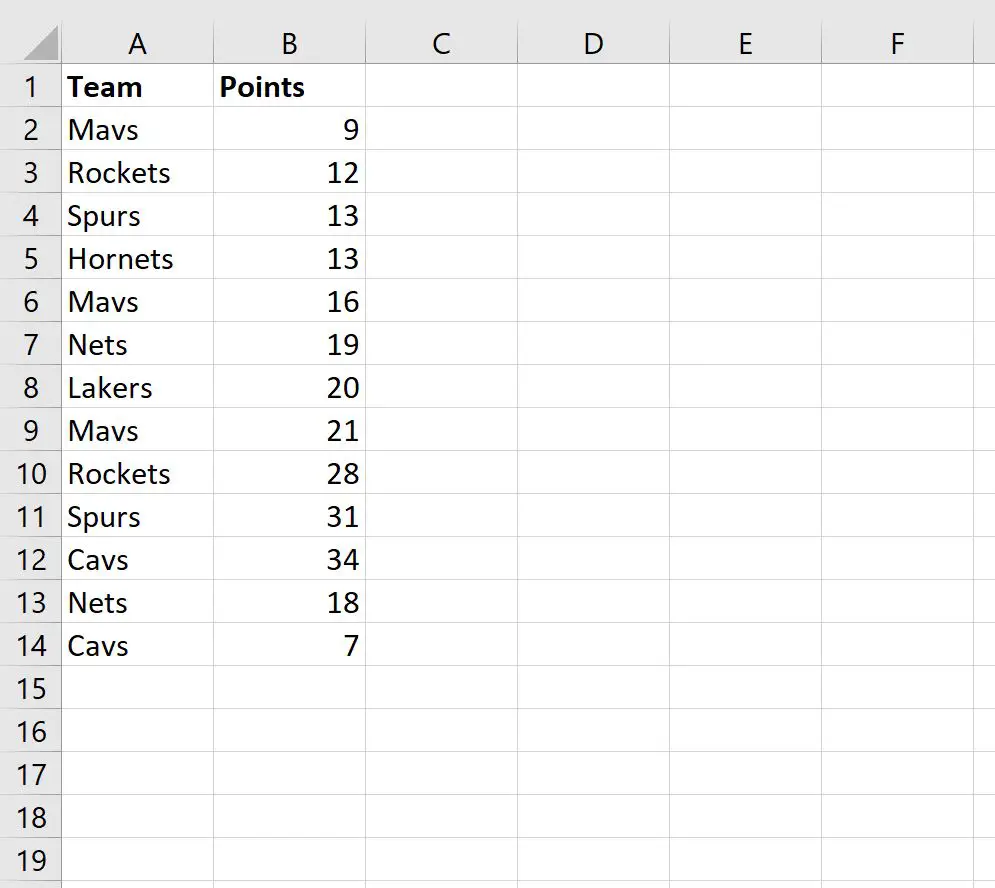
สมมติว่าเราต้องการเน้นแต่ละค่าในคอลัมน์จุดโดยที่ค่ามากกว่า 10 และ น้อยกว่า 20
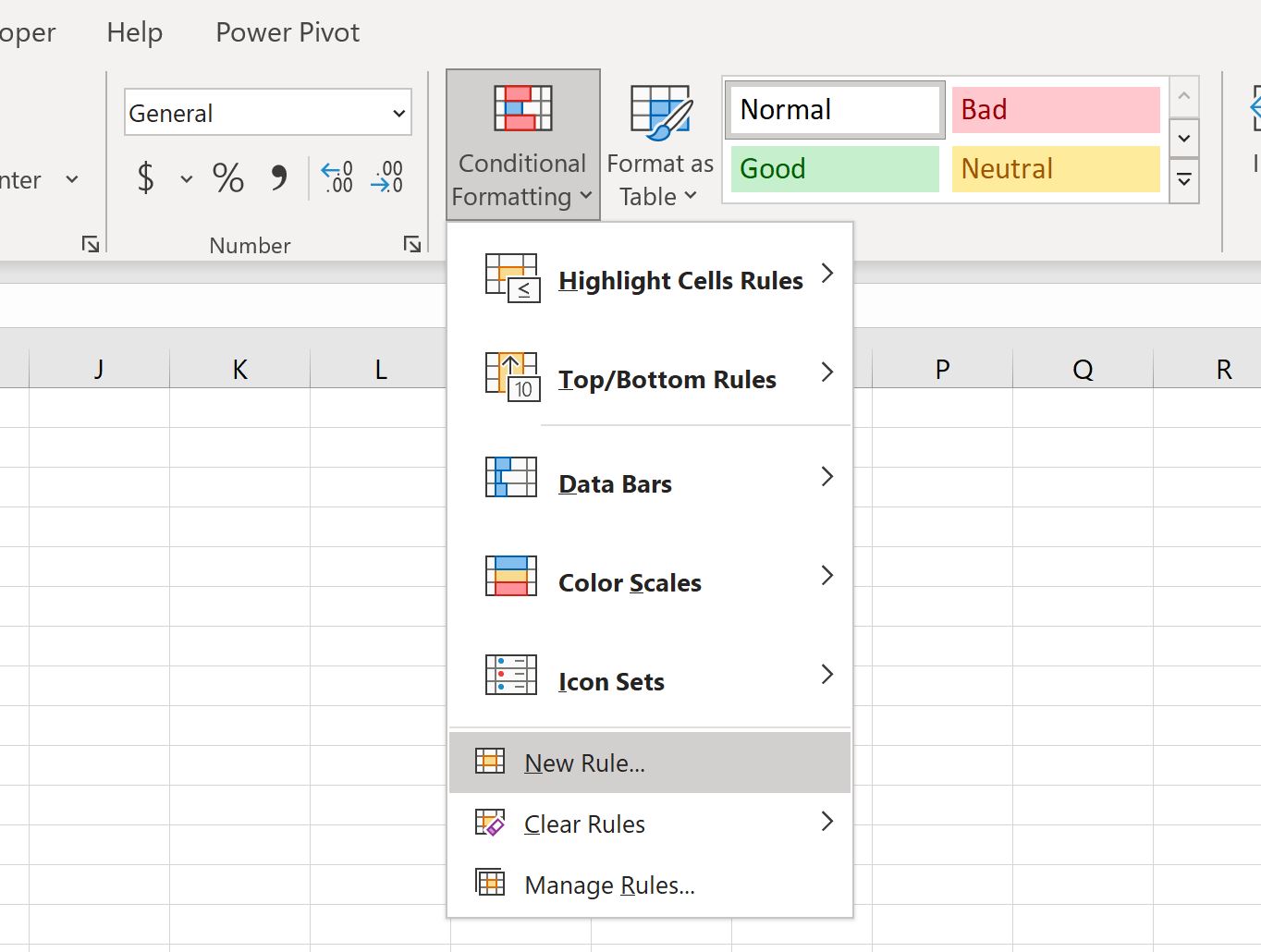
หากต้องการทำสิ่งนี้ ให้ไฮไลต์ค่าในช่วง B2:B14 จากนั้นคลิกไอคอน การจัดรูปแบบตามเงื่อนไข บนแท็บ หน้าแรก จากนั้นคลิก กฎใหม่ :
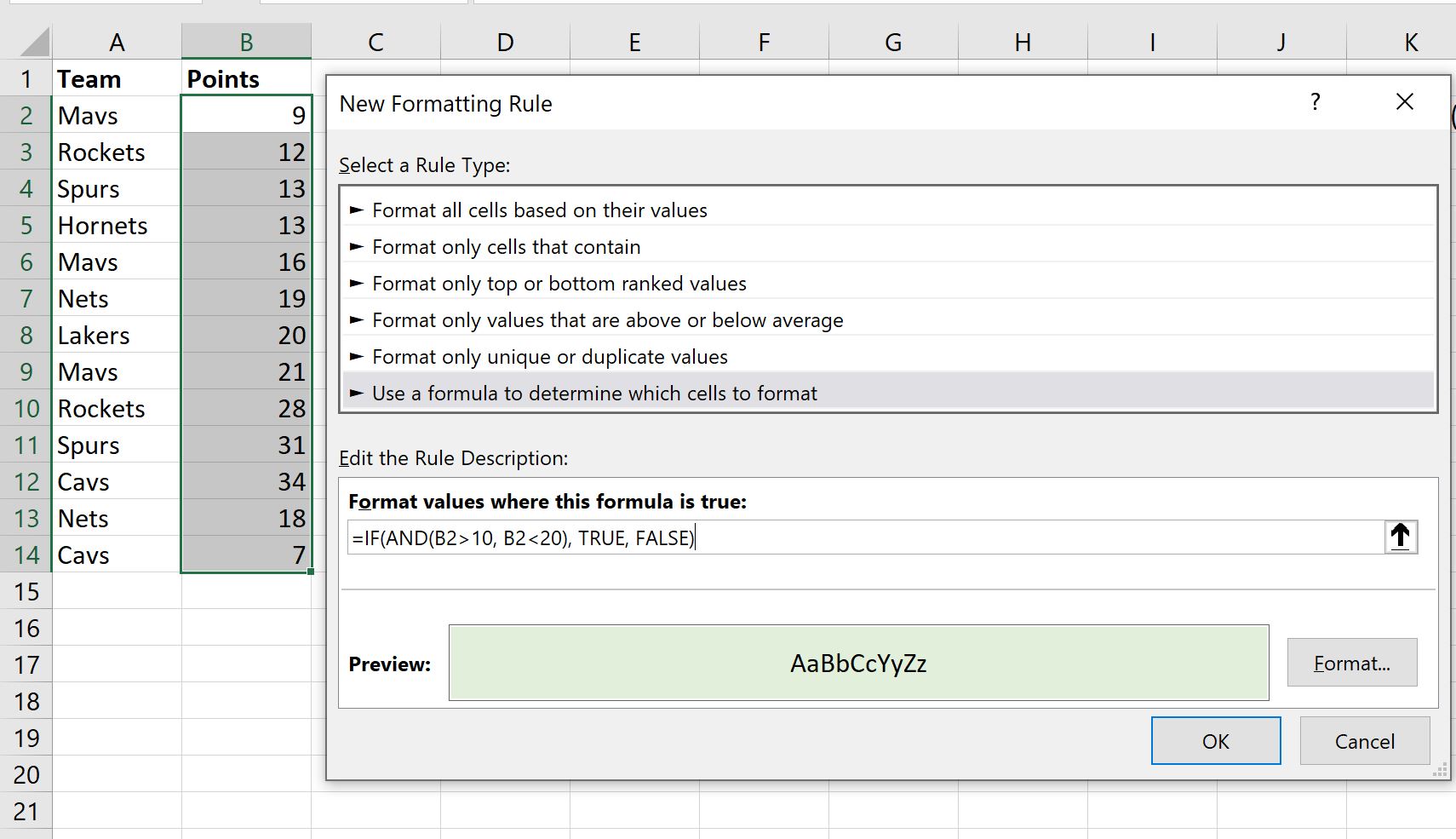
ในหน้าต่างใหม่ที่ปรากฏขึ้น คลิก ใช้สูตรเพื่อกำหนดเซลล์ที่จะจัดรูปแบบ จากนั้น ป้อนสูตรต่อไปนี้ลงในกล่อง:
=IF(AND(B2>10, B2<20), TRUE, FALSE)
จากนั้นคลิกปุ่ม Format และเลือกสีเติมที่จะใช้ จากนั้นคลิก OK :
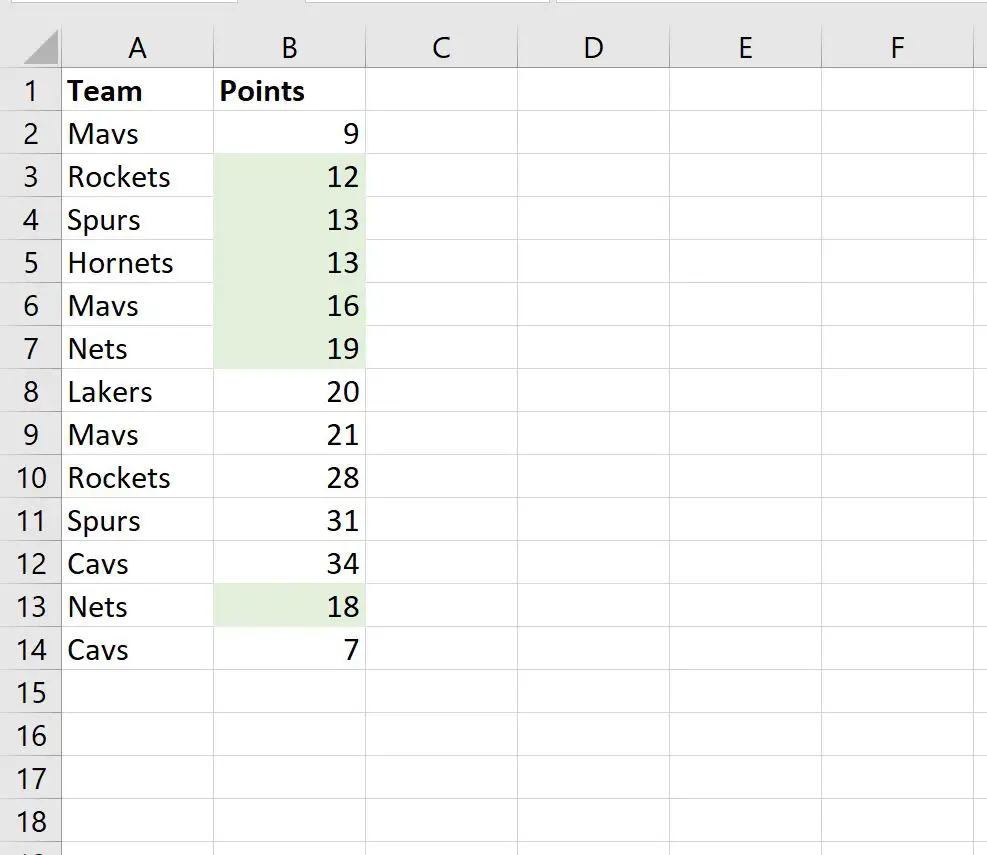
แต่ละค่าในคอลัมน์คะแนนที่มากกว่า 10 และ น้อยกว่า 20 จะถูกไฮไลต์โดยอัตโนมัติ:
หมายเหตุ : คุณสามารถดูเอกสารฉบับสมบูรณ์ของฟังก์ชัน AND ใน Excel ได้ที่นี่
แหล่งข้อมูลเพิ่มเติม
บทช่วยสอนต่อไปนี้อธิบายวิธีการทำงานทั่วไปอื่นๆ ใน Excel:
วิธีการใช้การจัดรูปแบบตามเงื่อนไขหากเซลล์มีข้อความใน Excel
วิธีค้นหาค่า 10% แรกในคอลัมน์ Excel
วิธีค้นหาค่า 10 อันดับแรกในรายการใน Excel
วิธีค้นหาค่าที่ไม่ซ้ำจากหลายคอลัมน์ใน Excel
เกี่ยวกับผู้แต่ง

ดร.เบนจามิน แอนเดอร์สัน
สวัสดี ฉันชื่อเบนจามิน ศาสตราจารย์สถิติเกษียณอายุแล้ว และผันตัวมาเป็นครูสอนสถิติโดยเฉพาะ ด้วยประสบการณ์และความเชี่ยวชาญที่กว้างขวางในสาขาสถิติ ฉันกระตือรือร้นที่จะแบ่งปันความรู้ของฉันเพื่อเสริมศักยภาพนักเรียนผ่าน Statorials. รู้เพิ่มเติม