Excel: ใช้การจัดรูปแบบตามเงื่อนไขหากสองเซลล์ไม่เท่ากัน
บ่อยครั้งคุณอาจต้องการใช้การจัดรูปแบบตามเงื่อนไขกับสองเซลล์ใน Excel หากค่าไม่เท่ากัน
ตัวอย่างต่อไปนี้แสดงวิธีการทำเช่นนี้อย่างชัดเจน
ตัวอย่าง: การจัดรูปแบบตามเงื่อนไขหากเซลล์สองเซลล์ไม่เท่ากัน
สมมติว่าเรามีรายการต่อไปนี้ใน Excel แต่ละรายการประกอบด้วยชื่อของนักเรียน 10 คน:
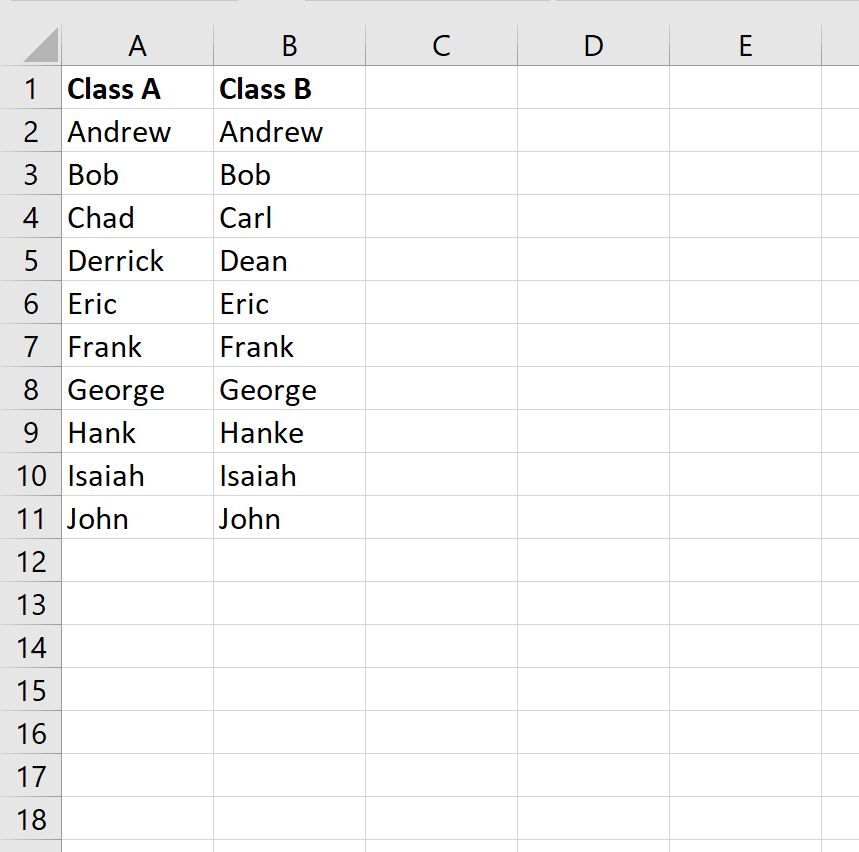
สมมติว่าเราต้องการเน้นบรรทัดที่ทั้งสองชื่อไม่เท่ากันระหว่างคลาส
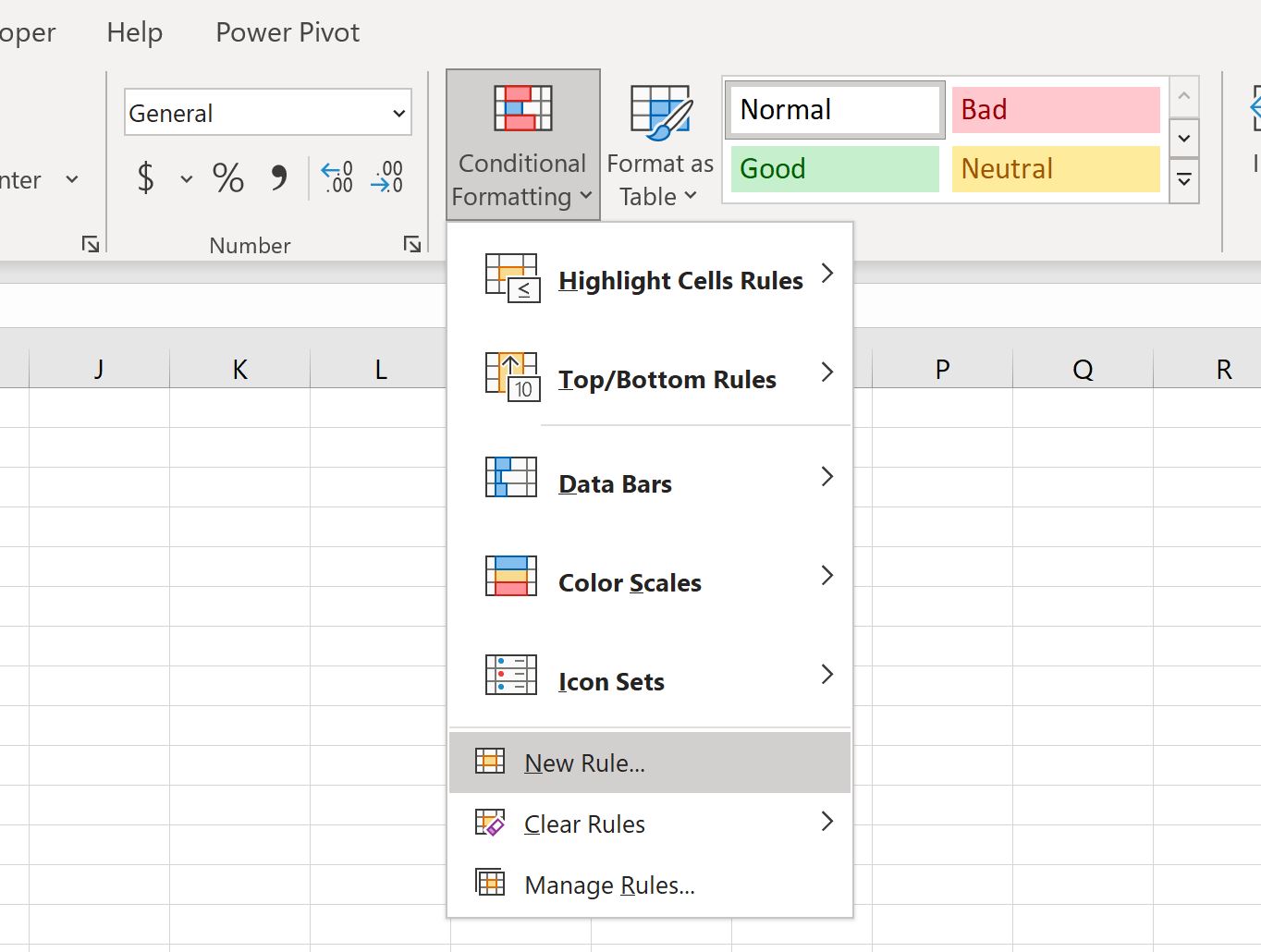
หากต้องการทำสิ่งนี้ ให้ไฮไลต์ค่าในช่วง A2:B11 จากนั้นคลิกไอคอน การจัดรูปแบบตามเงื่อนไข บนแท็บ หน้าแรก จากนั้นคลิก กฎใหม่ :
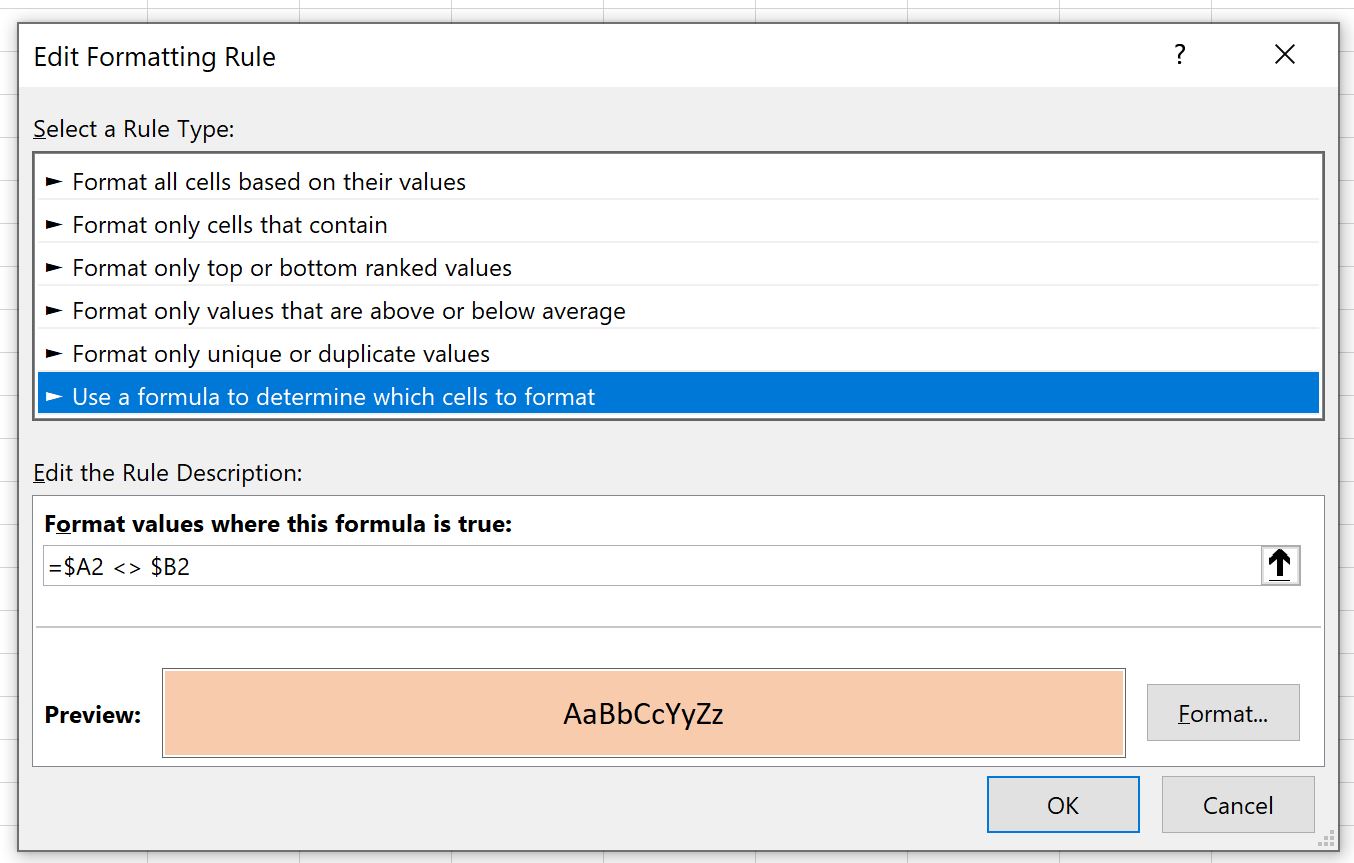
ในหน้าต่างใหม่ที่ปรากฏขึ้น คลิก ใช้สูตรเพื่อกำหนดเซลล์ที่จะจัดรูปแบบ จากนั้น ป้อนสูตรต่อไปนี้ลงในกล่อง:
=$A2 <> $B2
จากนั้นคลิกปุ่ม Format และเลือกสีเติมที่จะใช้ จากนั้นคลิก OK :
แต่ละบรรทัดที่ชื่อไม่เท่ากันจะถูกไฮไลต์โดยอัตโนมัติ:
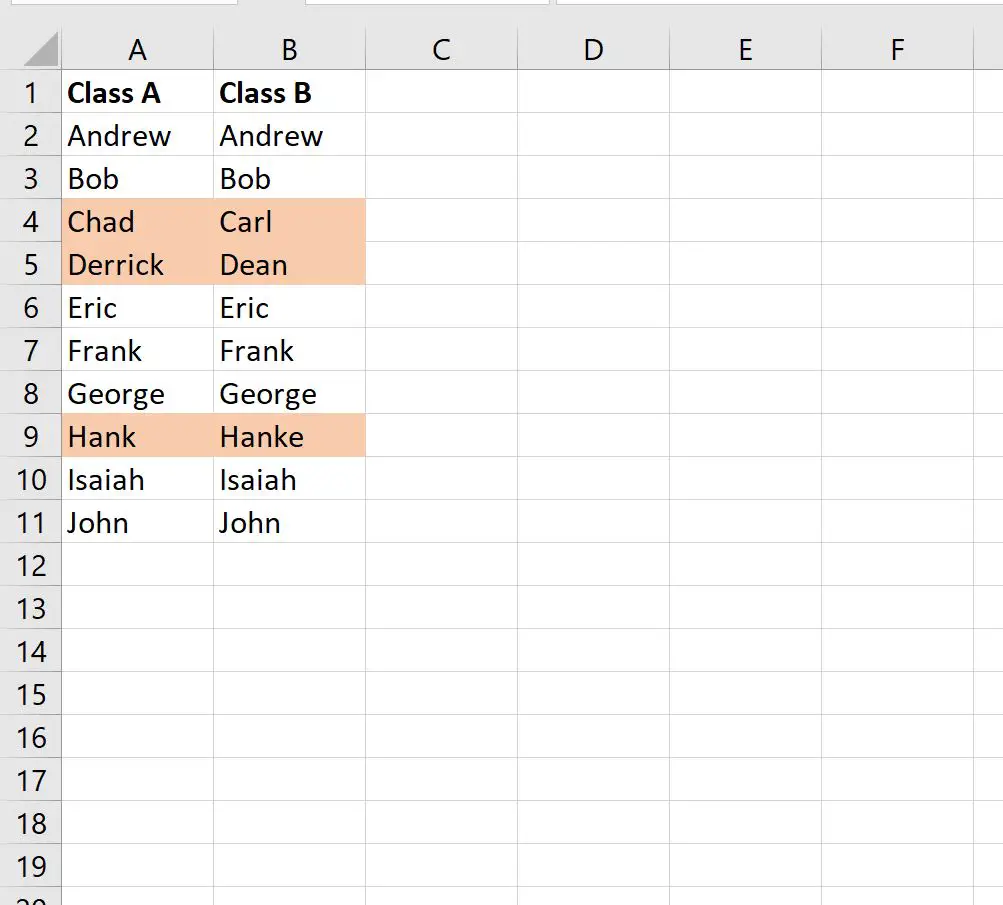
โปรดทราบว่าสูตรนี้ ไม่คำนึงถึงขนาดตัวพิมพ์ ซึ่งหมายความว่าหากเรามี “John” อยู่ในคอลัมน์หนึ่งและมี “John” อยู่ในคอลัมน์อื่น สูตรจะถือว่าค่าเหล่านี้เท่ากัน
อย่างไรก็ตาม คุณสามารถใช้สูตรต่อไปนี้เพื่อใช้การค้นหา โดยคำนึงถึงตัวพิมพ์เล็กและตัวพิมพ์ใหญ่ :
=NOT(EXACT($A2,$B2))
ซึ่งหมายความว่าหากเรามี “john” ในคอลัมน์หนึ่งและ “John” ในอีกคอลัมน์หนึ่ง สูตรจะถือว่าค่าเหล่านี้ ไม่ เท่ากันและใช้การจัดรูปแบบตามเงื่อนไขกับค่าเหล่านั้น
แหล่งข้อมูลเพิ่มเติม
บทช่วยสอนต่อไปนี้อธิบายวิธีการทำงานทั่วไปอื่นๆ ใน Excel:
Excel: ใช้การจัดรูปแบบตามเงื่อนไขหากเซลล์มีข้อความ
Excel: ใช้การจัดรูปแบบตามเงื่อนไขกับหลายเงื่อนไข
Excel: ใช้การจัดรูปแบบตามเงื่อนไขหากอยู่ระหว่างสองค่า
เกี่ยวกับผู้แต่ง

ดร.เบนจามิน แอนเดอร์สัน
สวัสดี ฉันชื่อเบนจามิน ศาสตราจารย์สถิติเกษียณอายุแล้ว และผันตัวมาเป็นครูสอนสถิติโดยเฉพาะ ด้วยประสบการณ์และความเชี่ยวชาญที่กว้างขวางในสาขาสถิติ ฉันกระตือรือร้นที่จะแบ่งปันความรู้ของฉันเพื่อเสริมศักยภาพนักเรียนผ่าน Statorials. รู้เพิ่มเติม