Google ชีต: การจัดรูปแบบตามเงื่อนไขที่มีหลายเงื่อนไข
คุณสามารถใช้ฟีเจอร์ สูตรที่กำหนดเอง ใน Google ชีตเพื่อใช้การจัดรูปแบบตามเงื่อนไขกับเซลล์ตามเงื่อนไขต่างๆ
ตัวอย่างต่อไปนี้แสดงวิธีใช้ฟังก์ชันสูตรแบบกำหนดเองในสถานการณ์ต่อไปนี้:
1. การจัดรูปแบบตามเงื่อนไขด้วยตรรกะ OR
2. การจัดรูปแบบตามเงื่อนไขด้วย AND Logic
ไปกันเถอะ!
ตัวอย่างที่ 1: การจัดรูปแบบตามเงื่อนไขด้วยตรรกะ OR
สมมติว่าเรามีชุดข้อมูลต่อไปนี้ใน Google ชีต:
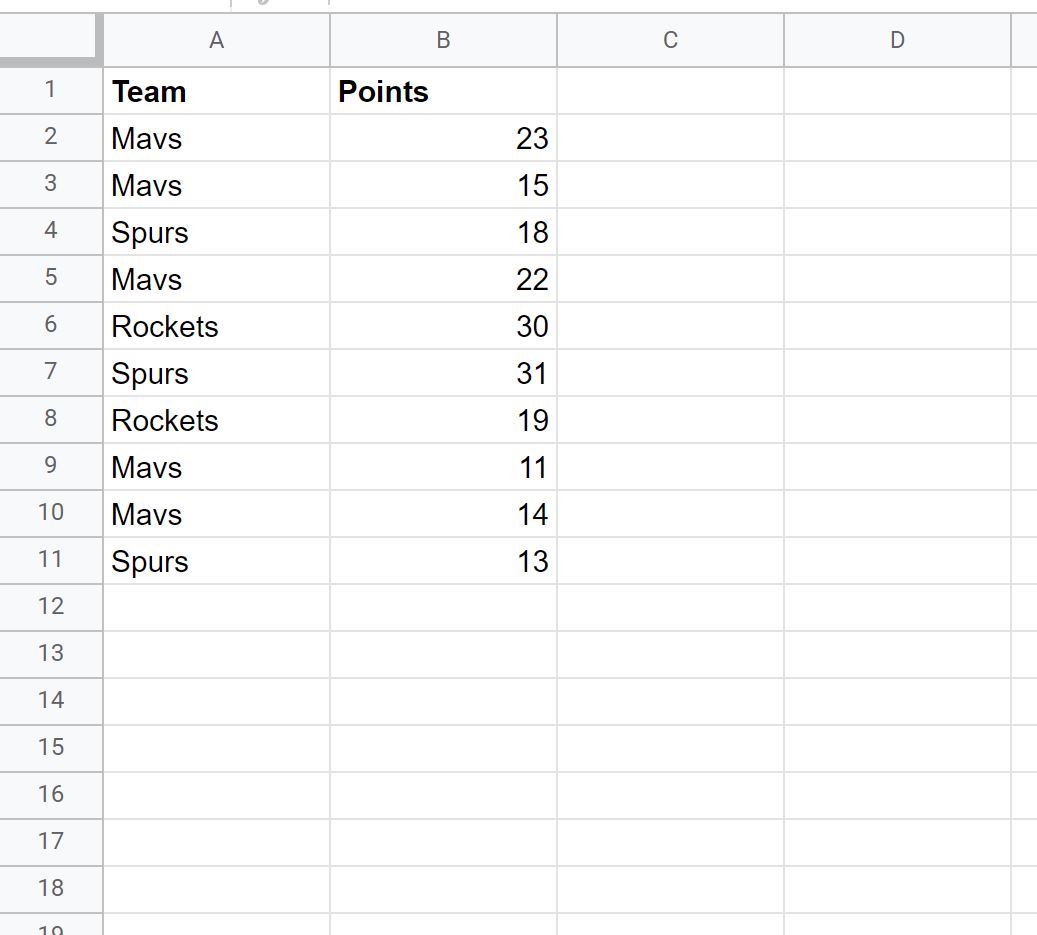
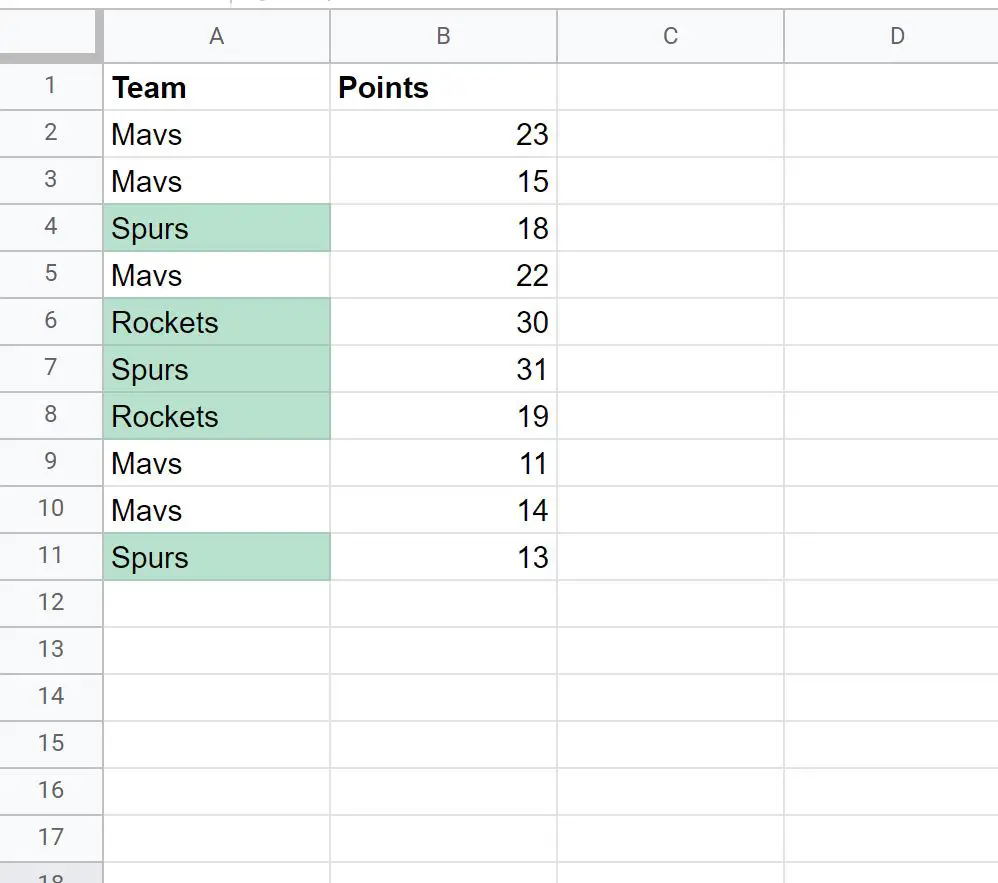
สมมติว่าเราต้องการเน้นแต่ละเซลล์ในคอลัมน์ ทีม ซึ่งมีชื่อว่า “Spurs” หรือ “Rockets”
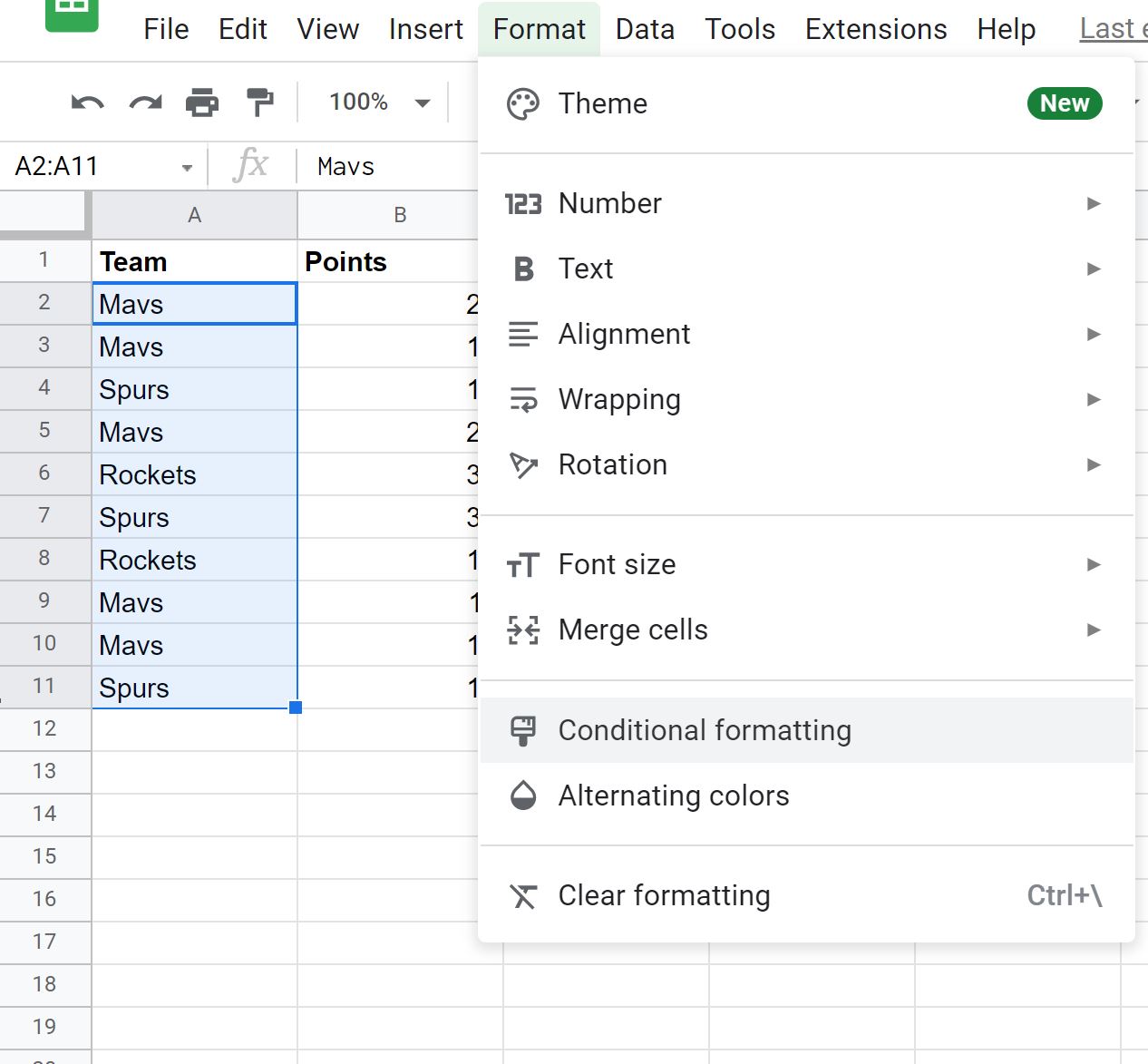
ในการดำเนินการนี้ เราสามารถไฮไลต์เซลล์ในช่วง A2:A11 จากนั้นคลิกแท็บ รูปแบบ จากนั้นคลิก การจัดรูปแบบตามเงื่อนไข :
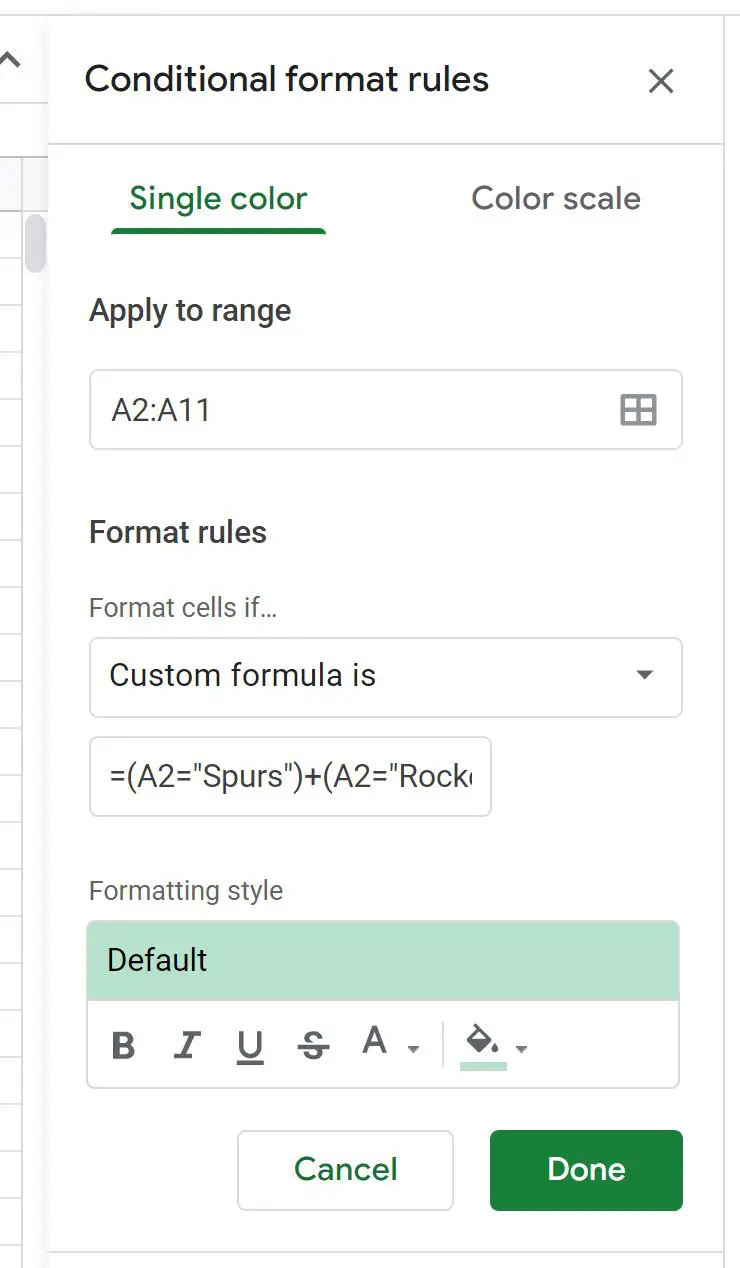
ในแผง กฎการจัดรูปแบบตามเงื่อนไข ที่ปรากฏทางด้านขวาของหน้าจอ คลิกเมนูดรอปดาวน์ จัดรูปแบบเซลล์หาก จากนั้นเลือก สูตรแบบกำหนดเองคือ จากนั้นป้อนสูตรต่อไปนี้:
=( A2 = “ Spurs ” ) + ( A2 = “ Rockets ” )
เมื่อคุณคลิก Done แต่ละเซลล์ในคอลัมน์ Team ที่เท่ากับ “Spurs” หรือ “Rockets” จะถูกไฮไลต์โดยอัตโนมัติ:
ตัวอย่างที่ 2: การจัดรูปแบบตามเงื่อนไขด้วยตรรกะ AND
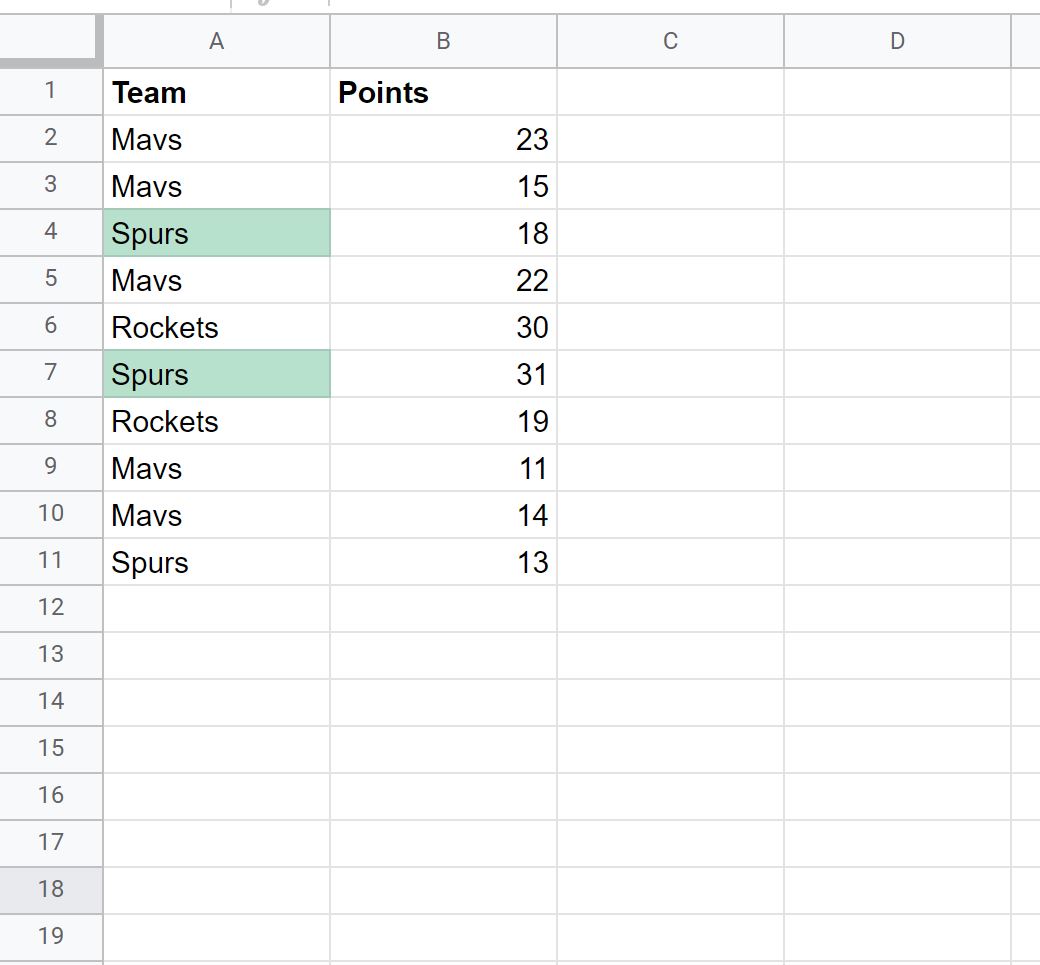
สมมติว่าเราต้องการเน้นแต่ละเซลล์ในคอลัมน์ ทีม ซึ่งมีชื่อเป็น “สเปอร์ส” และค่าที่สอดคล้องกันในคอลัมน์ คะแนน มากกว่า 15
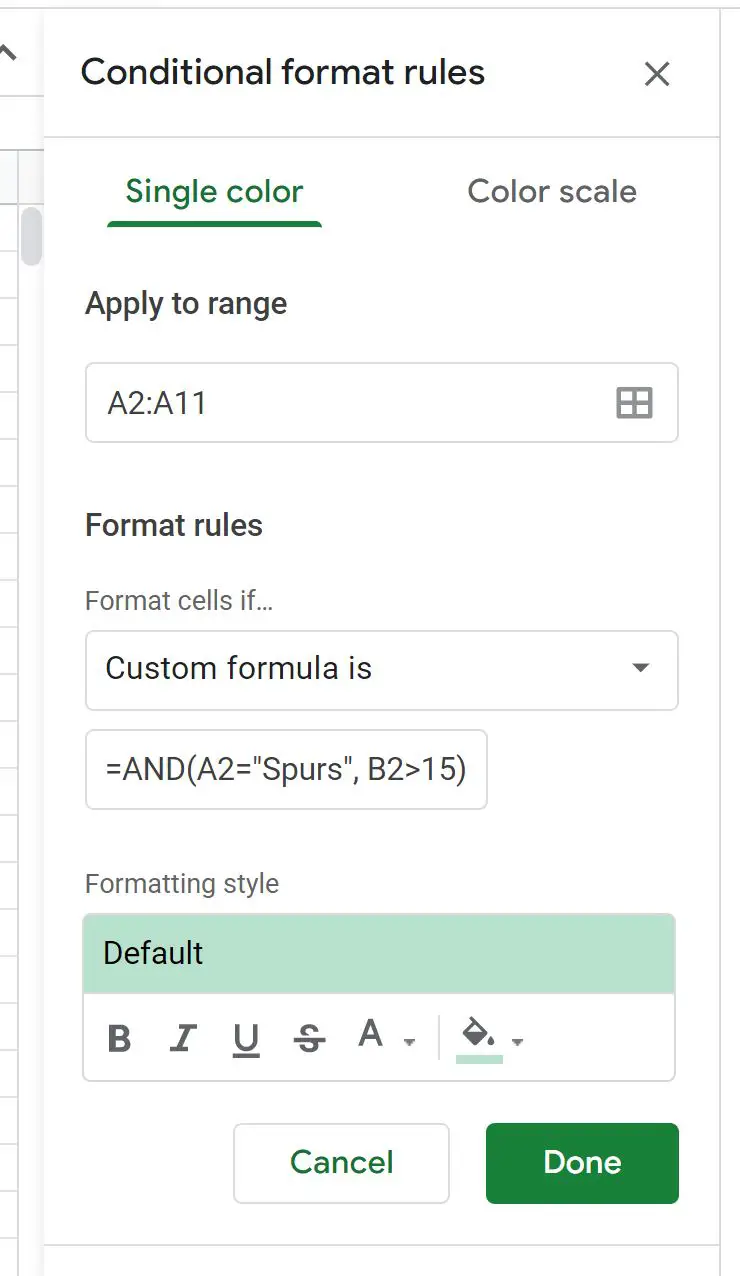
ในแผง กฎการจัดรูปแบบตามเงื่อนไข คลิกรายการดรอปดาวน์จัด รูปแบบเซลล์ หาก เลือก สูตรแบบกำหนดเองคือ จากนั้นป้อนสูตรต่อไปนี้:
=AND( A2 = “ Spurs ” , B2 > 15 )
เมื่อคุณคลิก เสร็จสิ้น แต่ละเซลล์ในคอลัมน์ ทีม ที่เท่ากับ “สเปอร์ส” และค่าที่สอดคล้องกันในคอลัมน์ คะแนน มากกว่า 15 จะถูกไฮไลต์โดยอัตโนมัติ:
แหล่งข้อมูลเพิ่มเติม
บทแนะนำต่อไปนี้จะอธิบายวิธีทำงานทั่วไปอื่นๆ ใน Google ชีต
วิธีแทนที่ข้อความใน Google ชีต
วิธีแทนที่เซลล์ว่างด้วยศูนย์ใน Google ชีต
วิธีใช้ VLOOKUP แบบตรงตามตัวพิมพ์เล็กและตัวพิมพ์ใหญ่ใน Google ชีต
Google ชีต: การจัดรูปแบบตามเงื่อนไขหากเซลล์อื่นมีข้อความ
เกี่ยวกับผู้แต่ง

ดร.เบนจามิน แอนเดอร์สัน
สวัสดี ฉันชื่อเบนจามิน ศาสตราจารย์สถิติเกษียณอายุแล้ว และผันตัวมาเป็นครูสอนสถิติโดยเฉพาะ ด้วยประสบการณ์และความเชี่ยวชาญที่กว้างขวางในสาขาสถิติ ฉันกระตือรือร้นที่จะแบ่งปันความรู้ของฉันเพื่อเสริมศักยภาพนักเรียนผ่าน Statorials. รู้เพิ่มเติม