Google ชีต: การจัดรูปแบบตามเงื่อนไขระหว่างสองค่า
คุณสามารถใช้ฟังก์ชัน สูตรที่กำหนดเอง ใน Google ชีตเพื่อใช้การจัดรูปแบบตามเงื่อนไขกับเซลล์ที่มีค่าอยู่ระหว่างค่าเฉพาะ 2 ค่า
ตัวอย่างต่อไปนี้แสดงวิธีใช้ฟังก์ชันสูตรแบบกำหนดเองในทางปฏิบัติ
ตัวอย่าง: การจัดรูปแบบตามเงื่อนไขระหว่างสองค่าใน Google ชีต
สมมติว่าเรามีชุดข้อมูลต่อไปนี้ใน Google ชีต:
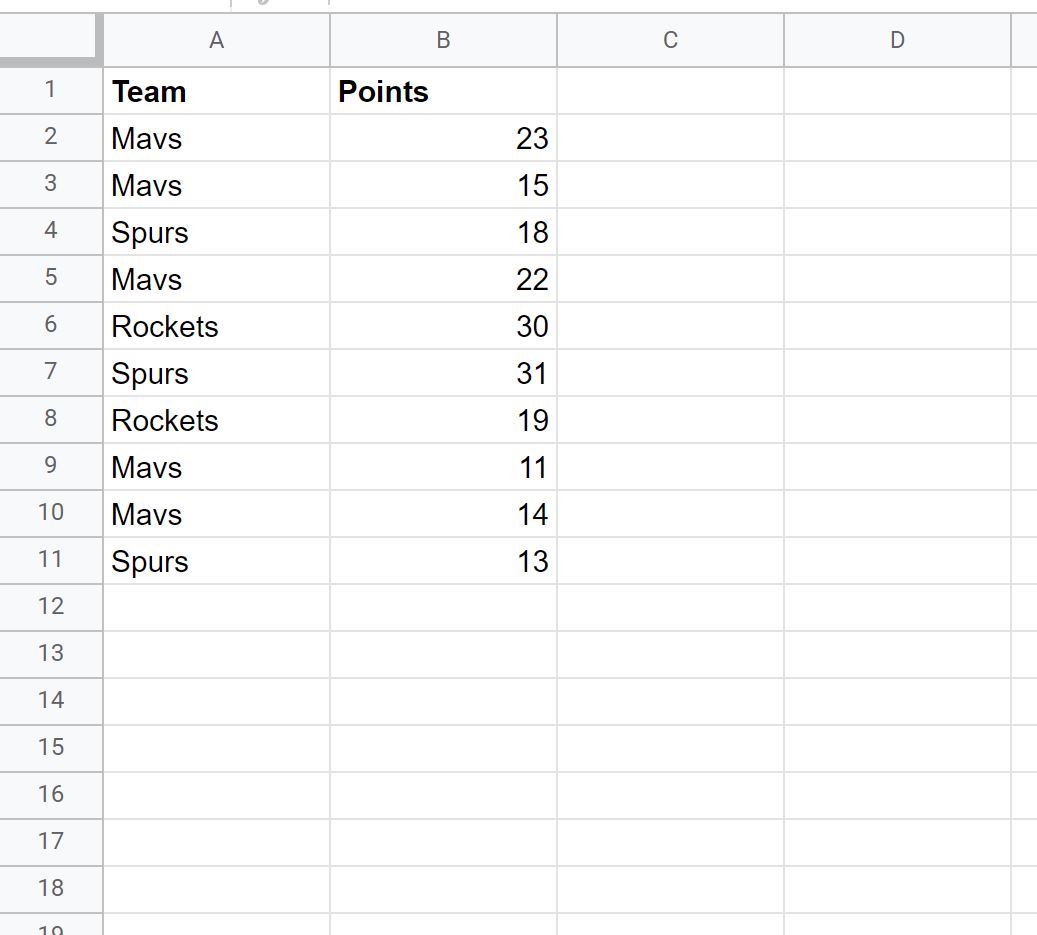
สมมติว่าเราต้องการเน้นแต่ละเซลล์ในคอลัมน์ ทีม โดยที่ค่าที่สอดคล้องกันในคอลัมน์ คะแนน อยู่ระหว่าง 12 ถึง 20
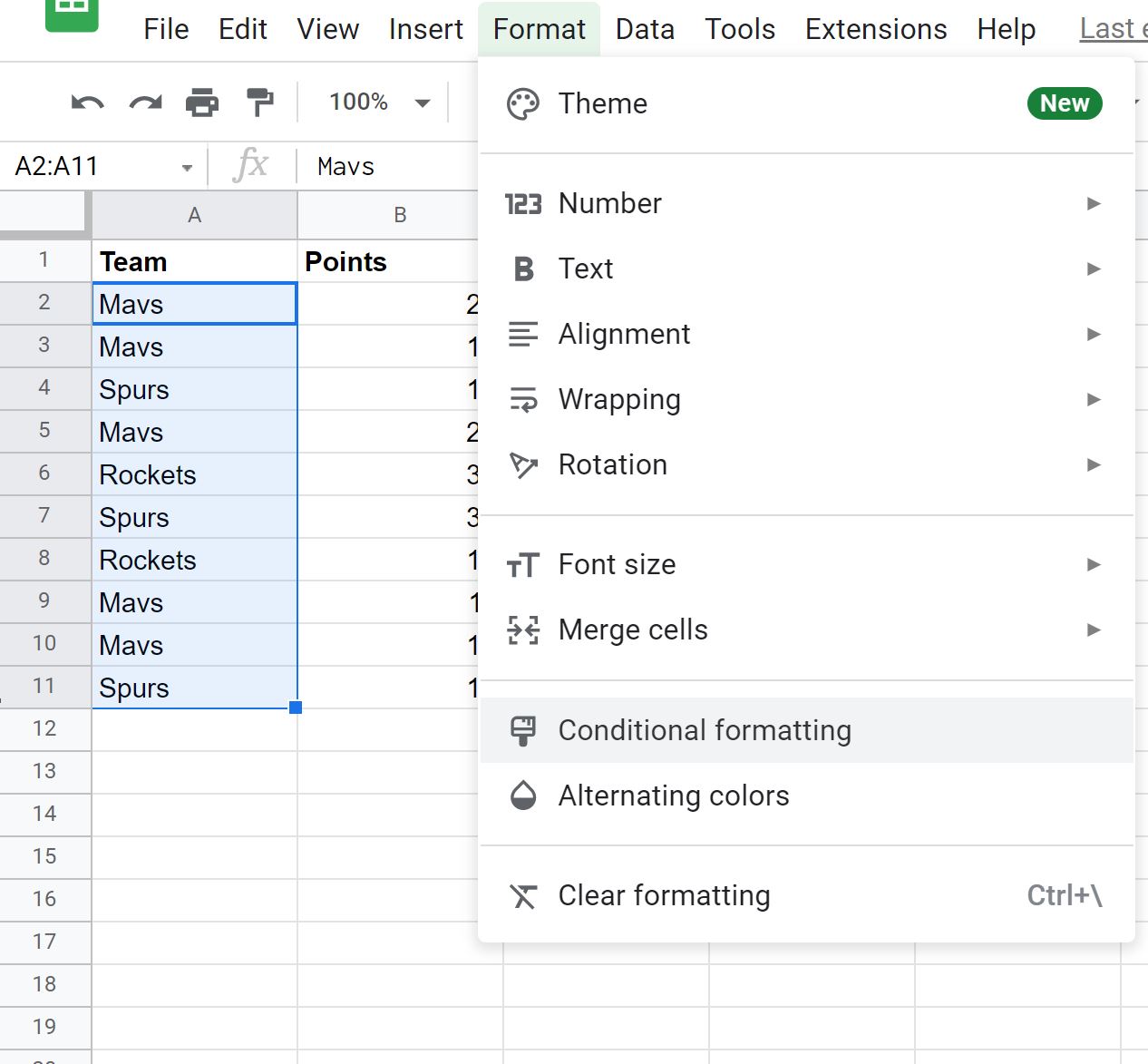
ในการดำเนินการนี้ เราสามารถไฮไลต์เซลล์ในช่วง A2:A11 จากนั้นคลิกแท็บ รูปแบบ จากนั้นคลิก การจัดรูปแบบตามเงื่อนไข :
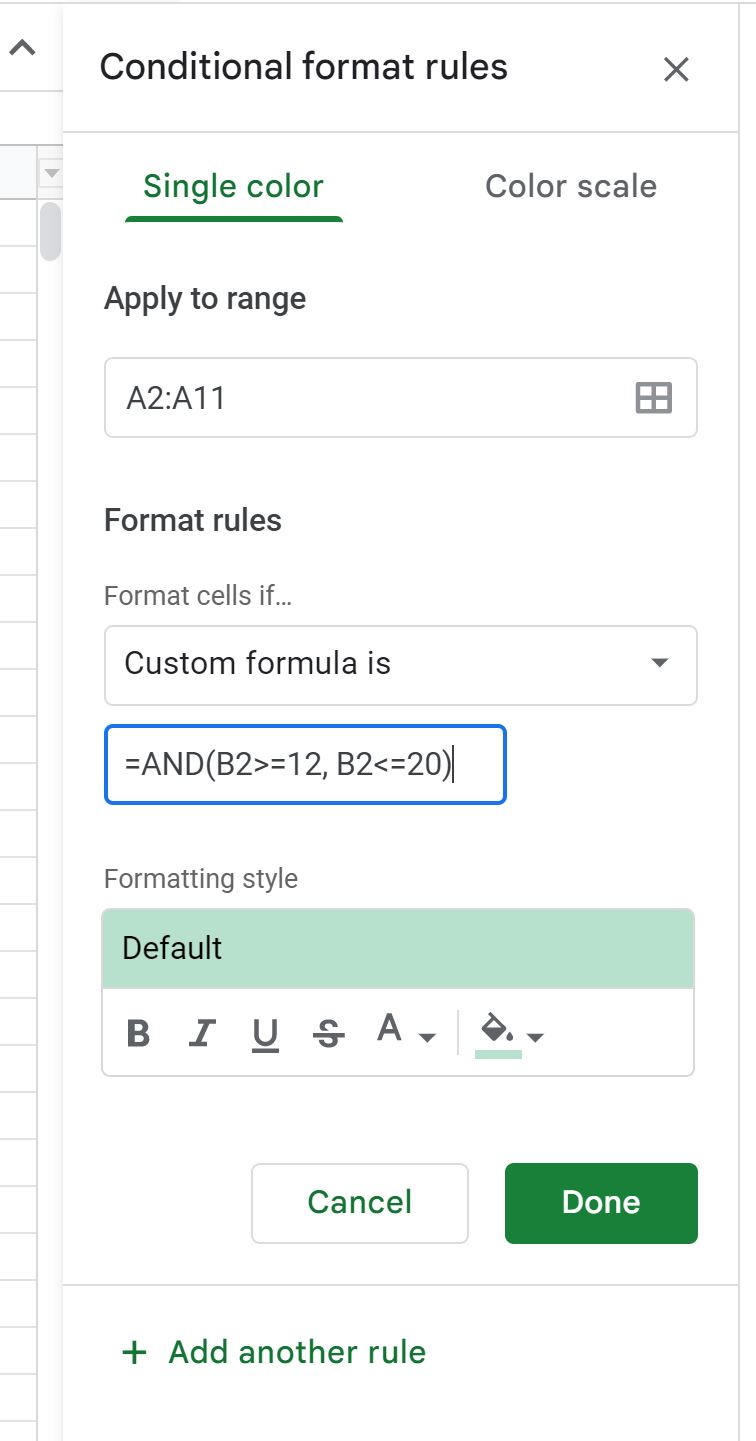
ในแผง กฎการจัดรูปแบบตามเงื่อนไข ที่ปรากฏทางด้านขวาของหน้าจอ คลิกเมนูดรอปดาวน์ จัดรูปแบบเซลล์หาก จากนั้นเลือก สูตรแบบกำหนดเองคือ จากนั้นป้อนสูตรต่อไปนี้:
=AND(B2>=12, B2<=20)
เมื่อคุณคลิก เสร็จสิ้น แต่ละเซลล์ในคอลัมน์ ทีม ซึ่งมีค่าที่สอดคล้องกันในคอลัมน์ คะแนน อยู่ระหว่าง 12 ถึง 20 จะถูกไฮไลต์โดยอัตโนมัติ:

โดยค่าเริ่มต้น Google ชีตจะใช้พื้นหลังสีเขียวอ่อนเป็นรูปแบบการจัดรูปแบบตามเงื่อนไข
อย่างไรก็ตาม คุณเปลี่ยนการจัดรูปแบบตามเงื่อนไขเพื่อให้ปรากฏตามที่คุณต้องการโดยการเปลี่ยนการตั้งค่าเริ่มต้นในกล่อง สไตล์ การจัดรูปแบบ
แหล่งข้อมูลเพิ่มเติม
บทแนะนำต่อไปนี้จะอธิบายวิธีทำงานทั่วไปอื่นๆ ใน Google ชีต
Google ชีต: การจัดรูปแบบตามเงื่อนไขหากเซลล์อื่นมีข้อความ
Google ชีต: การจัดรูปแบบตามเงื่อนไขหากเซลล์อื่นไม่ว่างเปล่า
Google ชีต: การจัดรูปแบบตามเงื่อนไขจากชีตอื่น
Google ชีต: การจัดรูปแบบตามเงื่อนไขตามช่องทำเครื่องหมาย
เกี่ยวกับผู้แต่ง

ดร.เบนจามิน แอนเดอร์สัน
สวัสดี ฉันชื่อเบนจามิน ศาสตราจารย์สถิติเกษียณอายุแล้ว และผันตัวมาเป็นครูสอนสถิติโดยเฉพาะ ด้วยประสบการณ์และความเชี่ยวชาญที่กว้างขวางในสาขาสถิติ ฉันกระตือรือร้นที่จะแบ่งปันความรู้ของฉันเพื่อเสริมศักยภาพนักเรียนผ่าน Statorials. รู้เพิ่มเติม