Google ชีต: วิธีสร้าง pivottable จากหลายชีต
ตัวอย่างทีละขั้นตอนต่อไปนี้แสดงวิธีสร้างตารางสรุปข้อมูลจากหลายแผ่นงานใน Google ชีต
ขั้นตอนที่ 1: ป้อนข้อมูล
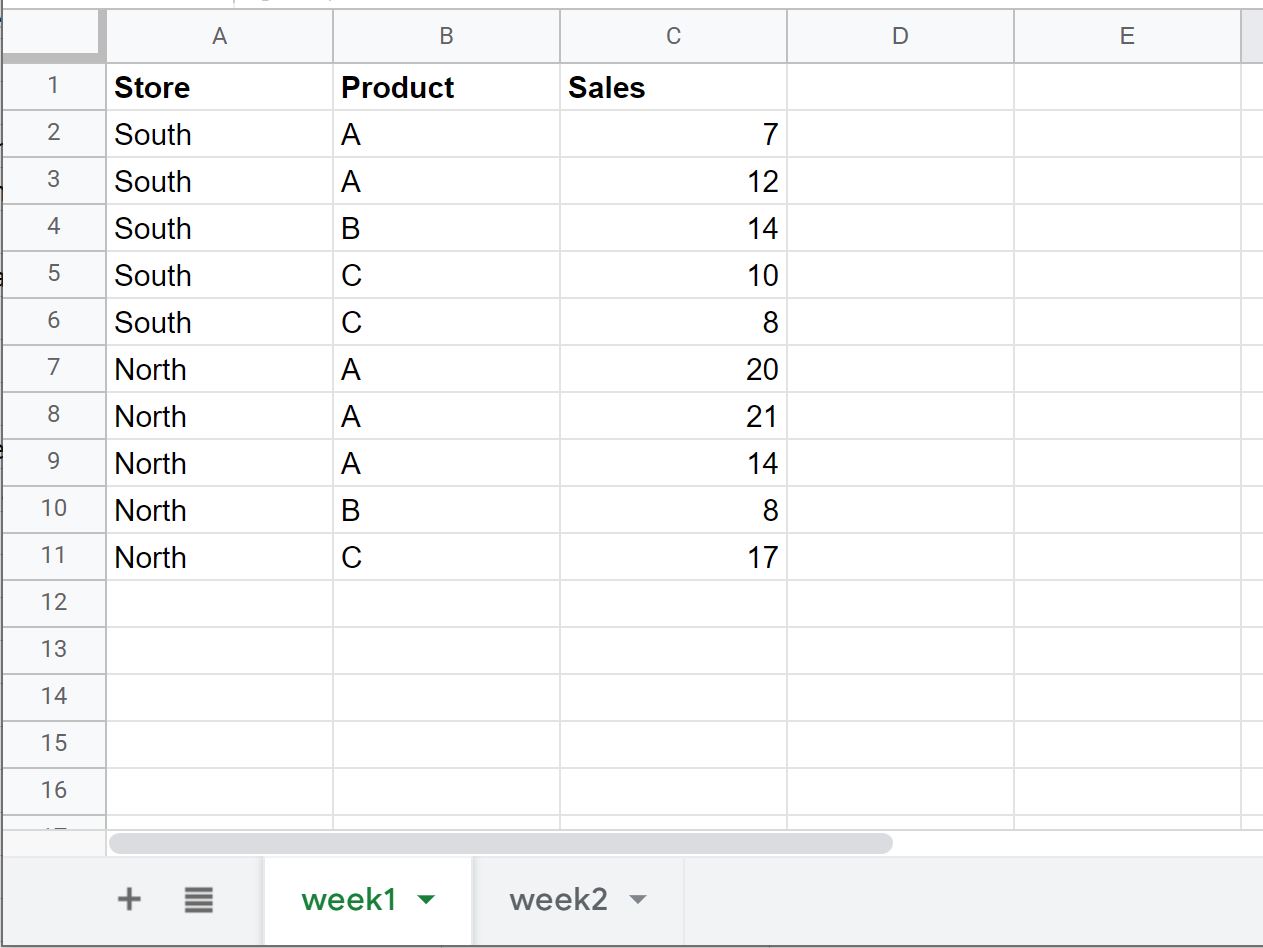
สมมติว่าเรามีเวิร์กชีทที่มีสองแผ่นชื่อ week1 และ week2 :
สัปดาห์ที่ 1:
สัปดาห์ที่ 2:
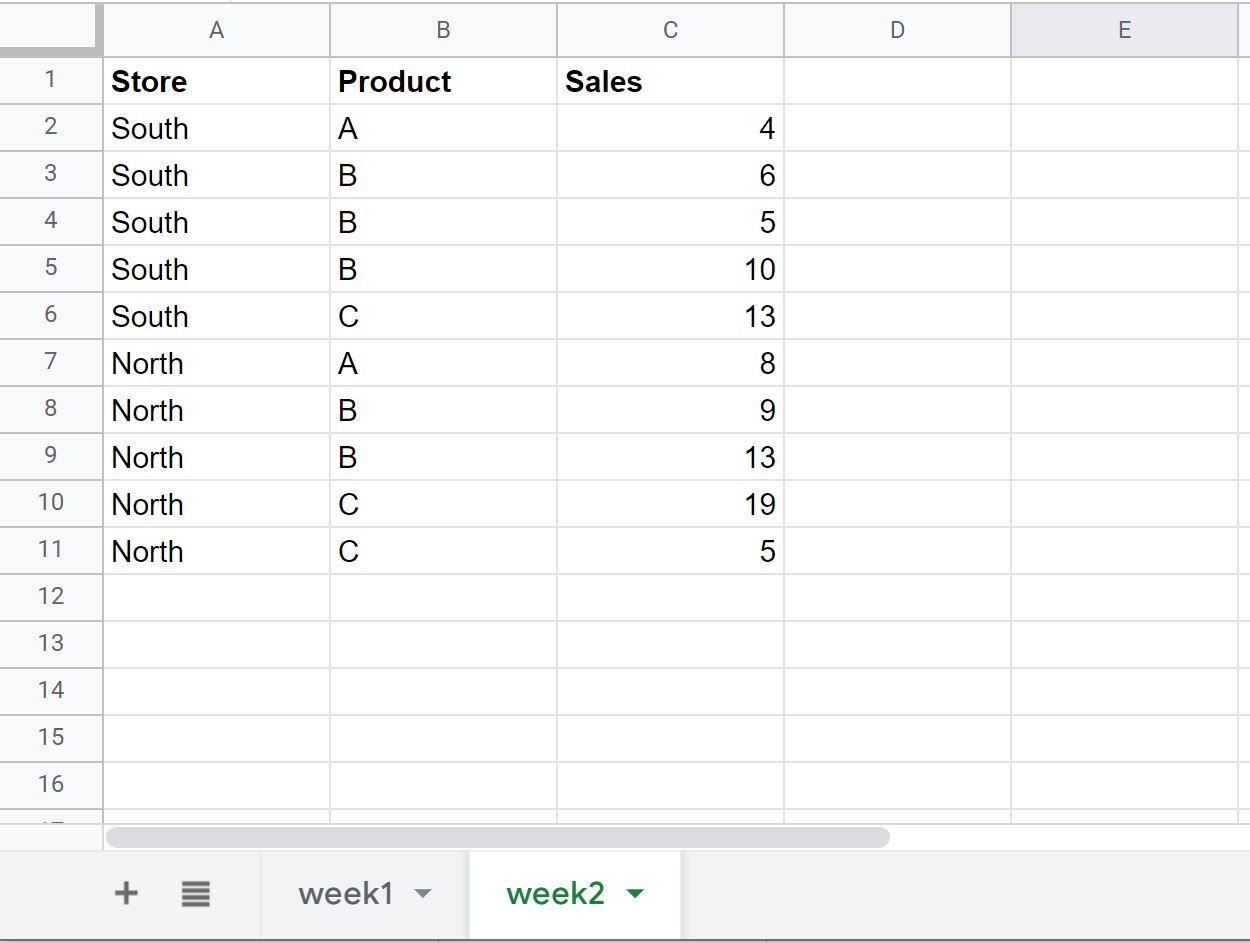
สมมติว่าเราต้องการสร้างตารางสรุปข้อมูลโดยใช้ข้อมูลจากทั้งสองแผ่น
ขั้นตอนที่ 2: รวมข้อมูลลงในแผ่นงานเดียว
ก่อนที่เราจะสร้างตารางสรุปโดยใช้ทั้งสองแผ่นงานได้ เราต้องรวบรวมข้อมูลทั้งหมดไว้ในแผ่นงานเดียวก่อน
เราสามารถใช้สูตร QUERY ต่อไปนี้เพื่อทำสิ่งนี้:
=QUERY({ week1!A1:C11 ; week2!A2:C11 })
ต่อไปนี้เป็นวิธีใช้สูตรนี้ในทางปฏิบัติ:
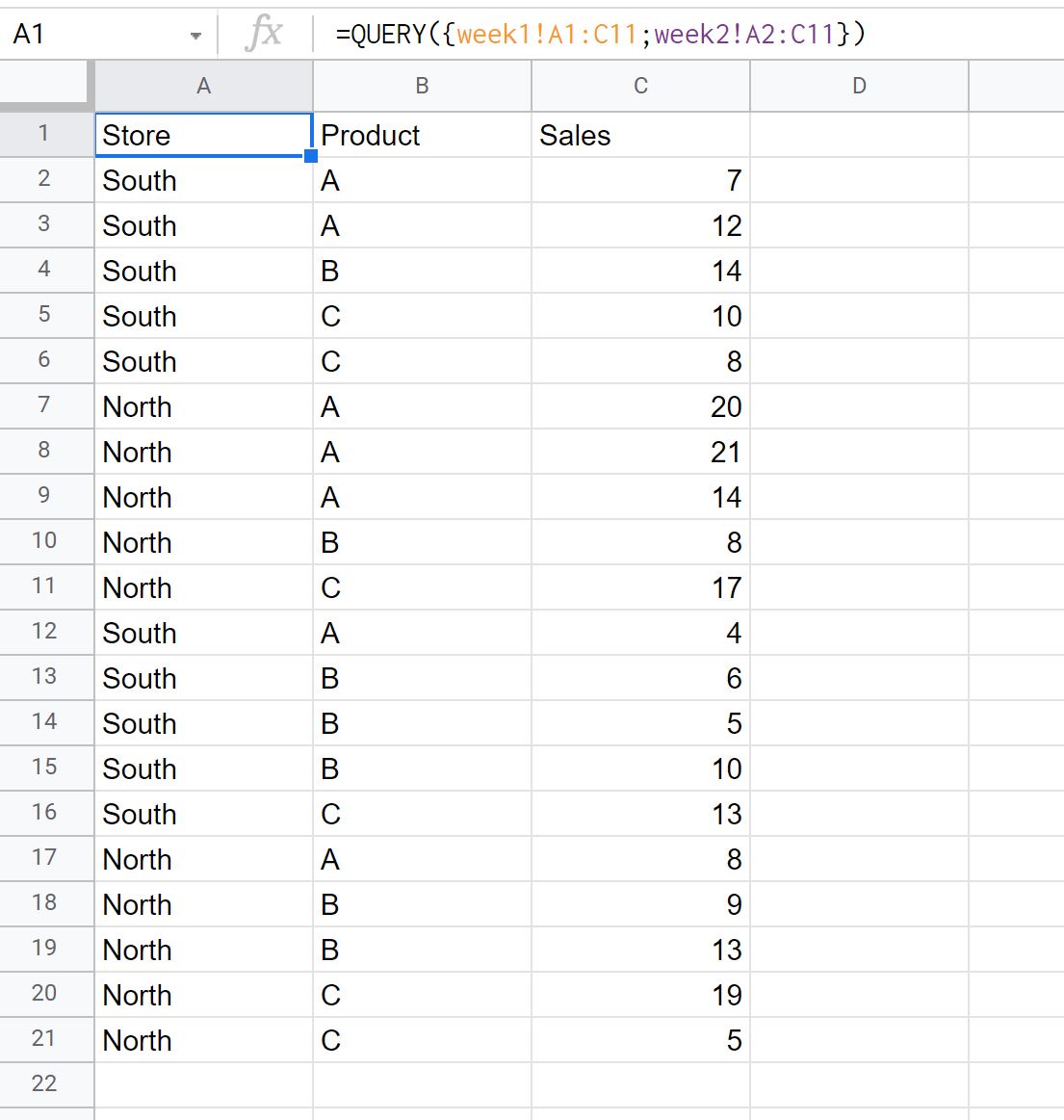
โปรดทราบว่าข้อมูลจากแผ่นงาน สัปดาห์ที่ 1 และ สัปดาห์ที่ 2 จะรวมกันเป็นแผ่นงานเดียว
ขั้นตอนที่ 3: สร้าง PivotTable
ในการสร้าง PivotTable เราจะเน้นค่าในช่วง A1:C21 จากนั้นคลิกแท็บ แทรก จากนั้นคลิก PivotTable
จากนั้นเราสามารถสร้างตารางสรุปได้ดังต่อไปนี้:
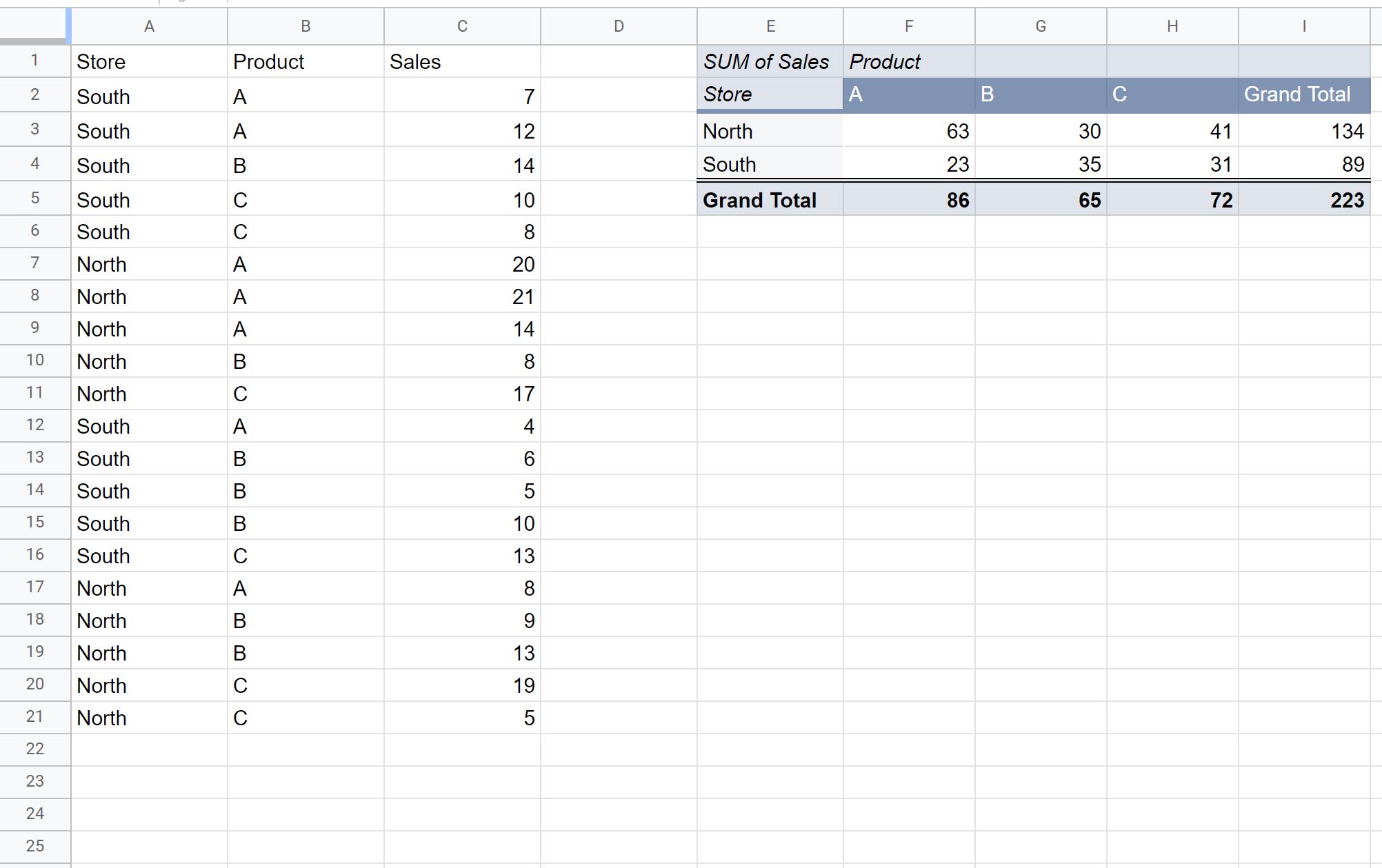
ตารางสรุปสุดท้ายประกอบด้วยข้อมูลจากแผ่นงาน สัปดาห์ที่ 1 และ สัปดาห์ที่ 2
แหล่งข้อมูลเพิ่มเติม
บทช่วยสอนต่อไปนี้จะอธิบายวิธีทำสิ่งทั่วไปอื่นๆ ใน Google ชีต:
Google ชีต: วิธีจัดเรียงตารางเดือย
Google ชีต: วิธีเพิ่มฟิลด์จากการคำนวณลงในตารางเดือย
Google ชีต: แสดงเปอร์เซ็นต์ของผลทั้งหมดในตาราง Pivot
เกี่ยวกับผู้แต่ง

ดร.เบนจามิน แอนเดอร์สัน
สวัสดี ฉันชื่อเบนจามิน ศาสตราจารย์สถิติเกษียณอายุแล้ว และผันตัวมาเป็นครูสอนสถิติโดยเฉพาะ ด้วยประสบการณ์และความเชี่ยวชาญที่กว้างขวางในสาขาสถิติ ฉันกระตือรือร้นที่จะแบ่งปันความรู้ของฉันเพื่อเสริมศักยภาพนักเรียนผ่าน Statorials. รู้เพิ่มเติม