Excel: วิธีคำนวณค่าเฉลี่ยถ่วงน้ำหนักในตารางเดือย
ตัวอย่างทีละขั้นตอนต่อไปนี้แสดงวิธีคำนวณค่าเฉลี่ยถ่วงน้ำหนักในตารางสรุปข้อมูลใน Excel
ขั้นตอนที่ 1: ป้อนข้อมูล
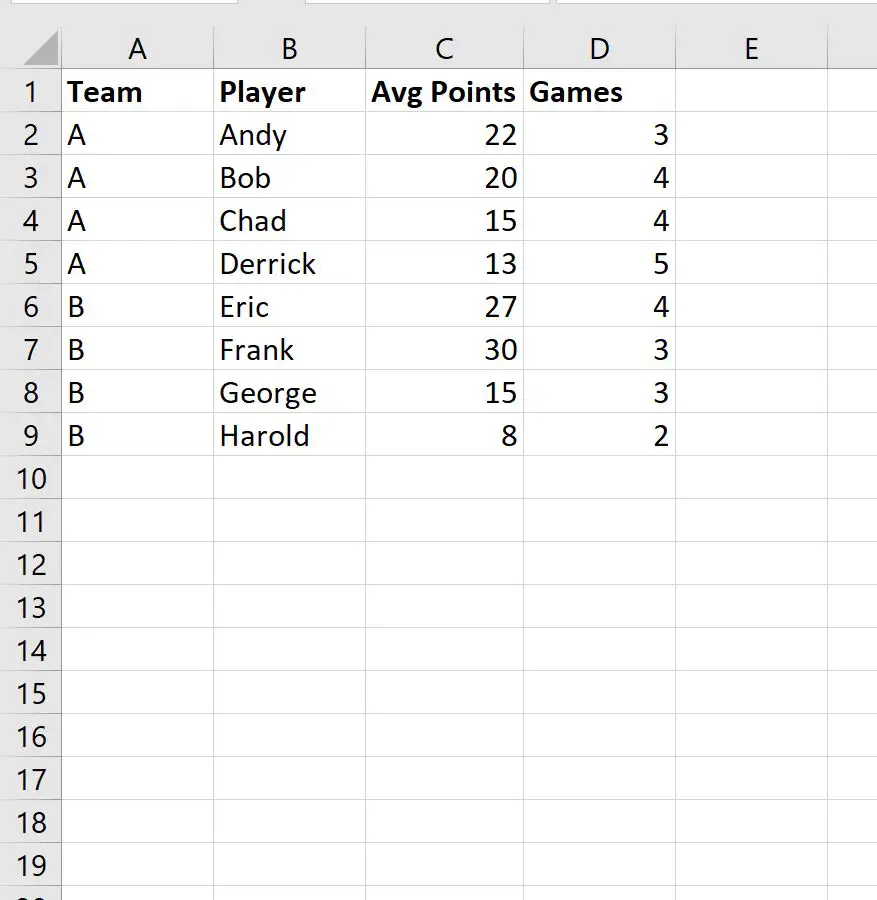
ขั้นแรก ให้ป้อนชุดข้อมูลต่อไปนี้ซึ่งมีข้อมูลเกี่ยวกับผู้เล่นบาสเก็ตบอลจากสองทีมที่แตกต่างกัน:
ขั้นตอนที่ 2: สร้างคอลัมน์สนับสนุน
สมมติว่าเราต้องการสร้างตารางสรุปผลรวมของเกมแต่ละทีมและคะแนนเฉลี่ยต่อผู้เล่นในแต่ละทีม
ในการคำนวณคะแนนเฉลี่ยต่อผู้เล่น เราจะต้องใช้ค่าเฉลี่ยถ่วงน้ำหนักซึ่งพิจารณาคะแนนเฉลี่ยและการแข่งขันทั้งหมดด้วย
เนื่องจากตาราง Pivot ใน Excel ไม่อนุญาตให้คุณคำนวณค่าเฉลี่ยถ่วงน้ำหนัก เราจึงต้องสร้างคอลัมน์ตัวช่วยในชุดข้อมูลเดิมก่อน
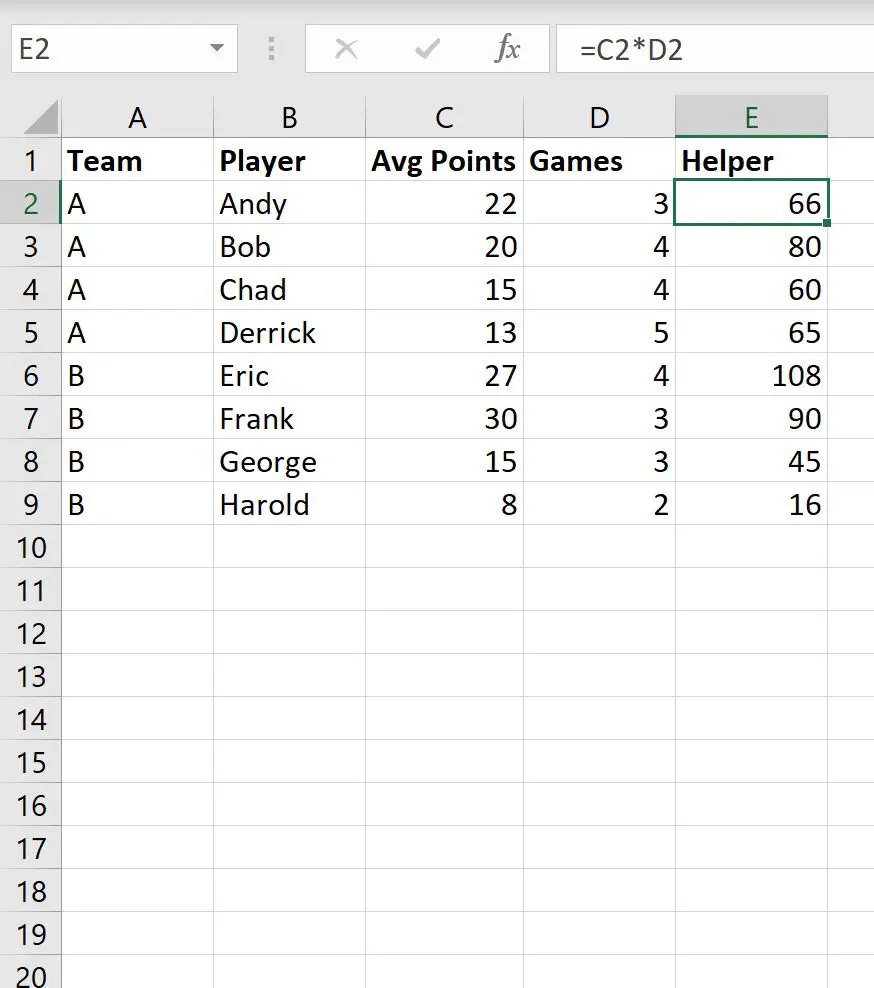
เราสามารถพิมพ์สูตรต่อไปนี้ในเซลล์ E2 :
= C2 * D2
จากนั้นเราสามารถลากและเติมสูตรนี้ลงในเซลล์ที่เหลือในคอลัมน์ E:
ขั้นตอนที่ 3: สร้าง PivotTable
ในการสร้าง PivotTable เราจะเน้นเซลล์ในช่วง A1:E9 จากนั้นคลิกไอคอน PivotTable ในแท็บ แทรก ของ Ribbon ด้านบน
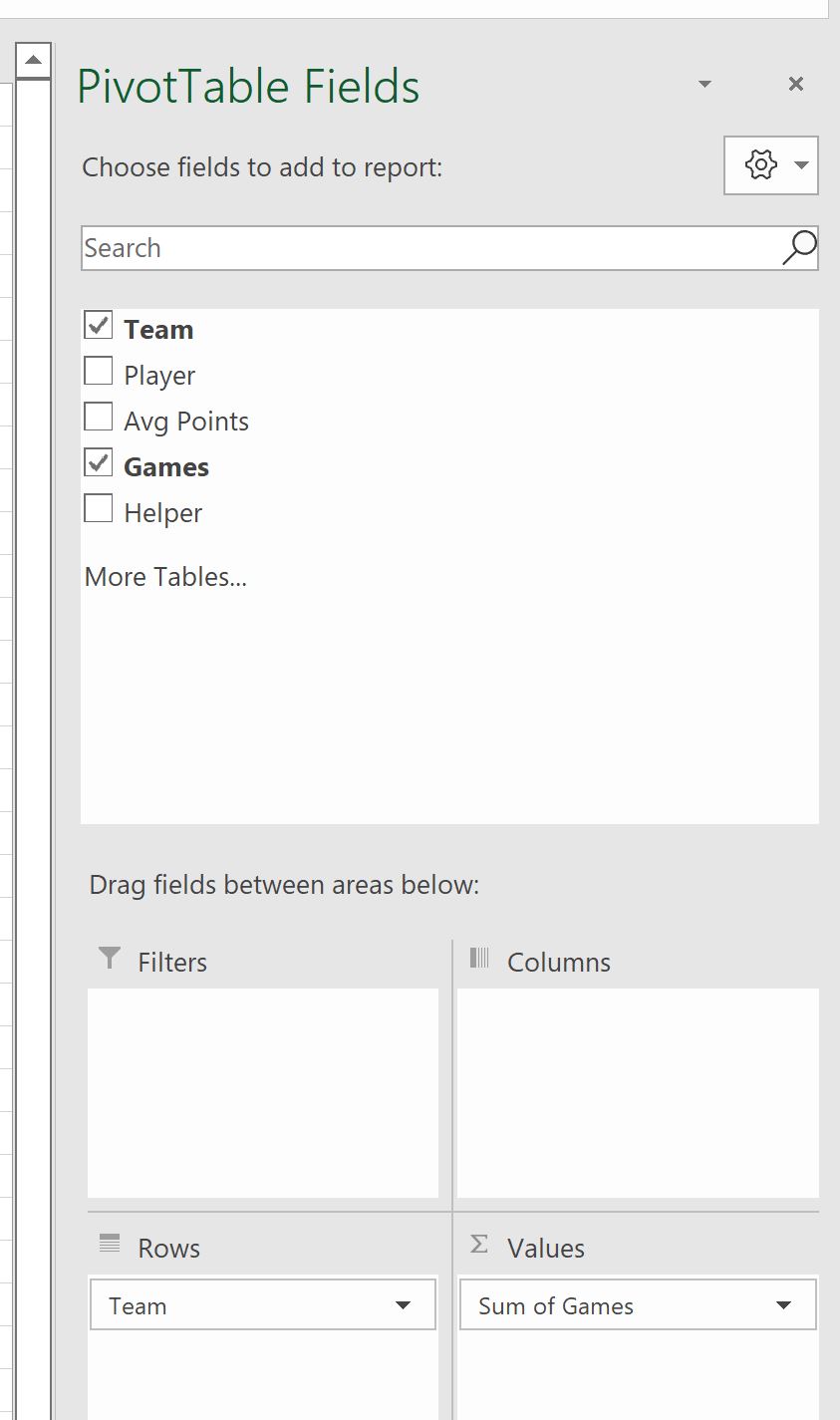
ในแผงเขตข้อมูล PivotTable ที่ปรากฏขึ้น เราจะลาก ทีม ไปยังพื้นที่แถวและ เกม ไปยังพื้นที่ค่า:
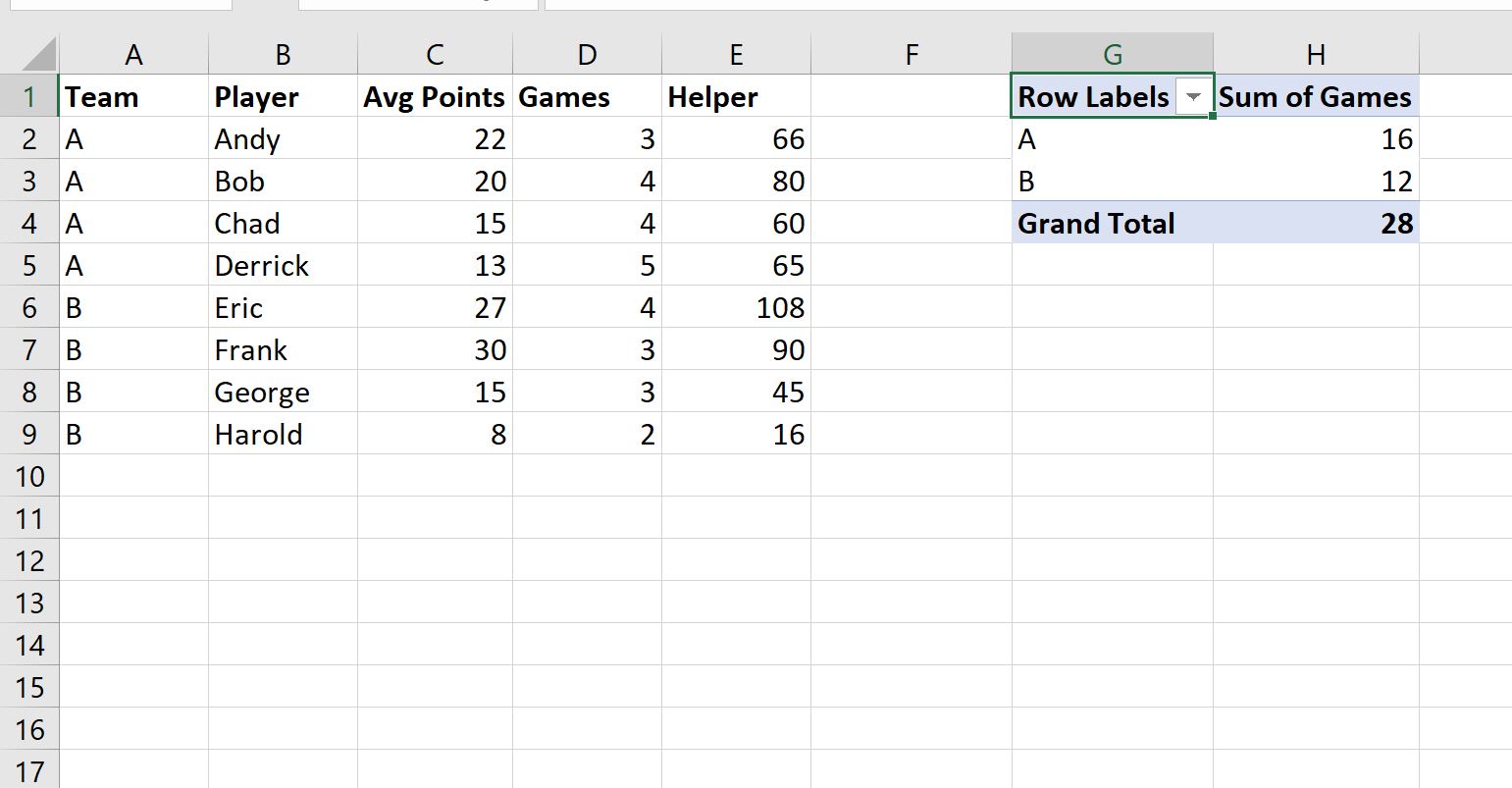
ตารางเดือยต่อไปนี้จะปรากฏขึ้น:
ขั้นตอนที่ 4: เพิ่มคอลัมน์ค่าเฉลี่ยถ่วงน้ำหนักลงใน PivotTable
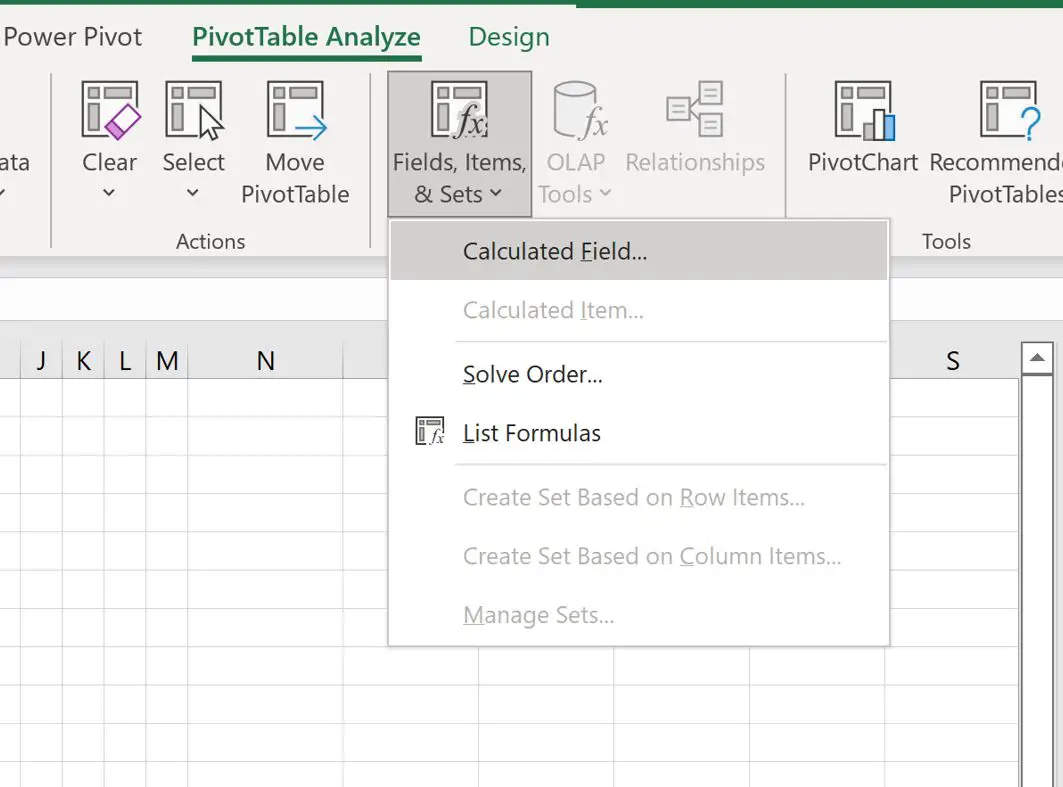
หากต้องการเพิ่มคอลัมน์ค่าเฉลี่ยถ่วงน้ำหนักที่แสดงคะแนนเฉลี่ยต่อเกมต่อผู้เล่นสำหรับแต่ละทีม ให้คลิกเซลล์ใดก็ได้ใน PivotTable จากนั้นคลิกไอคอนชื่อ เขตข้อมูล รายการ และชุด บน แท็บการวิเคราะห์ของ PivotTable จากนั้นคลิก เขตข้อมูลจากการคำนวณ :
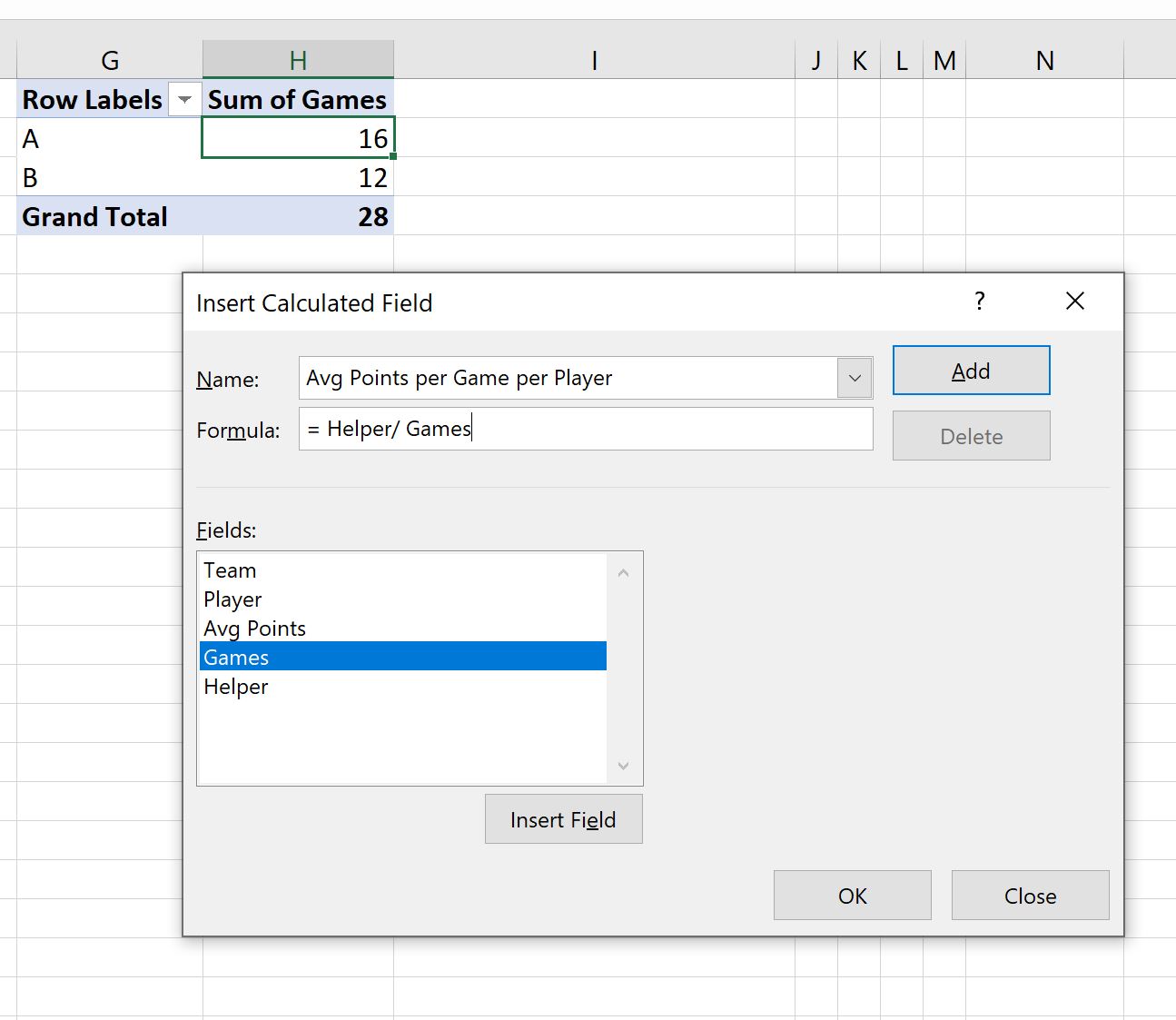
ในหน้าต่างใหม่ที่ปรากฏขึ้น ให้พิมพ์ =Helper/Games ในกล่อง Formula จากนั้นคลิก OK :
คอลัมน์ใหม่ที่แสดงคะแนนเฉลี่ยต่อเกมต่อผู้เล่นสำหรับแต่ละทีมจะถูกเพิ่มลงในตารางสรุป:
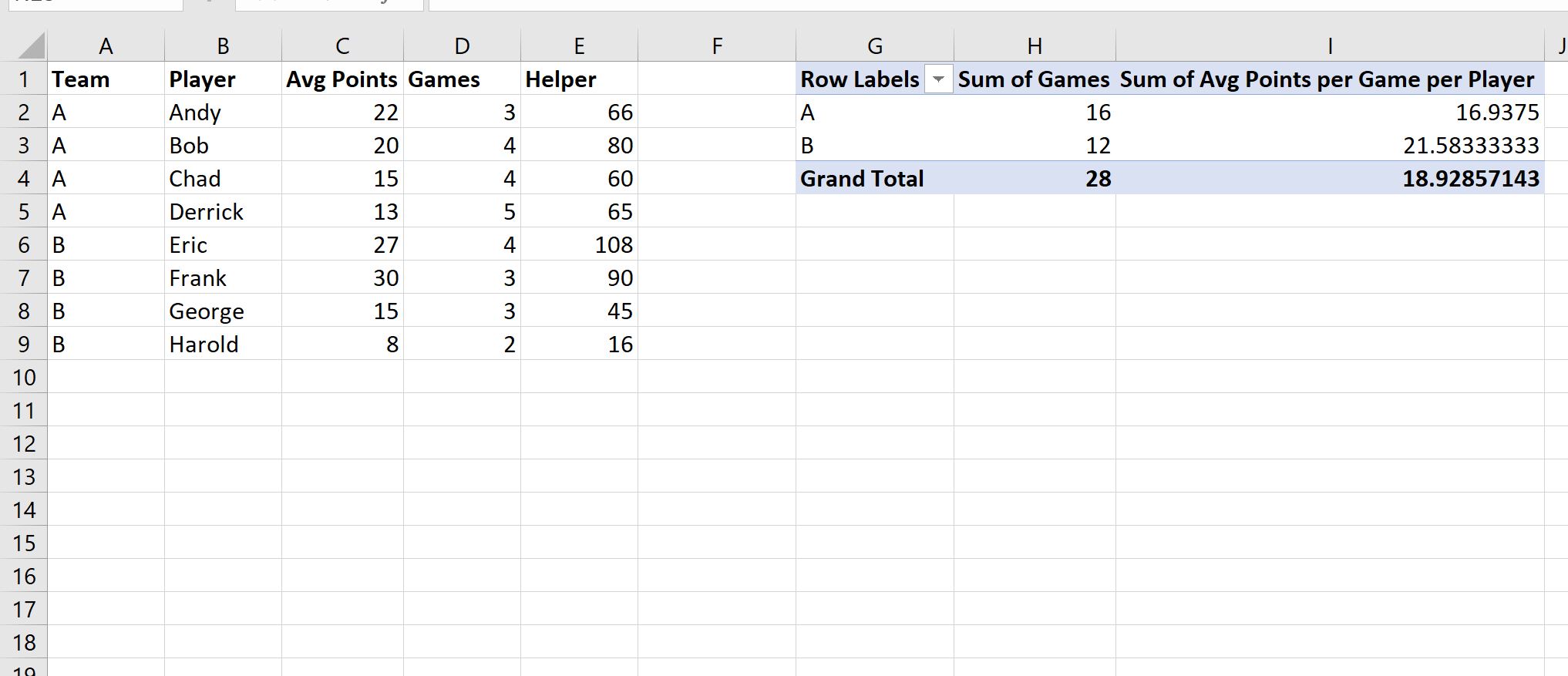
เราสามารถยืนยันได้ว่าคะแนนเฉลี่ยต่อการแข่งขันต่อผู้เล่นนั้นถูกต้องโดยการคำนวณด้วยตนเองจากชุดข้อมูลดั้งเดิม
ตัวอย่างเช่น เราสามารถคำนวณคะแนนเฉลี่ยต่อเกมต่อผู้เล่นสำหรับทีม A ได้ดังนี้:
คะแนนเฉลี่ยต่อเกมและต่อผู้เล่น: (22*3 + 20*4 + 15*4 + 13*5) / (3+4+4+5) = 16.9375
ซึ่งตรงกับค่าที่ปรากฏในตารางสรุป
แหล่งข้อมูลเพิ่มเติม
บทช่วยสอนต่อไปนี้อธิบายวิธีการทำงานทั่วไปอื่นๆ ใน Excel:
วิธีสร้างตารางใน Excel
วิธีจัดกลุ่มค่าในตารางสาระสำคัญตามช่วงใน Excel
วิธีจัดกลุ่มตามเดือนและปีในตารางสาระสำคัญใน Excel
เกี่ยวกับผู้แต่ง

ดร.เบนจามิน แอนเดอร์สัน
สวัสดี ฉันชื่อเบนจามิน ศาสตราจารย์สถิติเกษียณอายุแล้ว และผันตัวมาเป็นครูสอนสถิติโดยเฉพาะ ด้วยประสบการณ์และความเชี่ยวชาญที่กว้างขวางในสาขาสถิติ ฉันกระตือรือร้นที่จะแบ่งปันความรู้ของฉันเพื่อเสริมศักยภาพนักเรียนผ่าน Statorials. รู้เพิ่มเติม