แบบสอบถาม google ชีต: วิธีใช้ label clause
คุณสามารถใช้ส่วนคำสั่ง ป้ายกำกับ ในการค้นหาของ Google ชีตเพื่อสร้างป้ายกำกับเฉพาะสำหรับผลลัพธ์ในบางคอลัมน์
คุณสามารถใช้ไวยากรณ์ต่อไปนี้เพื่อสร้างป้ายกำกับเฉพาะสำหรับคอลัมน์ในแบบสอบถาม:
= QUERY ( A1:C13 , " select * label A 'Column A' " )
ในตัวอย่างนี้ เราเลือกคอลัมน์ทั้งหมดในช่วง A1:C13 และตั้งชื่อคอลัมน์ A เป็น “คอลัมน์ A” ในผลลัพธ์ผลลัพธ์
คุณยังสามารถใช้ไวยากรณ์ต่อไปนี้เพื่อสร้างป้ายกำกับเฉพาะสำหรับหลายคอลัมน์ภายในแบบสอบถาม:
= QUERY ( A1:C13 , " select * label A 'A Column', B 'B Column' " )
ตัวอย่างต่อไปนี้แสดงวิธีการใช้สูตรเหล่านี้ในทางปฏิบัติ
ตัวอย่างที่ 1: ใช้ส่วนคำสั่ง Label กับคอลัมน์
เราสามารถใช้สูตรต่อไปนี้เพื่อเลือกคอลัมน์ทีม คะแนน และรีบาวน์ จากนั้นตั้งชื่อคอลัมน์ “ทีม” เป็น “ชื่อทีม” ในผลลัพธ์:
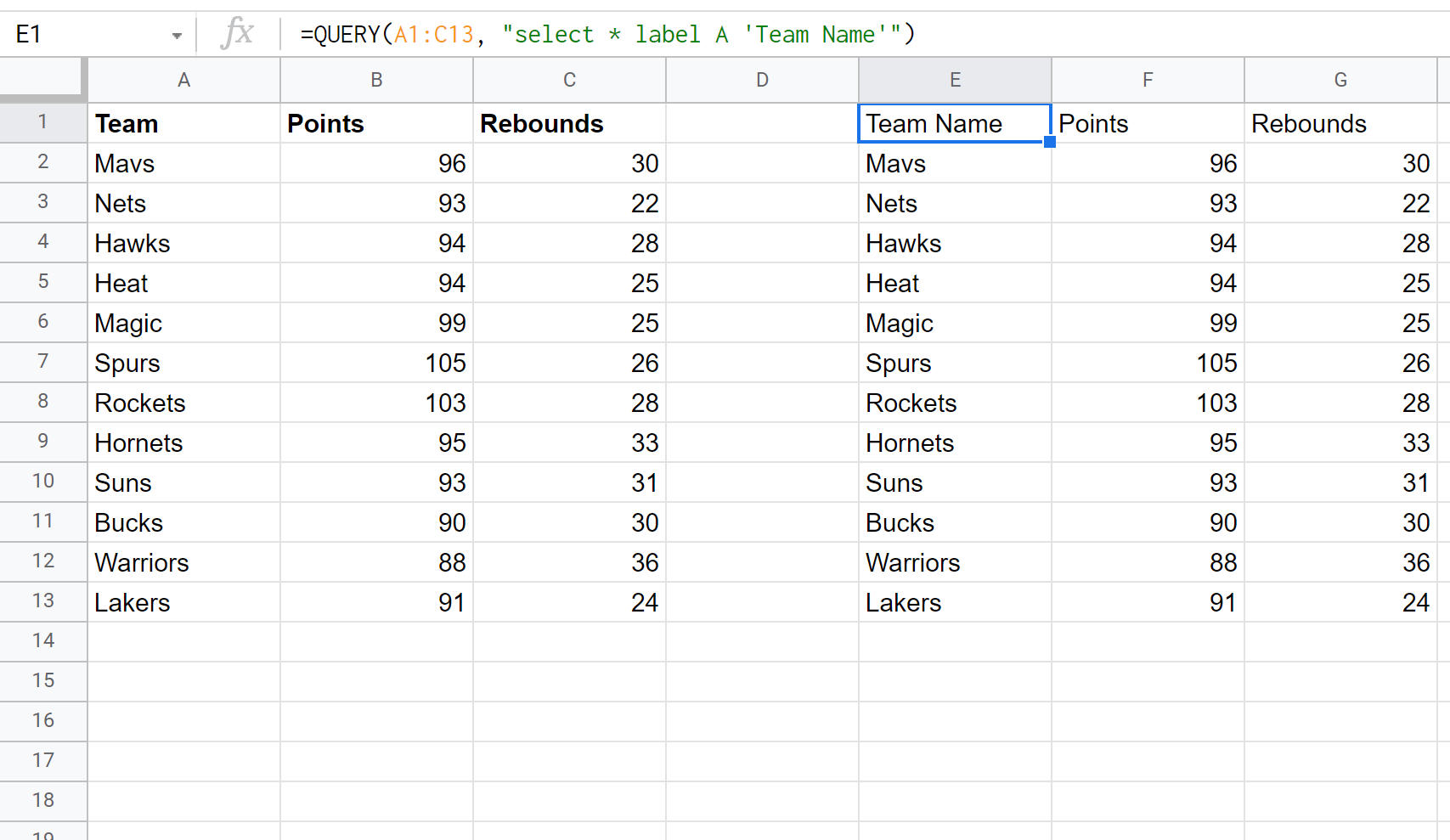
โปรดทราบว่าคอลัมน์ “ทีม” ได้รับการเปลี่ยนชื่อแล้ว แต่คอลัมน์ “คะแนน” และ “รีบาวด์” ยังคงชื่อเดิมไว้
ตัวอย่างที่ 2: ใช้ส่วนคำสั่ง Label ที่มีหลายคอลัมน์
เราสามารถใช้สูตรต่อไปนี้เพื่อเลือกคอลัมน์ทีม คะแนน และรีบาวด์ จากนั้นตั้งชื่อคอลัมน์ “ทีม” เป็น “ชื่อทีม” และคอลัมน์ “คะแนน” เป็น “คะแนนที่ทำได้” ในผลลัพธ์:
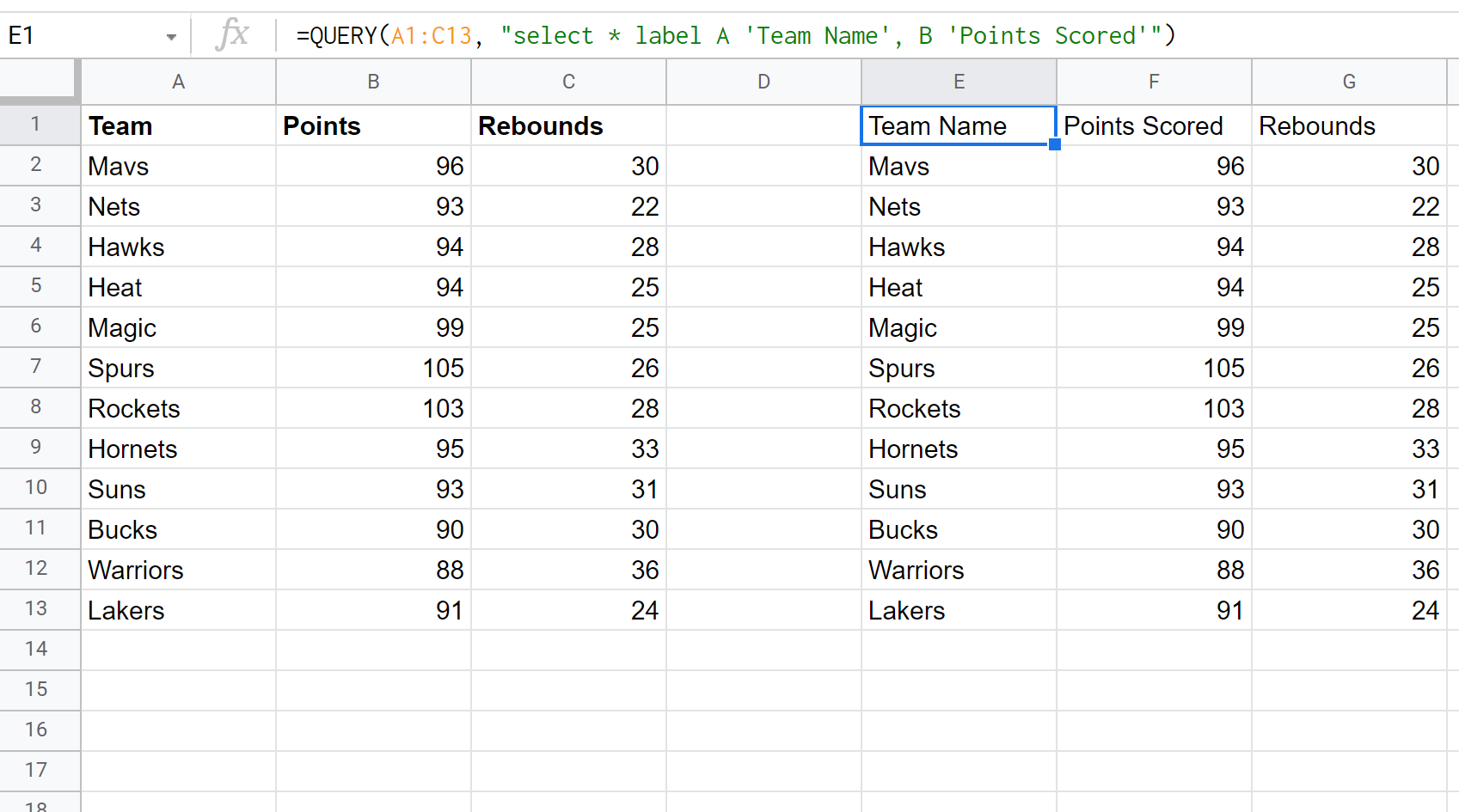
ในตัวอย่างนี้ เราใช้ส่วนคำสั่ง ป้ายกำกับ เพื่อเปลี่ยนชื่อคอลัมน์สองคอลัมน์ในเอาต์พุต แต่เราสามารถใช้ไวยากรณ์เดียวกันทุกประการเพื่อเปลี่ยนชื่อคอลัมน์จำนวนเท่าใดก็ได้ที่เราต้องการ
แหล่งข้อมูลเพิ่มเติม
บทช่วยสอนต่อไปนี้จะอธิบายวิธีดำเนินการอื่นๆ ทั่วไปกับข้อความค้นหาของ Google ชีต
Google ชีต: วิธีค้นหาจากชีตอื่น
ข้อความค้นหาของ Google ชีต: เลือกแถวที่มีสตริง
แบบสอบถาม Google ชีต: วิธีใช้ Group By
เกี่ยวกับผู้แต่ง

ดร.เบนจามิน แอนเดอร์สัน
สวัสดี ฉันชื่อเบนจามิน ศาสตราจารย์สถิติเกษียณอายุแล้ว และผันตัวมาเป็นครูสอนสถิติโดยเฉพาะ ด้วยประสบการณ์และความเชี่ยวชาญที่กว้างขวางในสาขาสถิติ ฉันกระตือรือร้นที่จะแบ่งปันความรู้ของฉันเพื่อเสริมศักยภาพนักเรียนผ่าน Statorials. รู้เพิ่มเติม