วิธีเพิ่มหลายแผ่นงานใน excel
คุณสามารถใช้ไวยากรณ์พื้นฐานต่อไปนี้เพื่อเพิ่มค่าจากหลายแผ่นงานใน Excel:
=SUM(Sheet1!A1, Sheet2!B5, Sheet3!A12, ...)
ตัวอย่างต่อไปนี้แสดงวิธีใช้ไวยากรณ์นี้ในทางปฏิบัติ
ตัวอย่าง: ผลรวมระหว่างหลายแผ่นงานใน Excel
สมมติว่าเรามีแผ่นงานสามแผ่นชื่อ week1 สัปดาห์ ที่ 2 และ สัปดาห์ที่ 3 ซึ่งแต่ละแผ่นมีข้อมูลเกี่ยวกับผู้เล่นบาสเกตบอลแปดคนและคะแนนรวมของพวกเขาที่ทำได้ในช่วงสัปดาห์นั้น:
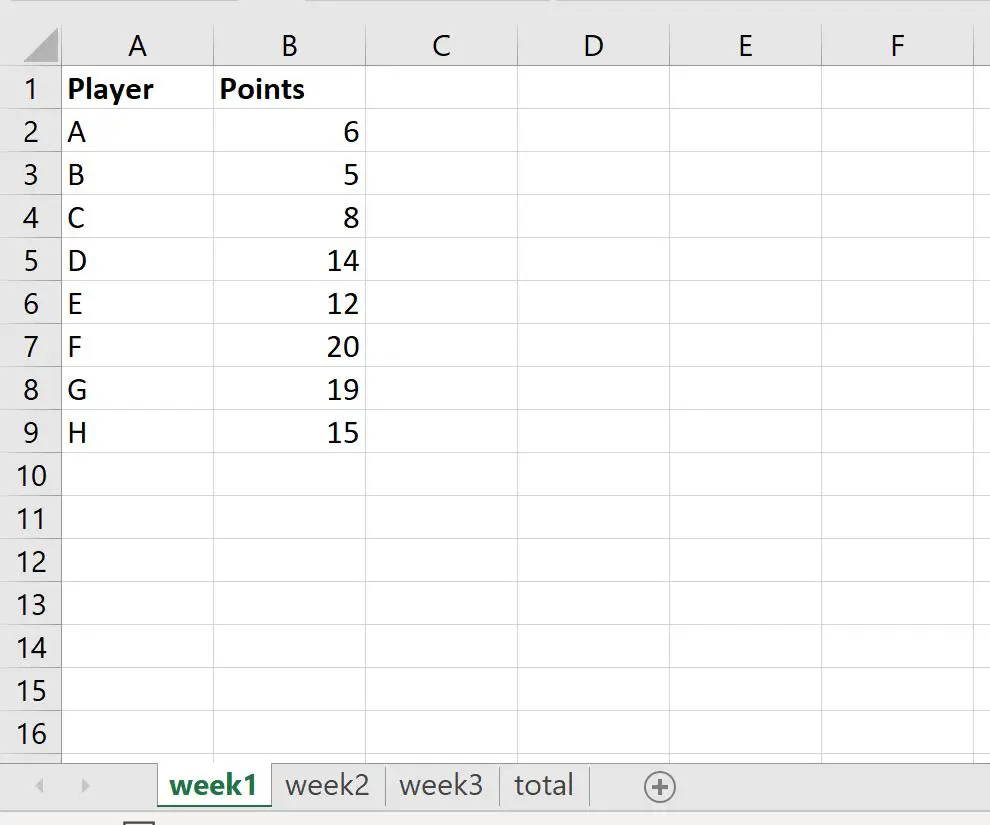
แต่ละแผ่นงานมีเค้าโครงเหมือนกันทุกประการกับ “ผู้เล่น” ในคอลัมน์ A และ “คะแนน” ในคอลัมน์ B
ตอนนี้ สมมติว่าเราต้องการนำผลรวมคะแนนของผู้เล่นแต่ละคนในแต่ละสัปดาห์และแสดงผลรวมในแผ่นงานใหม่ที่เรียกว่า รวม :
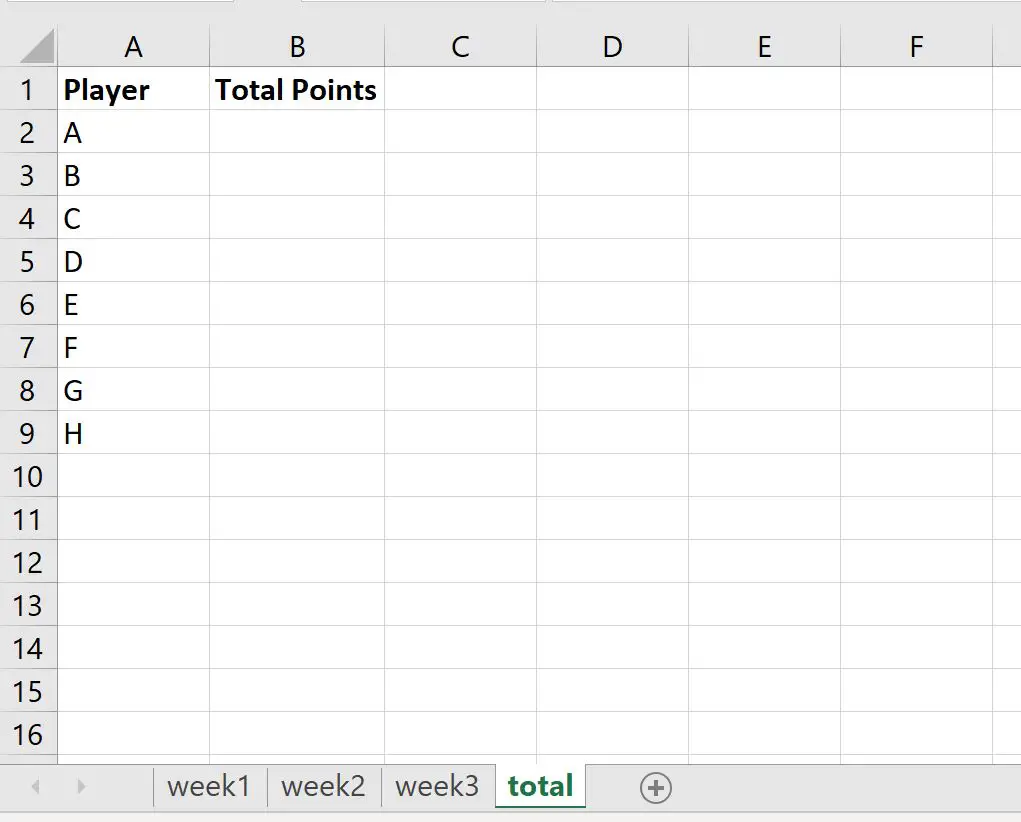
เมื่อต้องการทำเช่นนี้ เราสามารถใช้สูตรต่อไปนี้:
=SUM(week1!B2, week2!B2, week3!B2)
ภาพหน้าจอต่อไปนี้แสดงวิธีใช้สูตรนี้ในทางปฏิบัติ:
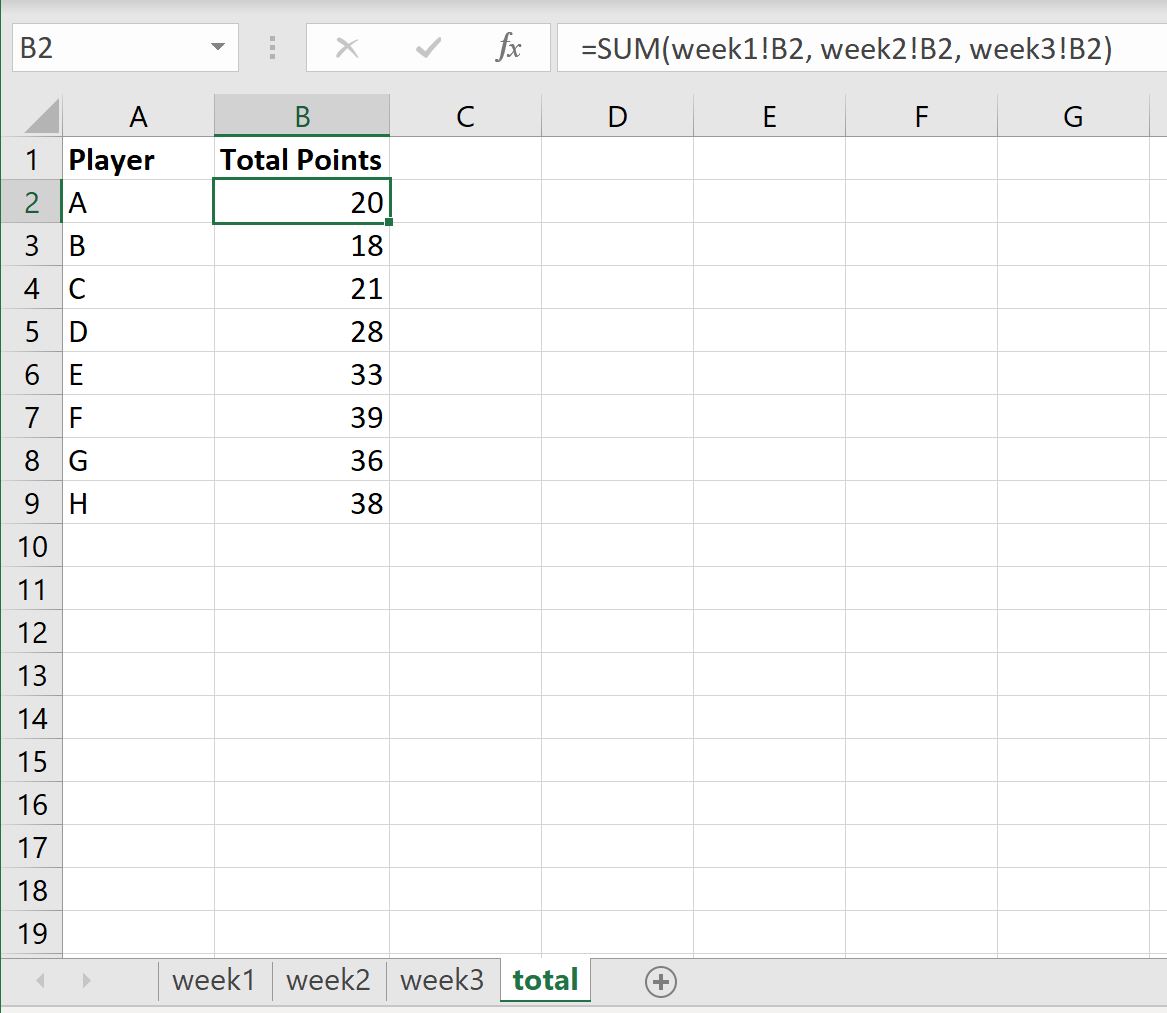
คอลัมน์ “คะแนนรวม” ประกอบด้วยคะแนนรวมของผู้เล่นแต่ละคนใน สัปดาห์ที่ 1 สัปดาห์ที่ 2 และ สัปดาห์ที่ 3
ตัวอย่างเช่น:
- ผู้เล่น A ทำคะแนนได้ทั้งหมด 20 คะแนนในช่วงสามสัปดาห์
- ผู้เล่น B ทำคะแนนได้ทั้งหมด 18 คะแนนในช่วงสามสัปดาห์
- ผู้เล่น C ทำคะแนนได้ทั้งหมด 21 คะแนนในช่วงสามสัปดาห์
และอื่นๆ
โปรดทราบว่าหากแต่ละเซลล์ที่คุณต้องการหาผลรวมอยู่ในตำแหน่งเดียวกันในแต่ละแผ่นงาน คุณสามารถใช้ทางลัดต่อไปนี้เพื่อหาผลรวมของค่าในเซลล์ B2 สำหรับแต่ละแผ่นงานระหว่าง สัปดาห์ที่ 1 ถึง สัปดาห์ที่ 3 :
=SUM(week1:week3!B2)
ภาพหน้าจอต่อไปนี้แสดงวิธีใช้สูตรนี้ในทางปฏิบัติ:
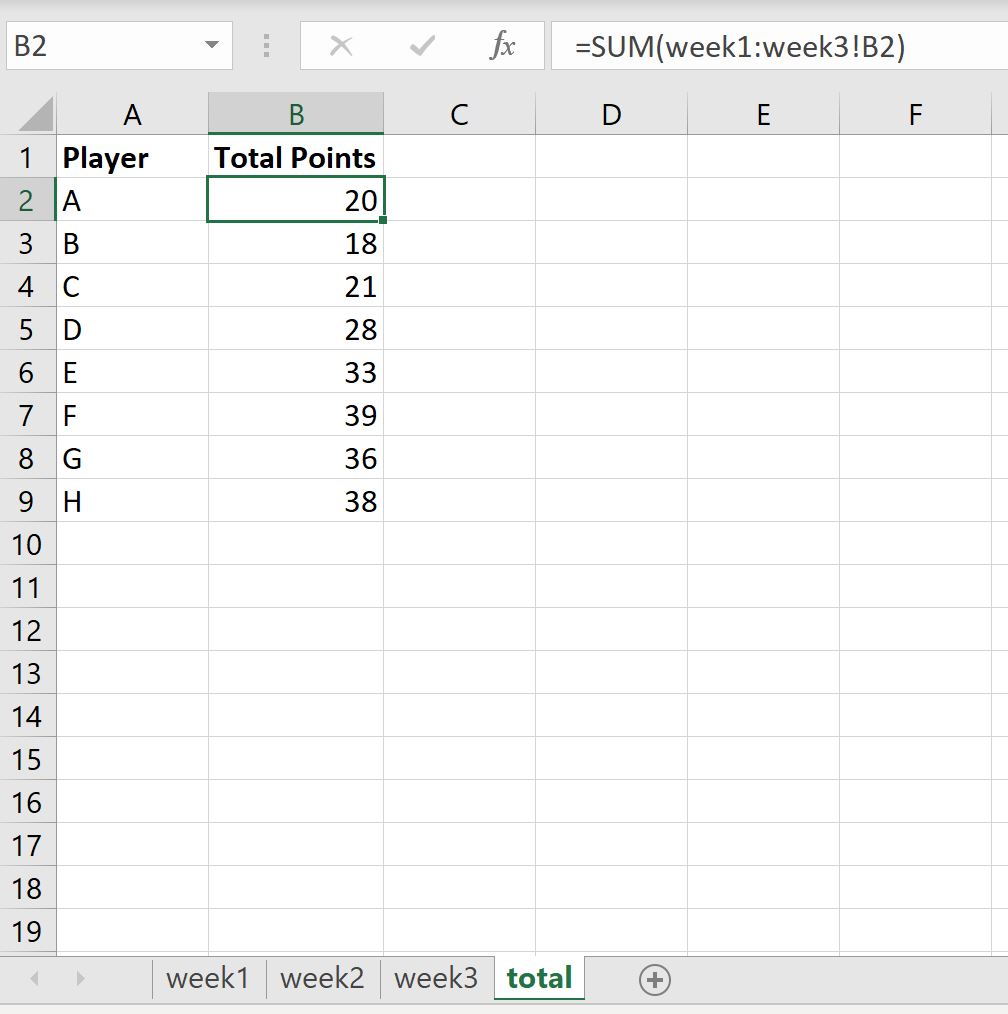
โปรดทราบว่าค่าในคอลัมน์ คะแนนรวม ตรงกับค่าที่เราคำนวณไว้ก่อนหน้านี้
แหล่งข้อมูลเพิ่มเติม
บทช่วยสอนต่อไปนี้จะอธิบายวิธีดำเนินการทั่วไปอื่นๆ ใน Excel:
วิธีเปรียบเทียบสองแผ่นงาน Excel เพื่อความแตกต่าง
วิธีคำนวณผลรวมตามกลุ่มใน Excel
วิธีนับตามกลุ่มใน Excel
เกี่ยวกับผู้แต่ง

ดร.เบนจามิน แอนเดอร์สัน
สวัสดี ฉันชื่อเบนจามิน ศาสตราจารย์สถิติเกษียณอายุแล้ว และผันตัวมาเป็นครูสอนสถิติโดยเฉพาะ ด้วยประสบการณ์และความเชี่ยวชาญที่กว้างขวางในสาขาสถิติ ฉันกระตือรือร้นที่จะแบ่งปันความรู้ของฉันเพื่อเสริมศักยภาพนักเรียนผ่าน Statorials. รู้เพิ่มเติม