วิธีสร้างแผนภูมิกระจายด้วยเส้นใน google ชีต
บ่อยครั้ง คุณอาจต้องการสร้างแผนภาพกระจายใน Google ชีตโดยให้แต่ละจุดบนโครงเรื่องเชื่อมต่อกันด้วยเส้น
ขออภัย Google ชีตไม่มีแผนภูมิในตัวประเภทนี้ แต่คุณสามารถสร้างแผนภูมิเส้นได้โดยใช้แผนภูมิเส้นเป็นวิธีแก้ปัญหาเบื้องต้น
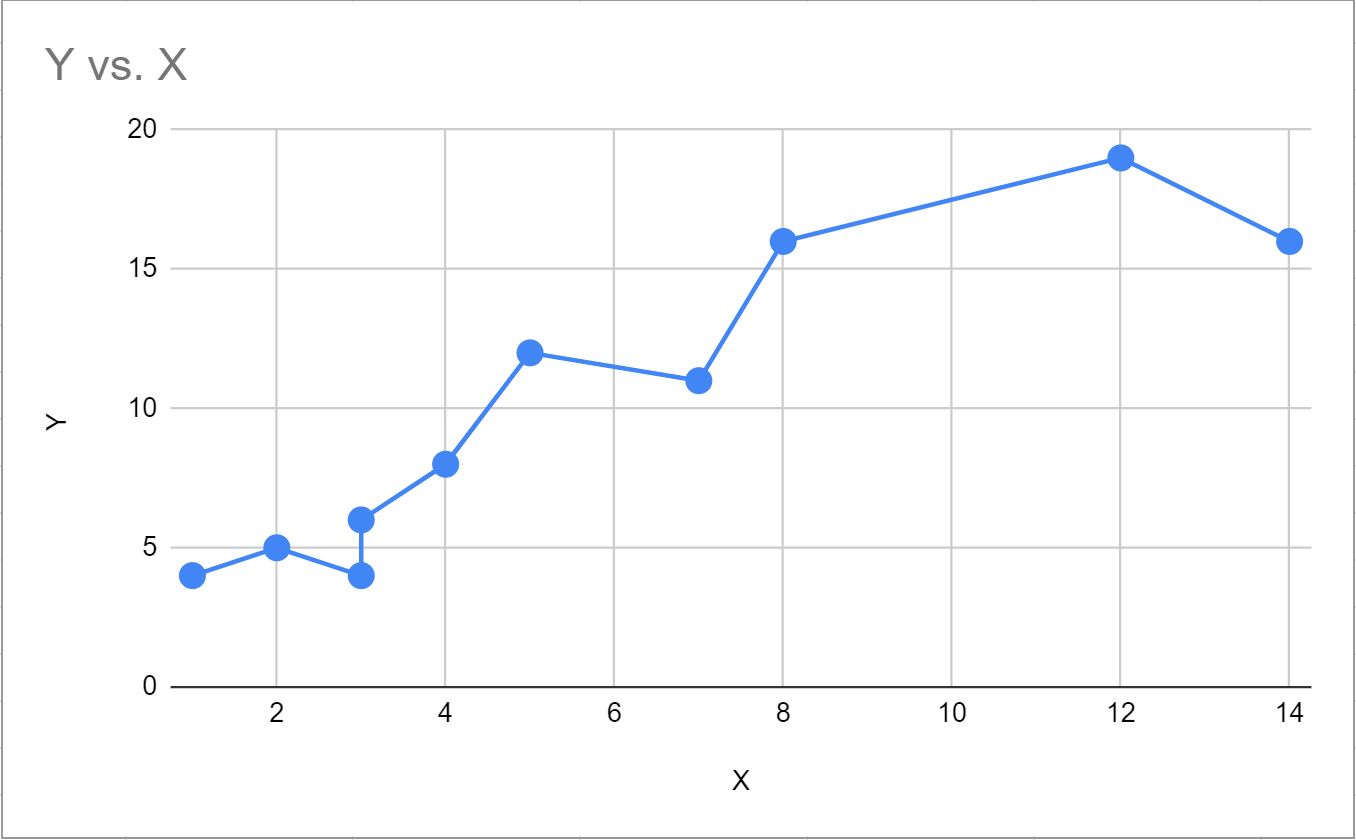
บทแนะนำนี้จะแสดงตัวอย่างทีละขั้นตอนของวิธีสร้าง Scatterplot ต่อไปนี้พร้อมบรรทัดใน Google ชีต
ขั้นตอนที่ 1: สร้างข้อมูล
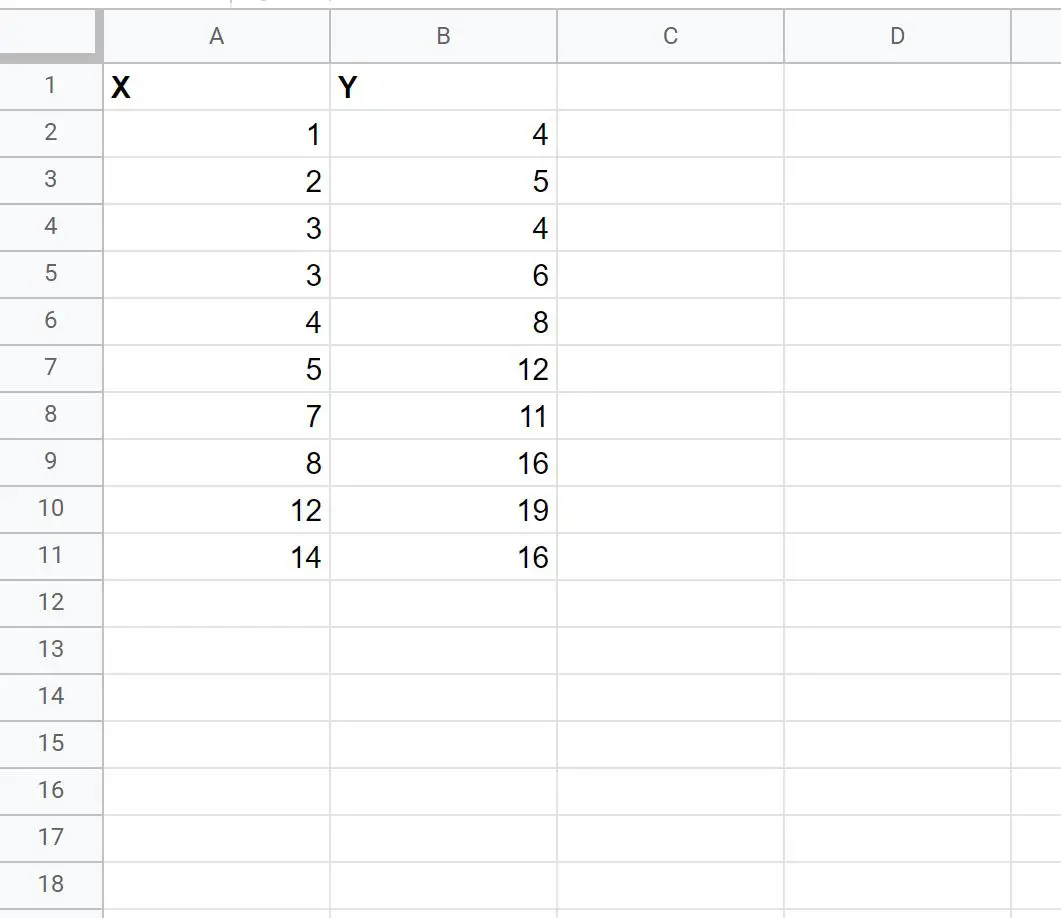
ขั้นแรก เรามาสร้างชุดข้อมูลที่ประกอบด้วยค่าต่อไปนี้:
ขั้นตอนที่ 2: สร้างแผนภูมิเส้น
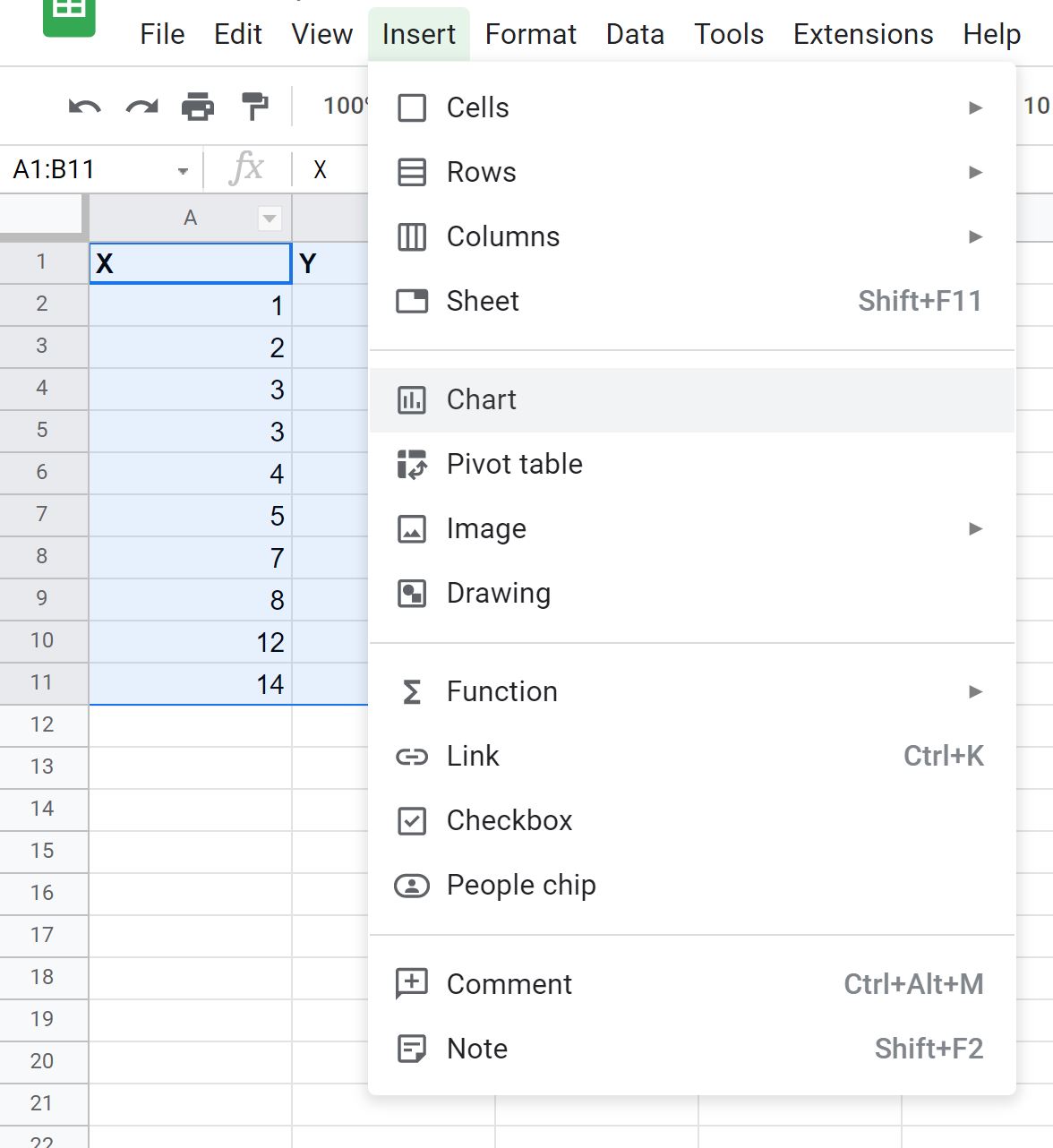
จากนั้นไฮไลต์ค่าในช่วง A1:11 จากนั้นคลิก Insert จากนั้นคลิก Chart :
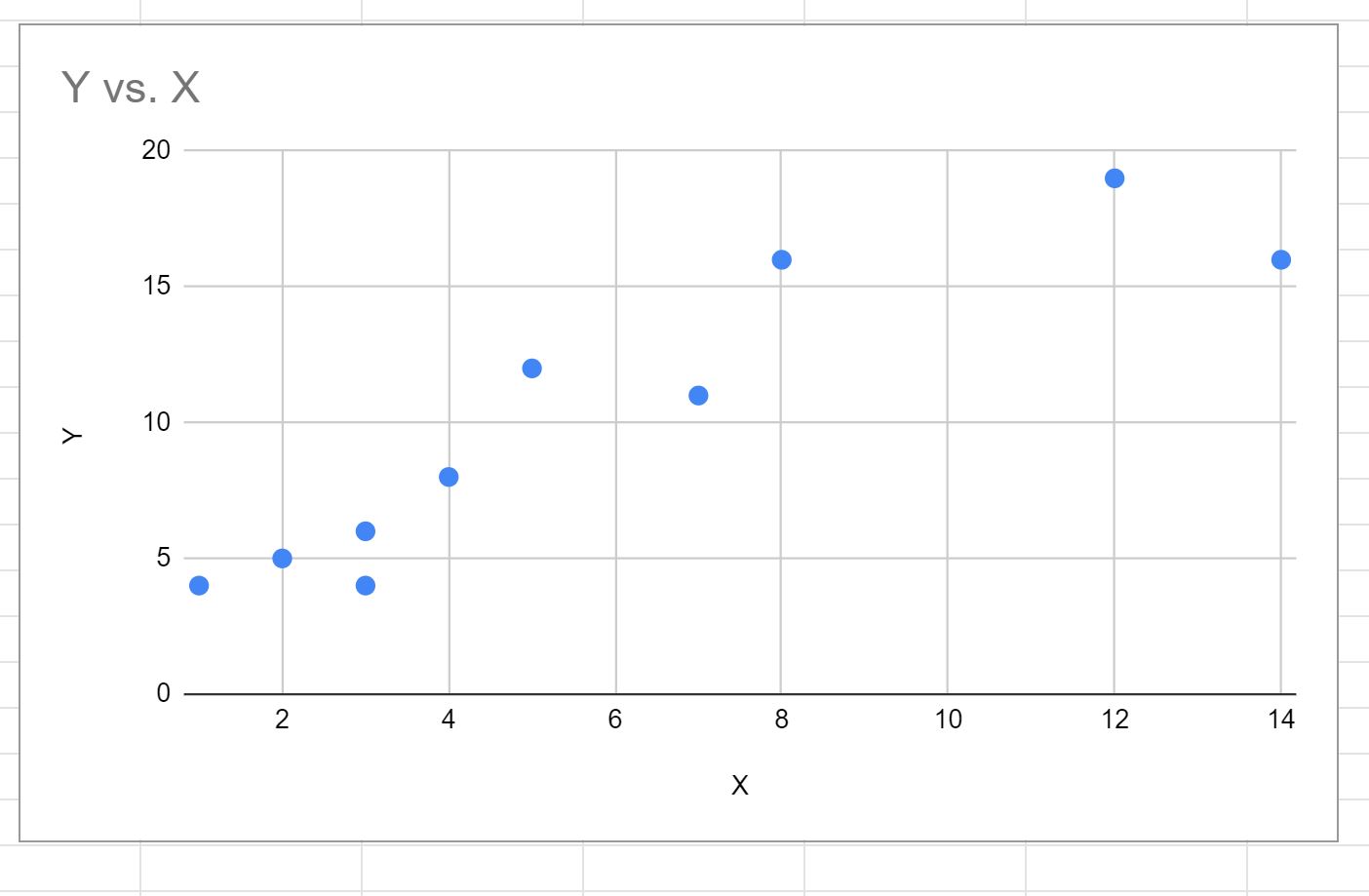
point cloud ต่อไปนี้จะถูกแทรกตามค่าเริ่มต้น:
หากต้องการแปลงเป็นแผนภูมิเส้น เพียงคลิก ประเภทแผนภูมิ ในตัวแก้ไขแผนภูมิที่ปรากฏทางด้านขวาของหน้าจอ
จากนั้นเลื่อนลงและคลิก แผนภูมิเส้น
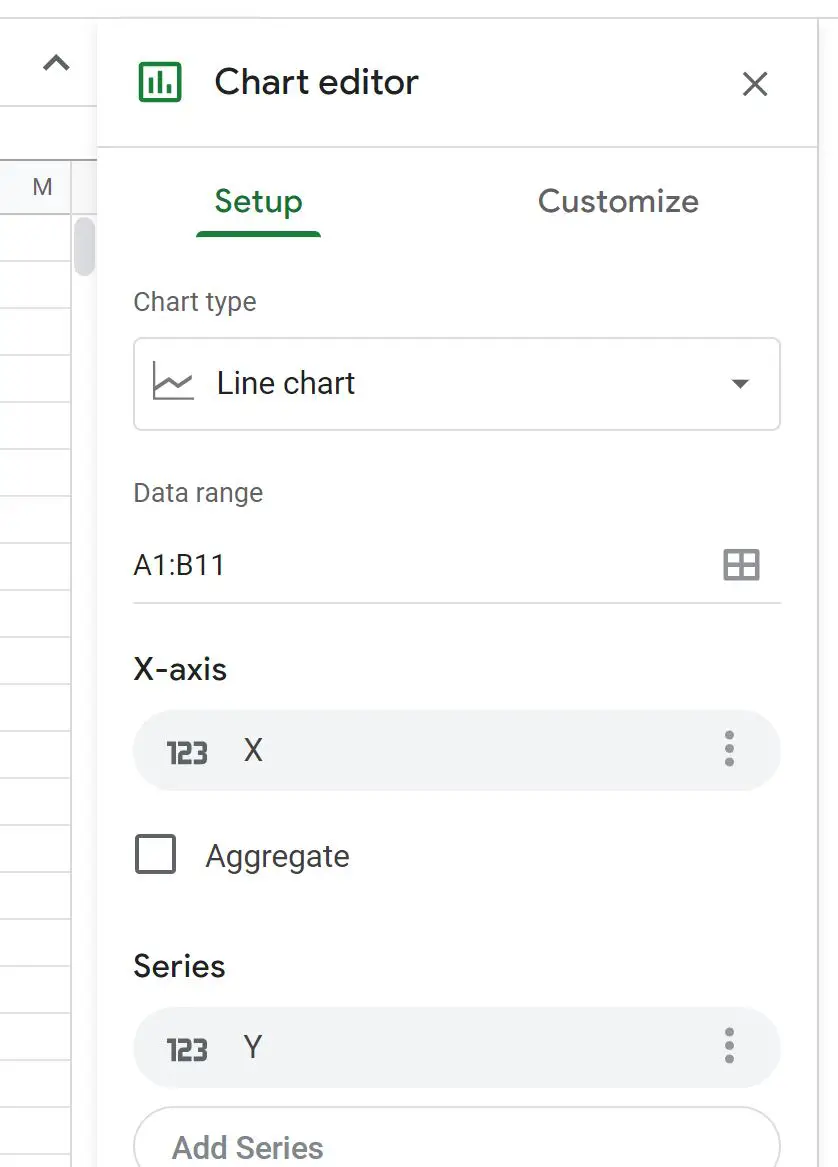
สิ่งนี้จะสร้างกราฟเส้นต่อไปนี้โดยอัตโนมัติ:
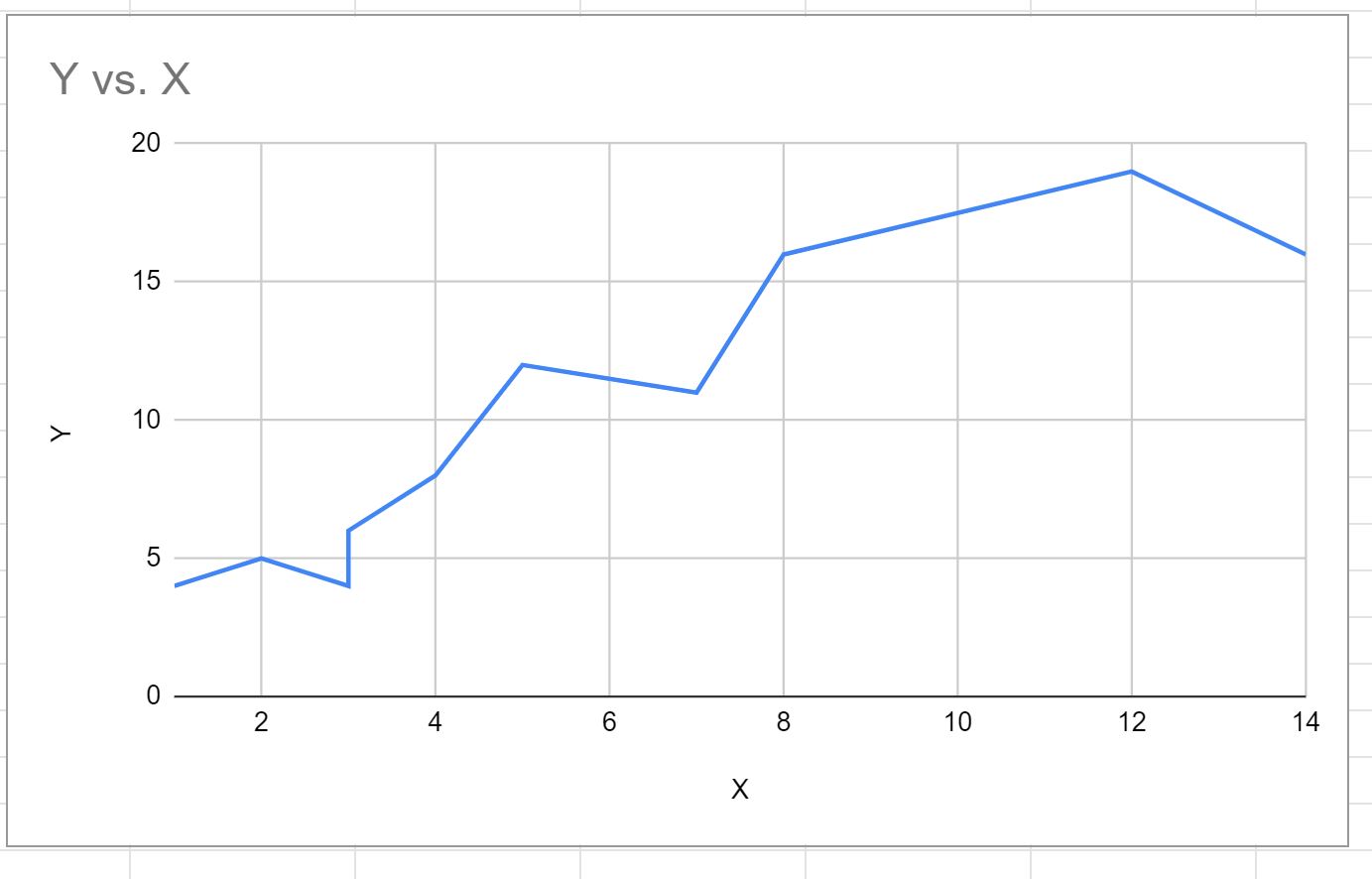
ขั้นตอนที่ 3: เพิ่มจุดลงในกราฟเส้น
หากต้องการเพิ่มจุดลงในแผนภูมิเส้น ให้คลิกแท็บ ปรับแต่ง ในแผงตัวแก้ไขแผนภูมิ
จากนั้นคลิกลูกศรแบบเลื่อนลงถัดจาก Series และเลือก 10px เป็น ขนาดพอยต์ :
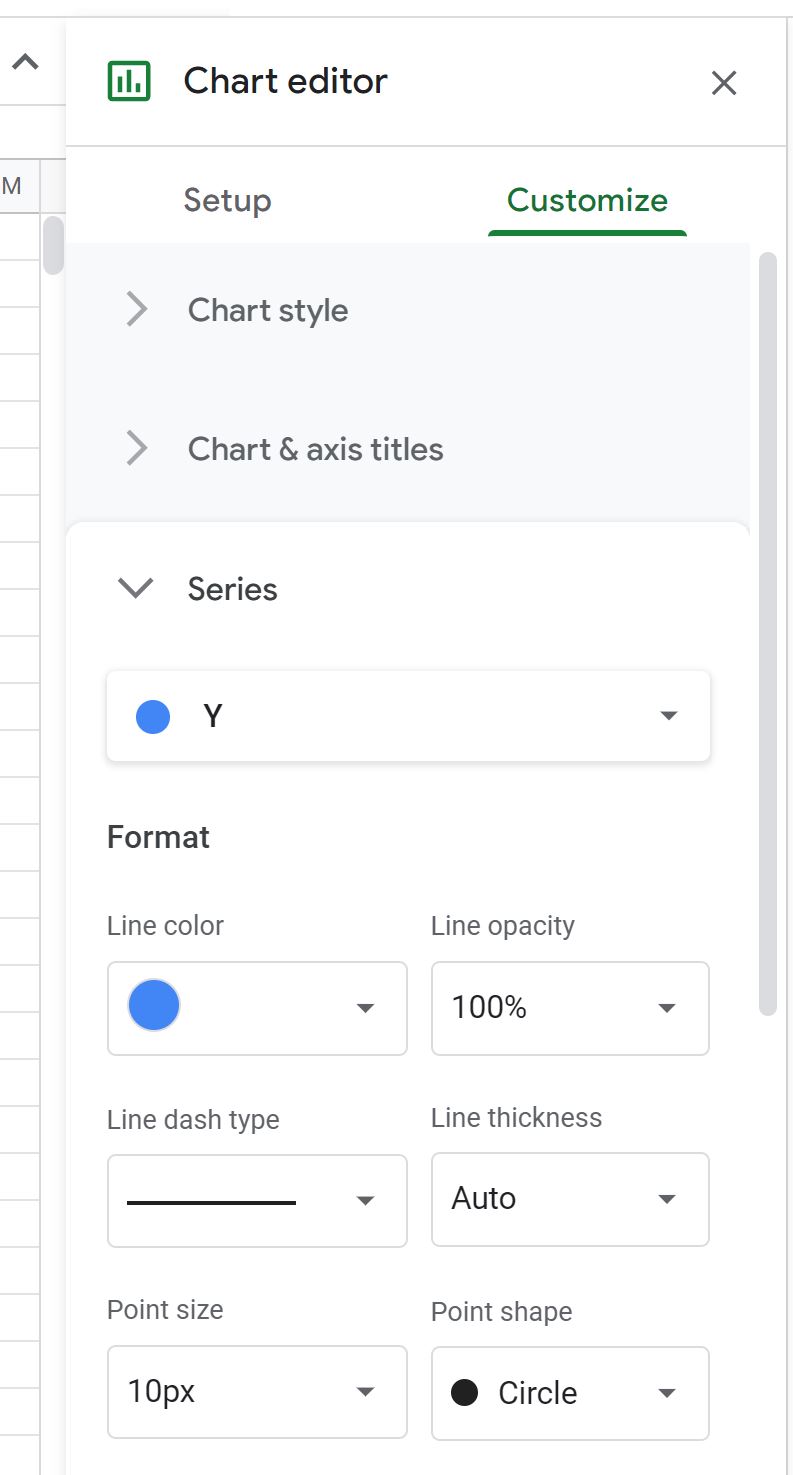
จุดจะถูกเพิ่มลงในกราฟเส้นโดยอัตโนมัติ:
ตอนนี้กราฟดูเหมือนแผนภูมิกระจายโดยแต่ละจุดบนโครงเรื่องเชื่อมต่อกันด้วยเส้นตรง
ลองใช้ตัวเลือก รูปแบบ ในแผงเครื่องมือแก้ไขแผนภูมิได้ตามใจชอบ เพื่อเปลี่ยนสีและขนาดของจุดและเส้นของแผนภูมิ
แหล่งข้อมูลเพิ่มเติม
บทช่วยสอนต่อไปนี้จะอธิบายวิธีสร้างการแสดงภาพทั่วไปอื่นๆ ใน Google ชีต
วิธีสร้าง Box Plot ใน Google ชีต
วิธีสร้างแผนภูมิ Pareto ใน Google ชีต
วิธีสร้างแผนภูมิพื้นที่ใน Google ชีต
เกี่ยวกับผู้แต่ง

ดร.เบนจามิน แอนเดอร์สัน
สวัสดี ฉันชื่อเบนจามิน ศาสตราจารย์สถิติเกษียณอายุแล้ว และผันตัวมาเป็นครูสอนสถิติโดยเฉพาะ ด้วยประสบการณ์และความเชี่ยวชาญที่กว้างขวางในสาขาสถิติ ฉันกระตือรือร้นที่จะแบ่งปันความรู้ของฉันเพื่อเสริมศักยภาพนักเรียนผ่าน Statorials. รู้เพิ่มเติม