วิธีสร้างแผนภูมิควบคุมกระบวนการทางสถิติใน excel
แผนภูมิควบคุมกระบวนการทางสถิติ เป็นแผนภูมิประเภทหนึ่งที่ใช้เพื่อแสดงภาพวิวัฒนาการของกระบวนการในช่วงเวลาหนึ่ง และเพื่อพิจารณาว่ากระบวนการยังคงอยู่ในสถานะควบคุมหรือไม่
ตัวอย่างทีละขั้นตอนต่อไปนี้แสดงวิธีการสร้างแผนภูมิควบคุมกระบวนการทางสถิติใน Excel
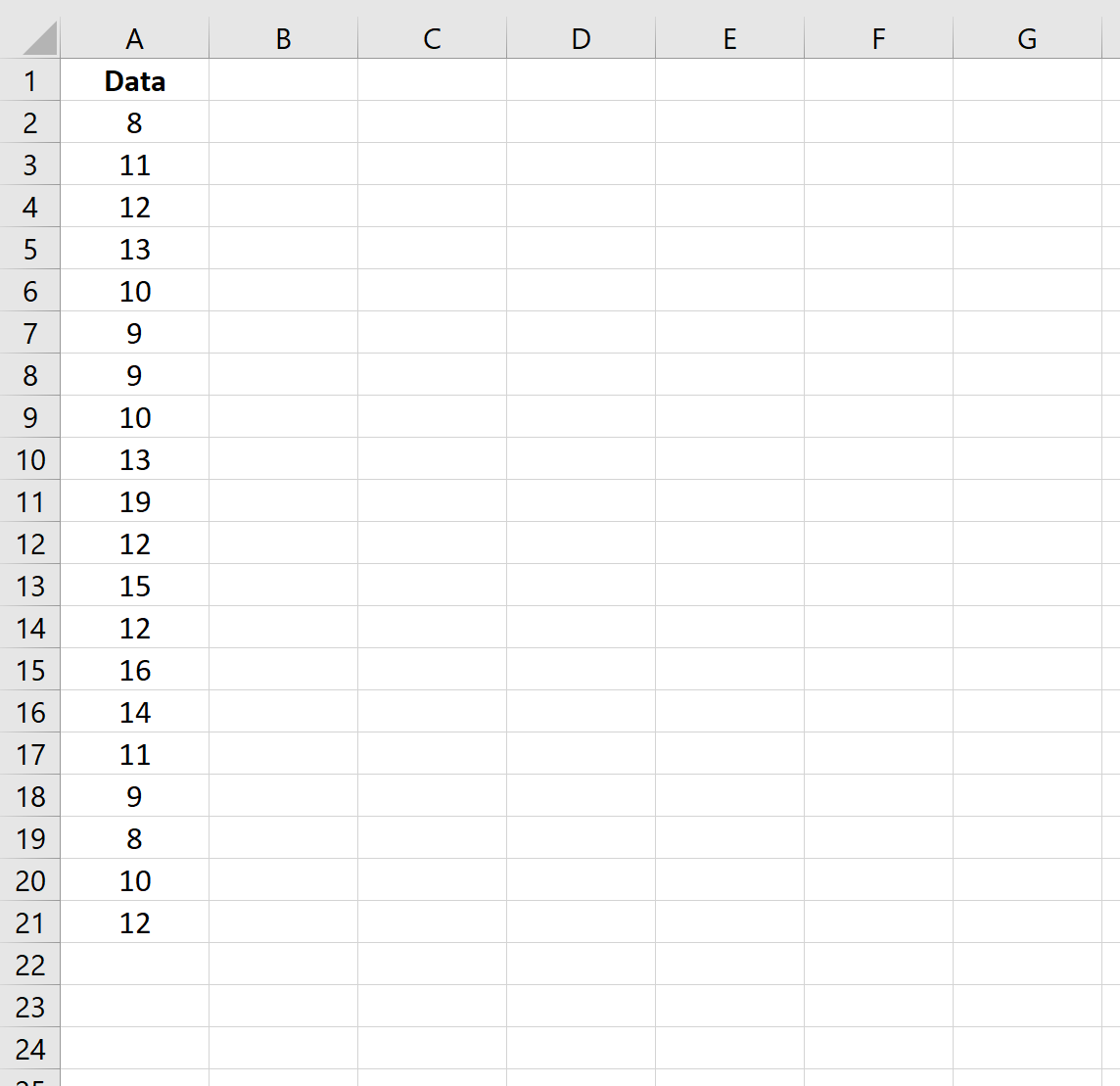
ขั้นตอนที่ 1: ป้อนข้อมูล
เริ่มต้นด้วยการป้อนค่าสำหรับข้อมูลตัวอย่างของเรา:
ขั้นตอนที่ 2: คำนวณค่าเฉลี่ย
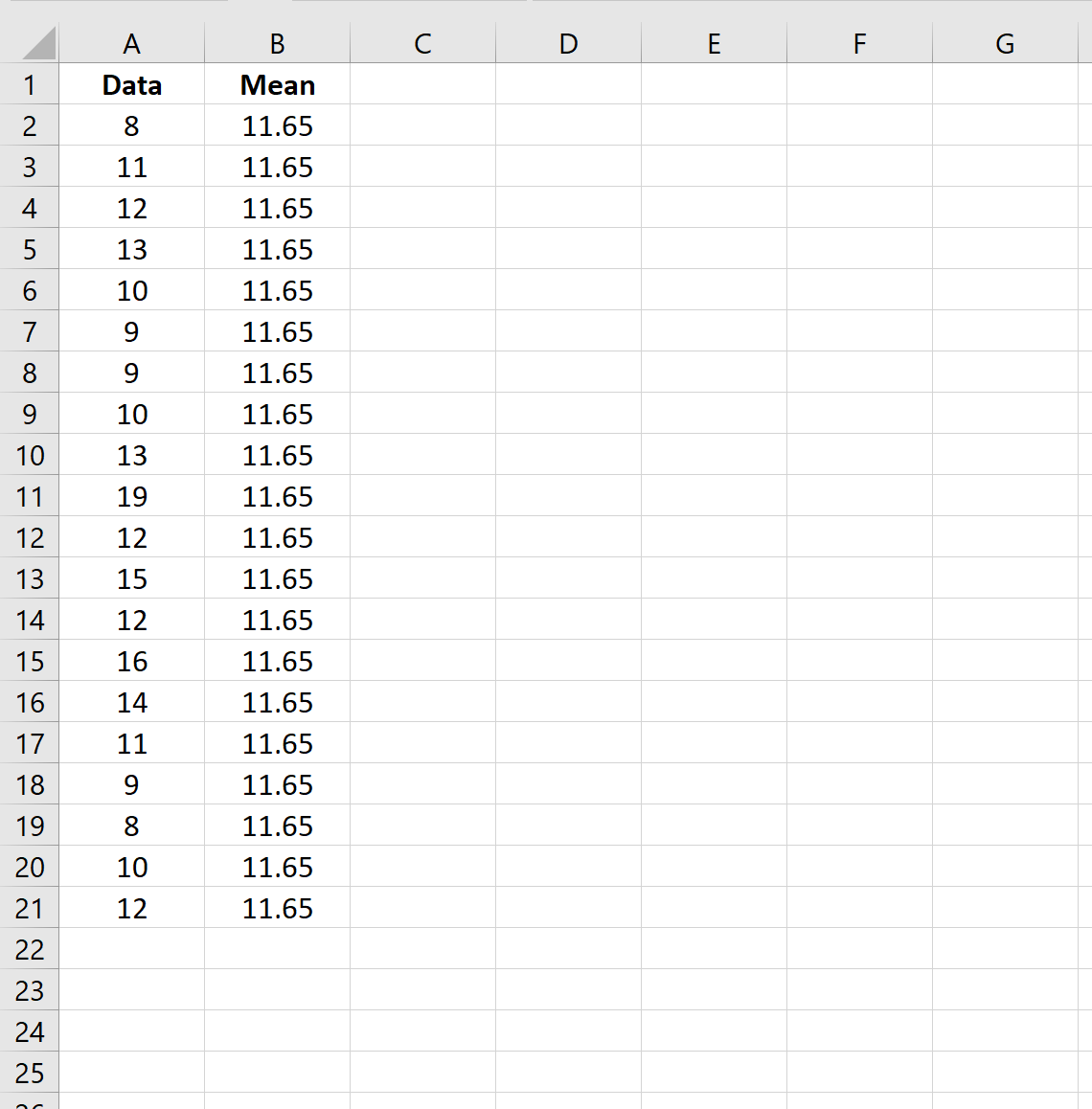
จากนั้นเราสามารถใช้สูตรต่อไปนี้เพื่อคำนวณค่าเฉลี่ยของชุดข้อมูล:
=AVERAGE( $A$2:$A$21 )
ขั้นตอนที่ 3: คำนวณขีดจำกัดบนและล่าง
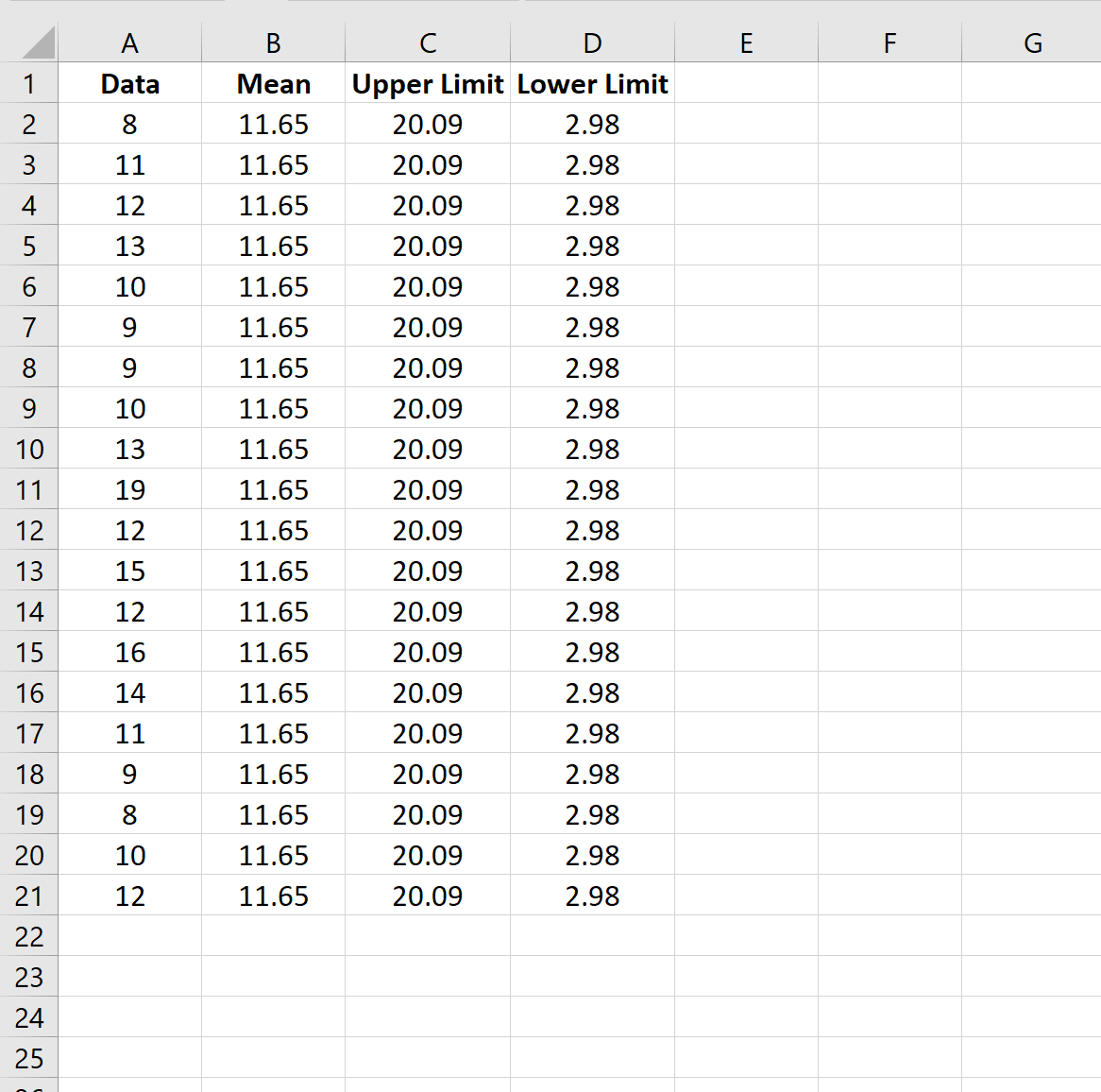
จากนั้นเราสามารถใช้สูตรต่อไปนี้เพื่อคำนวณขอบเขตบนและล่างของกราฟ:
 #Upper limit calculation
= $B$2 +3*STDEV.S( $A$2:$A$21 )

#Lower limit calculation
= $B$2 -3*STDEV.S( $A$2:$A$21 )
ขั้นตอนที่ 4: สร้างแผนภูมิควบคุมกระบวนการทางสถิติ
สุดท้ายนี้ เราสามารถไฮไลต์แต่ละค่าในช่วงเซลล์ A1:D21 จากนั้นคลิก แท็บ แทรกที่ริบบิ้นด้านบน จากนั้นคลิก แทรกแผนภูมิเส้น
ตารางการควบคุมกระบวนการทางสถิติต่อไปนี้จะปรากฏขึ้น:
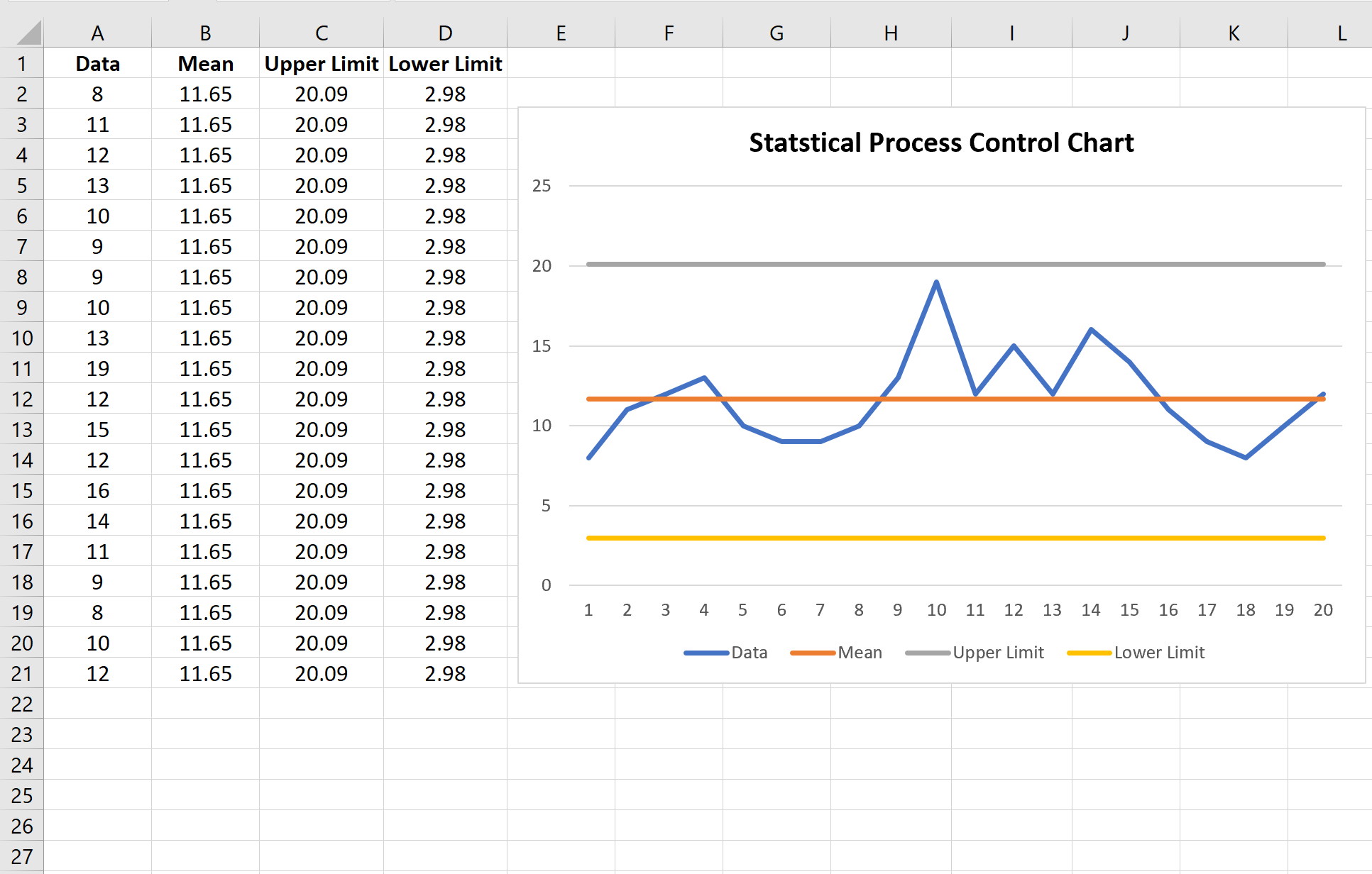
ต่อไปนี้เป็นวิธีการตีความเส้นในกราฟ:
- เส้นสีน้ำเงิน: ข้อมูลดิบ
- เส้นสีส้ม: ค่าเฉลี่ยของข้อมูล
- เส้นสีเทา: ขีดจำกัดบนของกระบวนการ
- เส้นสีเหลือง: ขีดจำกัดล่างของกระบวนการ
เนื่องจากเส้นสีน้ำเงิน (ข้อมูลดิบ) ไม่เคยข้ามขีดจำกัดบนหรือล่างของกราฟ เราจึงกล่าวได้ว่ากระบวนการยังคงอยู่ภายใต้การควบคุมตลอดระยะเวลาของการรวบรวมข้อมูล
ในแง่เทคนิค เราจะบอกว่าค่าข้อมูลไม่เคยเกินค่าเบี่ยงเบนมาตรฐาน 3 ค่าที่สูงกว่าหรือต่ำกว่าค่าเฉลี่ยของชุดข้อมูล
แหล่งข้อมูลเพิ่มเติม
ตัวอย่างต่อไปนี้สาธิตวิธีการสร้างแผนภูมิทั่วไปอื่นๆ ใน Excel:
วิธีการวาดหลายบรรทัดใน Excel
วิธีสร้างแผนภูมิ Ogive ใน Excel
วิธีการสร้างเส้นโค้งระฆังใน Excel
เกี่ยวกับผู้แต่ง

ดร.เบนจามิน แอนเดอร์สัน
สวัสดี ฉันชื่อเบนจามิน ศาสตราจารย์สถิติเกษียณอายุแล้ว และผันตัวมาเป็นครูสอนสถิติโดยเฉพาะ ด้วยประสบการณ์และความเชี่ยวชาญที่กว้างขวางในสาขาสถิติ ฉันกระตือรือร้นที่จะแบ่งปันความรู้ของฉันเพื่อเสริมศักยภาพนักเรียนผ่าน Statorials. รู้เพิ่มเติม