วิธีจัดประเภทรายการตามเกณฑ์หลายเกณฑ์ใน excel
คุณสามารถใช้ฟังก์ชัน RANK.EQ() และฟังก์ชัน COUNTIFS() ใน Excel ร่วมกันเพื่อจัดอันดับรายการตามเกณฑ์หลายเกณฑ์ได้
ตัวอย่างต่อไปนี้แสดงวิธีการใช้ฟังก์ชันเหล่านี้เพื่อเรียงลำดับรายการในรายการตามเกณฑ์หลายเกณฑ์ใน Excel
ตัวอย่าง: การจำแนกตามเกณฑ์ต่างๆ ใน Excel
สมมติว่าเรามีชุดข้อมูลต่อไปนี้ใน Excel ซึ่งแสดงคะแนนรวมและช่วยเหลือสำหรับผู้เล่นบาสเกตบอลที่แตกต่างกันแปดคน
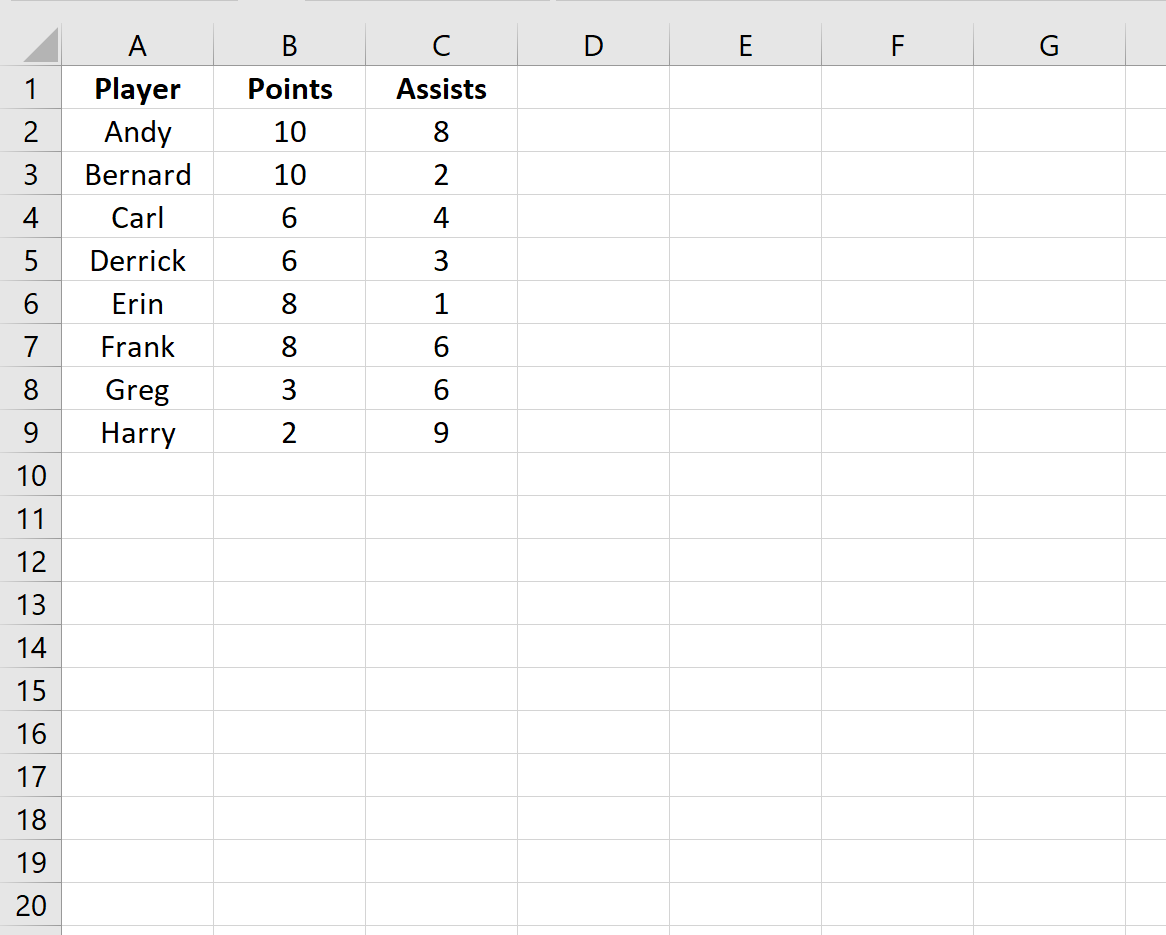
ตอนนี้ สมมติว่าเราต้องการจัดอันดับผู้เล่นแต่ละคนโดยใช้เกณฑ์ต่อไปนี้:
- ขั้นแรก จัดอันดับผู้เล่นแต่ละคนตามคะแนนของพวกเขา
- ถัดไป จัดอันดับผู้เล่นแต่ละคนตามการช่วยเหลือ
เราสามารถใช้สูตรต่อไปนี้เพื่อดำเนินการจำแนกประเภทหลายเกณฑ์นี้ได้:
=RANK.EQ( $B2 , $B$2:$B$9 ) + COUNTIFS( $B$2:$B$9 , $B2 , $C$2:$C$9 , ">" & $C2 )
เราสามารถป้อนสูตรนี้ในเซลล์ D2 ของเวิร์กชีตของเรา จากนั้นคัดลอกและวางสูตรลงในเซลล์อื่นๆ ทั้งหมดในคอลัมน์ D:

จากผลการแข่งขันจะเห็นได้ว่า แอนดี้ ขึ้นอันดับ 1 เท่ากับ เบอร์นาร์ด แต้มมากที่สุด อย่างไรก็ตาม แอนดี้มีแอสซิสต์มากกว่าเบอร์นาร์ด ดังนั้นเขาจึงได้อันดับ 1 ในขณะที่เบอร์นาร์ดได้รับอันดับ 2
ผู้เล่นแต่ละคนมีอันดับเท่ากัน อันดับแรกขึ้นอยู่กับคะแนนรวมของพวกเขา จากนั้นจึงขึ้นอยู่กับผลรวมการช่วยเหลือของพวกเขา
หากเราต้องการทำการจัดอันดับแบบหลายเกณฑ์ใน ลำดับย้อนกลับ (ผู้เล่นที่ “ดีที่สุด” จะได้รับอันดับสูงสุด) เราสามารถใช้สูตรต่อไปนี้:
=RANK.EQ( $B2 , $B$2:$B$9 , 1) + COUNTIFS( $B$2:$B$9 , $B2 , $C$2:$C$9 , "<" & $C2 )
เราสามารถพิมพ์สูตรนี้ในเซลล์ D2 จากนั้นคัดลอกและวางสูตรลงในเซลล์อื่นๆ ทั้งหมดในคอลัมน์ D:

โปรดทราบว่าการจัดอันดับจะกลับรายการจากตัวอย่างก่อนหน้าโดยสิ้นเชิง ผู้เล่นที่มีแต้มและแอสซิสต์มากที่สุด (แอนดี้) อยู่ในอันดับที่ 8
ในทำนองเดียวกัน ตอนนี้เบอร์นาร์ดครองอันดับ ที่ 7 และอื่นๆ
แหล่งข้อมูลเพิ่มเติม
บทช่วยสอนต่อไปนี้จะอธิบายวิธีการทำงานของฟังก์ชันทั่วไปอื่นๆ ใน Excel:
วิธีจัดเรียงตามหลายคอลัมน์ใน Excel
วิธีการคำนวณเปอร์เซ็นไทล์ที่ 90 ใน Excel
วิธีเลือกตัวอย่างแบบสุ่มใน Excel
เกี่ยวกับผู้แต่ง

ดร.เบนจามิน แอนเดอร์สัน
สวัสดี ฉันชื่อเบนจามิน ศาสตราจารย์สถิติเกษียณอายุแล้ว และผันตัวมาเป็นครูสอนสถิติโดยเฉพาะ ด้วยประสบการณ์และความเชี่ยวชาญที่กว้างขวางในสาขาสถิติ ฉันกระตือรือร้นที่จะแบ่งปันความรู้ของฉันเพื่อเสริมศักยภาพนักเรียนผ่าน Statorials. รู้เพิ่มเติม