Excel: ค้นหาเปอร์เซ็นต์ความแตกต่างระหว่างสองคอลัมน์ในตารางสรุป
ตัวอย่างทีละขั้นตอนต่อไปนี้แสดงวิธีคำนวณเปอร์เซ็นต์ความแตกต่างระหว่างสองคอลัมน์ในตารางสรุปข้อมูลใน Excel
ขั้นตอนที่ 1: ป้อนข้อมูล
เริ่มต้นด้วยการป้อนข้อมูลการขายต่อไปนี้สำหรับร้านค้าที่แตกต่างกันสามแห่ง:
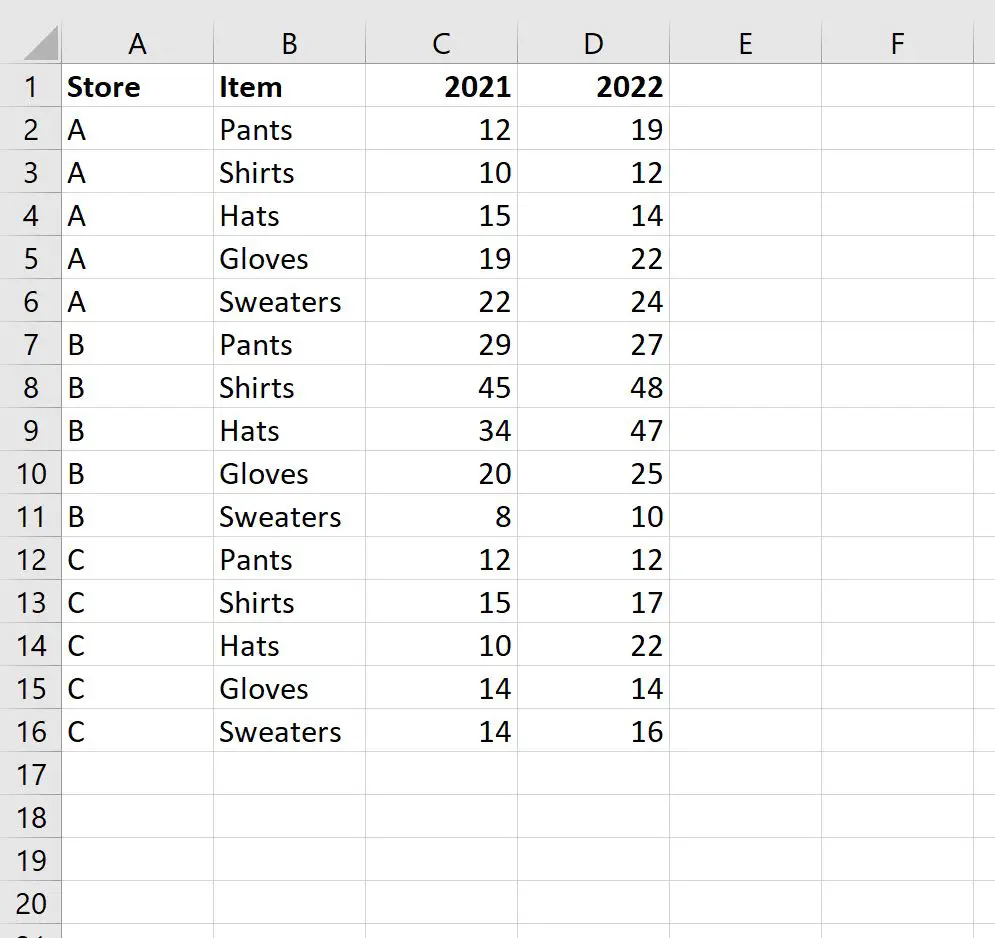
ขั้นตอนที่ 2: สร้าง PivotTable
ต่อไป เรามาสร้างตารางสรุปต่อไปนี้เพื่อสรุปยอดขายรวมตามร้านค้าและปี:
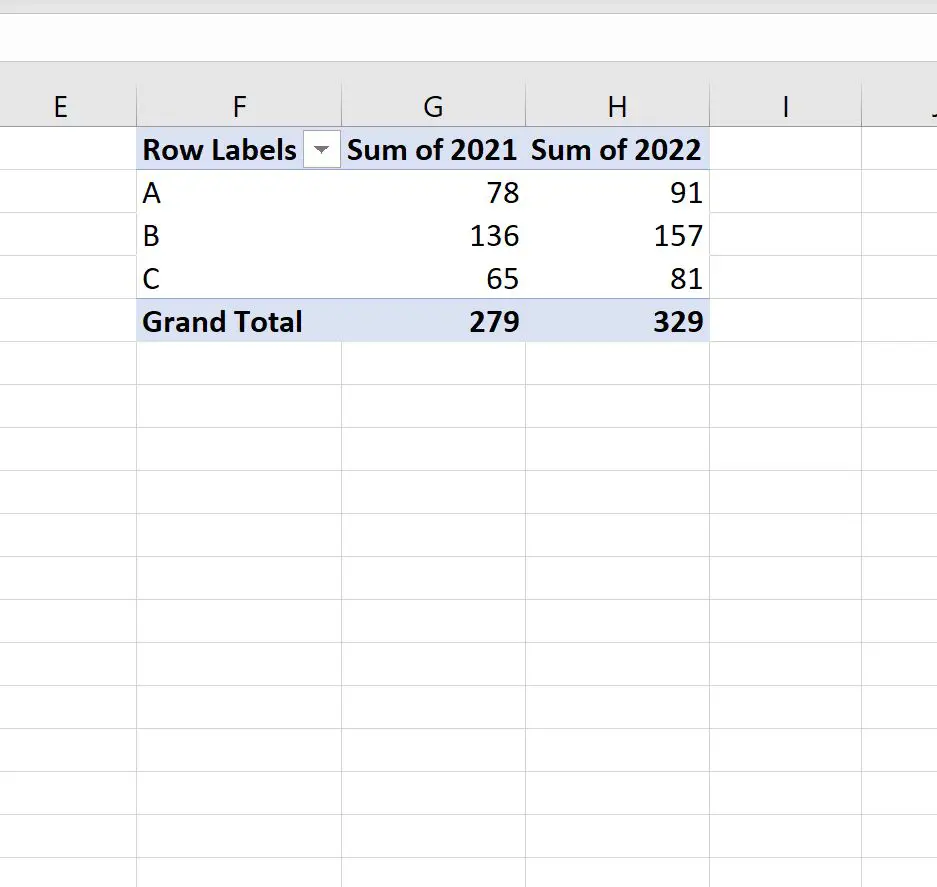
ขั้นตอนที่ 3: คำนวณเปอร์เซ็นต์ความแตกต่างระหว่างคอลัมน์ตารางเดือยสองคอลัมน์
สมมติว่าเราต้องการสร้างคอลัมน์ใหม่ใน PivotTable ที่แสดงเปอร์เซ็นต์ความแตกต่างระหว่างคอลัมน์ ผลรวมปี 2021 และ ผลรวมปี 2022
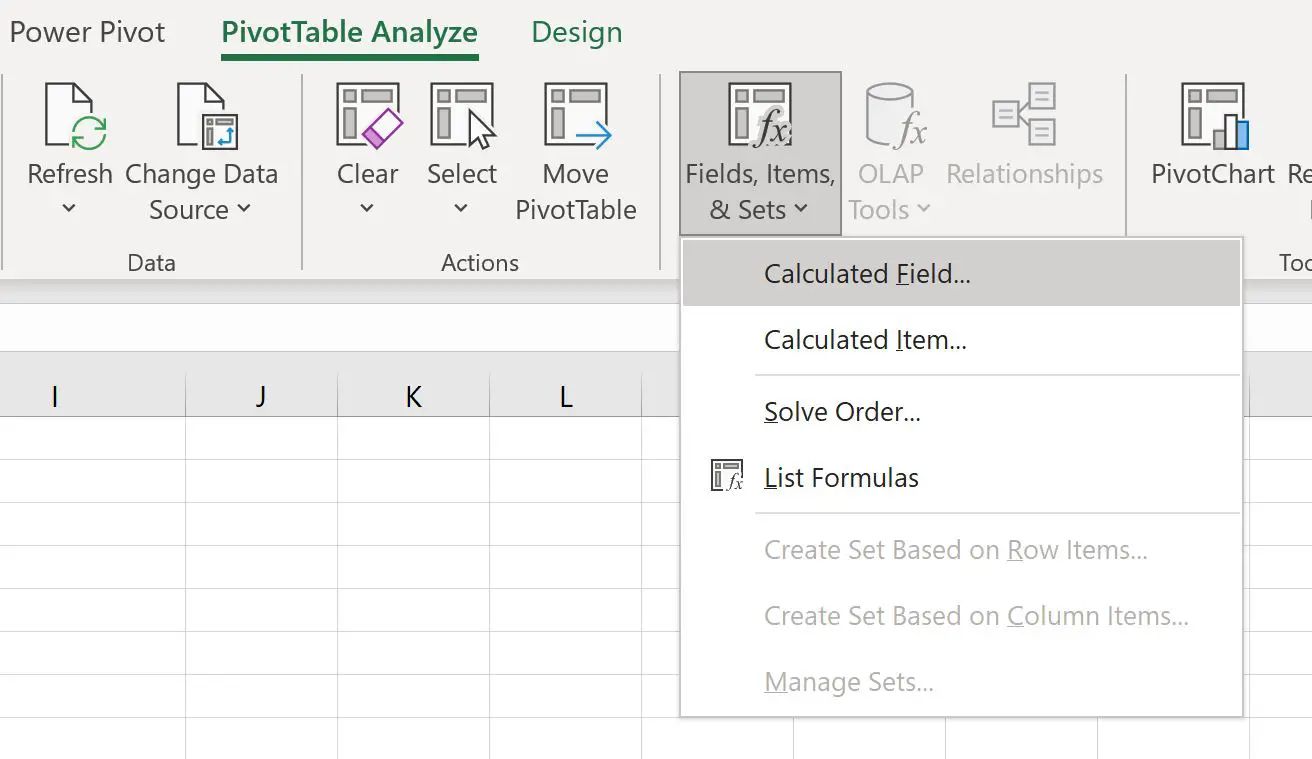
ในการดำเนินการนี้ เราจำเป็นต้องเพิ่มเขตข้อมูลจากการคำนวณลงใน PivotTable โดยคลิกที่ค่าใดๆ ใน PivotTable จากนั้นคลิกที่แท็บ การวิเคราะห์ PivotTable จากนั้นคลิกที่ เขตข้อมูล รายการและชุด จากนั้นคลิกที่ เขตข้อมูลจากการคำนวณ :
ในหน้าต่างใหม่ที่ปรากฏขึ้น ให้พิมพ์ “Difference Percentage” ในช่อง Name จากนั้นป้อนข้อมูลต่อไปนี้ในช่อง Formula:
= ('2022' - '2021') / '2021'
จากนั้นคลิก เพิ่ม แล้วคลิก ตกลง
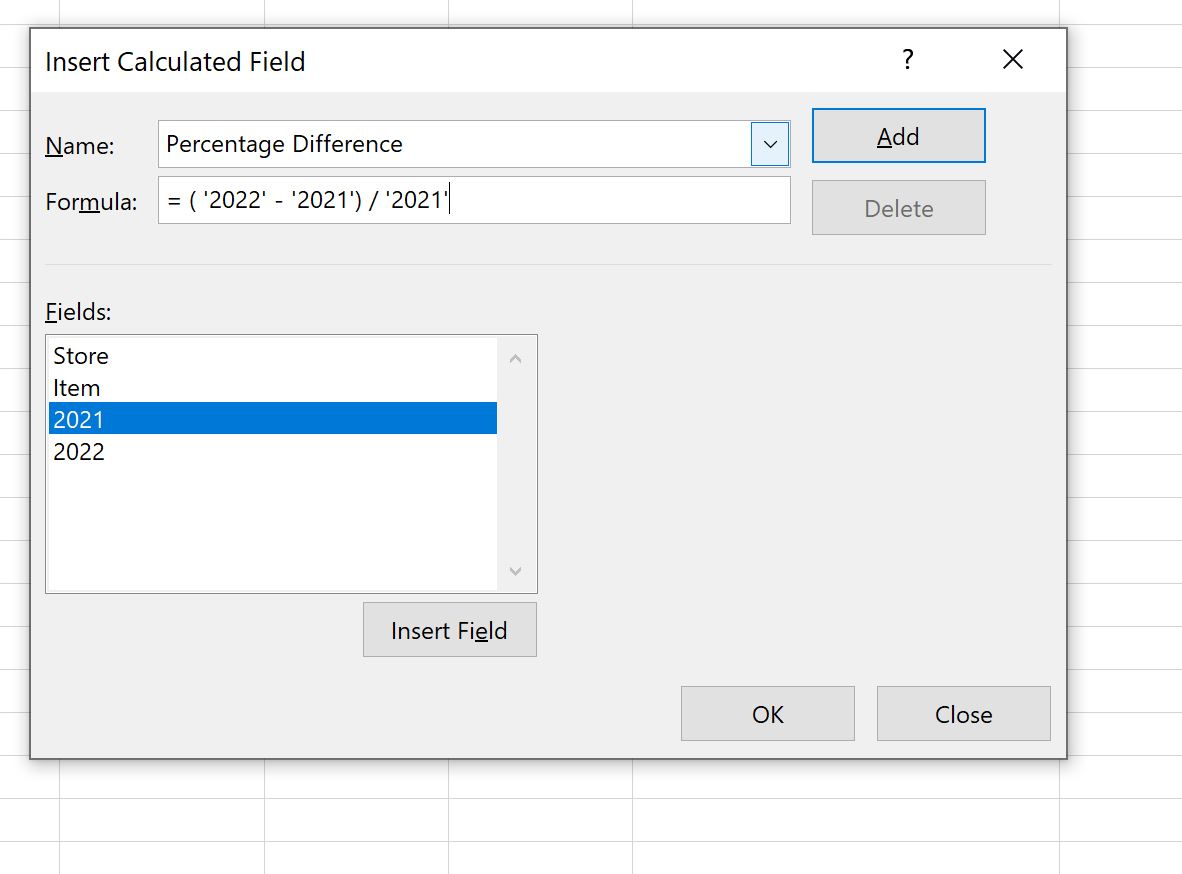
ฟิลด์ที่คำนวณได้นี้จะถูกเพิ่มลงในตารางสรุปโดยอัตโนมัติ:
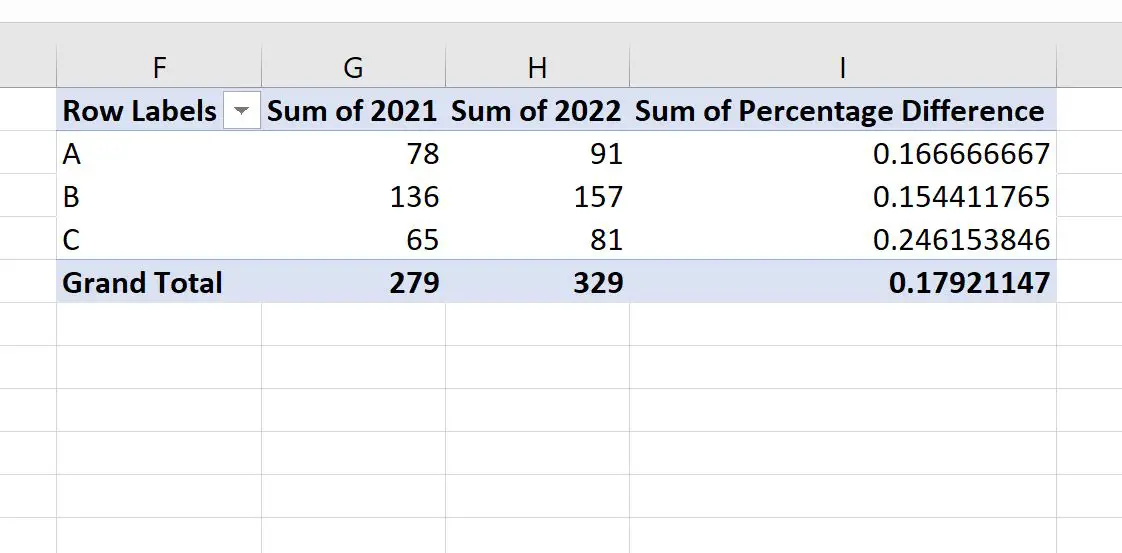
ช่องใหม่นี้แสดงเปอร์เซ็นต์ความแตกต่างระหว่างยอดขายปี 2022 ถึง 2021 สำหรับแต่ละร้านค้า
ตัวอย่างเช่น:
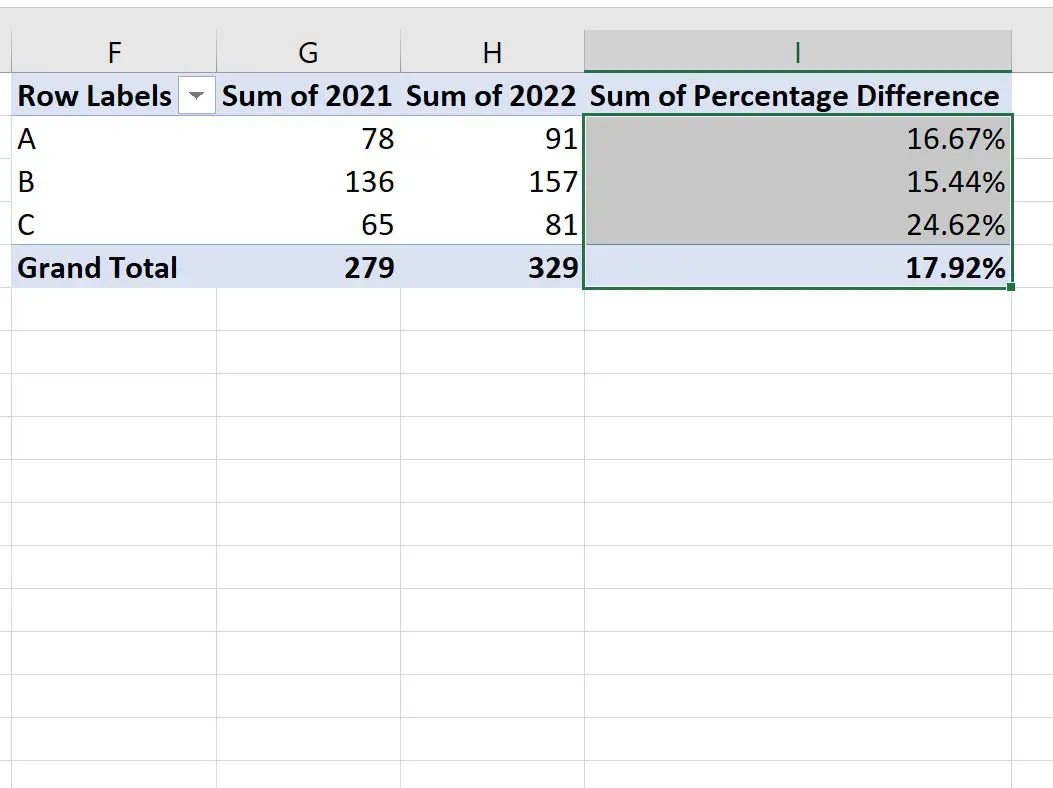
- มียอดขายเพิ่มขึ้น 16.67% ระหว่างปี 2021 ถึง 2022 สำหรับร้านค้า A
- มียอดขายเพิ่มขึ้น 15.44% ระหว่างปี 2021 ถึง 2022 สำหรับ Store B
- ยอดขายของร้าน C เพิ่มขึ้น 24.62% ระหว่างปี 2564 ถึง 2565
อย่าลังเลที่จะเน้นค่าในช่องใหม่และเปลี่ยนรูปแบบเป็นเปอร์เซ็นต์:
แหล่งข้อมูลเพิ่มเติม
บทช่วยสอนต่อไปนี้อธิบายวิธีการทำงานทั่วไปอื่นๆ ใน Excel:
วิธีเพิ่มสองคอลัมน์ลงในตารางเดือยใน Excel
วิธีลบสองคอลัมน์ในตารางสาระสำคัญใน Excel
วิธีการคำนวณค่าเฉลี่ยถ่วงน้ำหนักในตารางเดือยใน Excel
เกี่ยวกับผู้แต่ง

ดร.เบนจามิน แอนเดอร์สัน
สวัสดี ฉันชื่อเบนจามิน ศาสตราจารย์สถิติเกษียณอายุแล้ว และผันตัวมาเป็นครูสอนสถิติโดยเฉพาะ ด้วยประสบการณ์และความเชี่ยวชาญที่กว้างขวางในสาขาสถิติ ฉันกระตือรือร้นที่จะแบ่งปันความรู้ของฉันเพื่อเสริมศักยภาพนักเรียนผ่าน Statorials. รู้เพิ่มเติม