Google ชีต: แสดงเปอร์เซ็นต์ของผลทั้งหมดในตาราง pivot
ตัวอย่างทีละขั้นตอนต่อไปนี้แสดงวิธีแสดงเปอร์เซ็นต์ของผลรวมในตาราง Pivot ใน Google ชีต
ขั้นตอนที่ 1: ป้อนข้อมูล
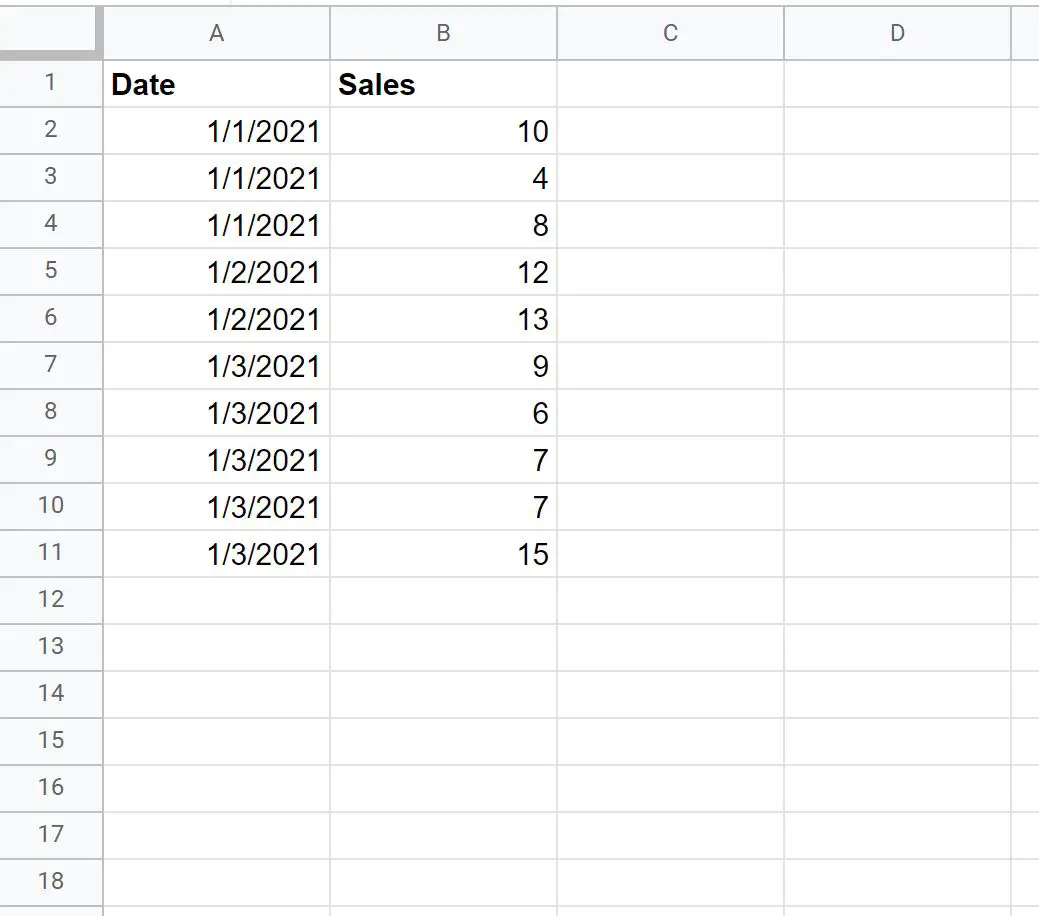
ขั้นแรก ให้ป้อนข้อมูลต่อไปนี้ซึ่งแสดงจำนวนยอดขายที่เกิดขึ้นในแต่ละวันโดยธุรกิจ:
ขั้นตอนที่ 2: สร้างตารางสาระสำคัญ
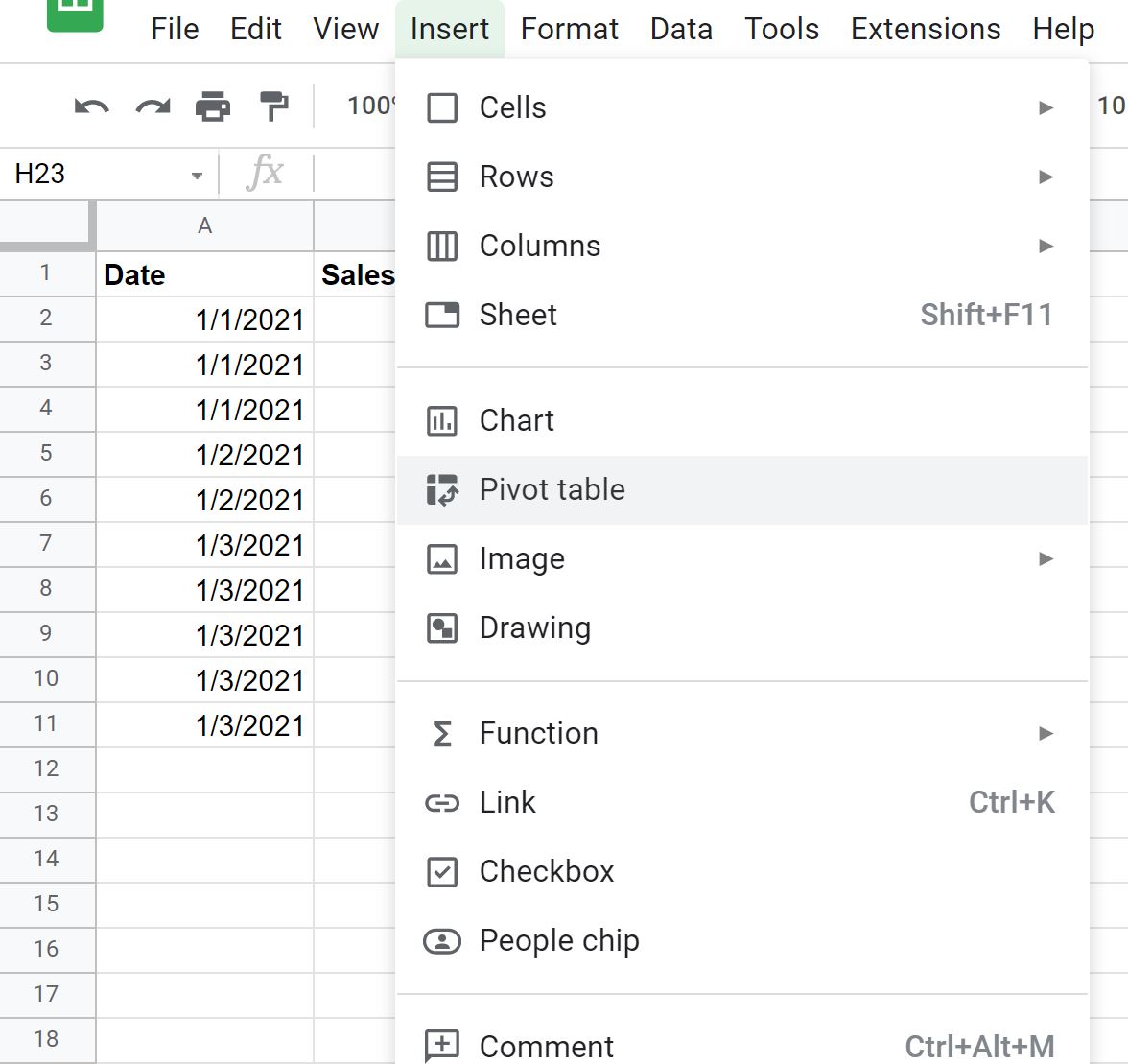
หากต้องการสร้าง PivotTable ที่สรุปยอดขายรวมตามวัน ให้คลิกแท็บ แทรก แล้วคลิก PivotTable :
ในหน้าต่างที่ปรากฏขึ้น ให้ป้อนช่วงข้อมูลที่จะใช้สำหรับตาราง Pivot และเลือกเซลล์จากแผ่นงานที่มีอยู่เพื่อวางตาราง Pivot:
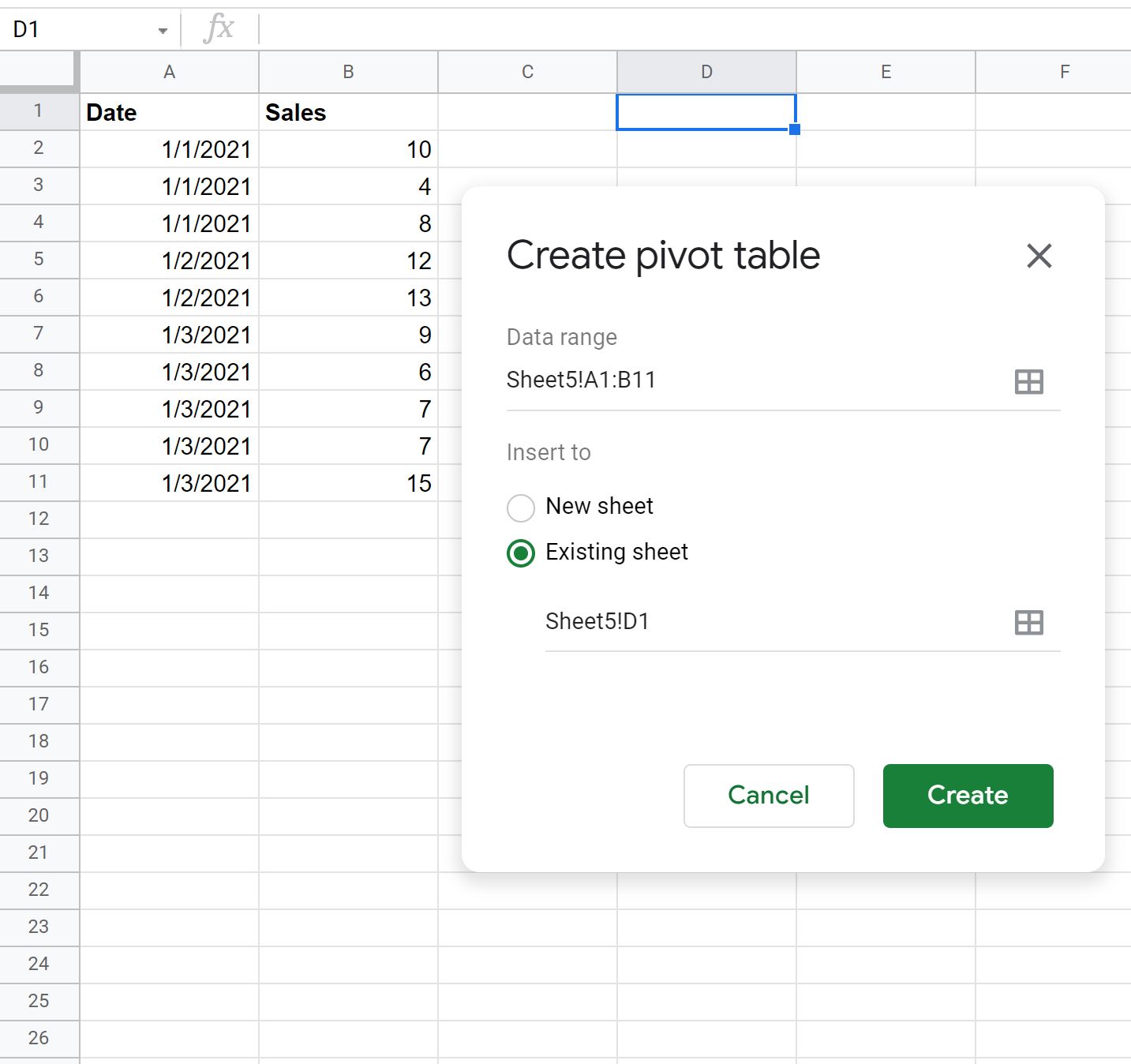
เมื่อคุณคลิก สร้าง ตารางสรุปข้อมูลที่ว่างเปล่าจะถูกแทรกโดยอัตโนมัติ
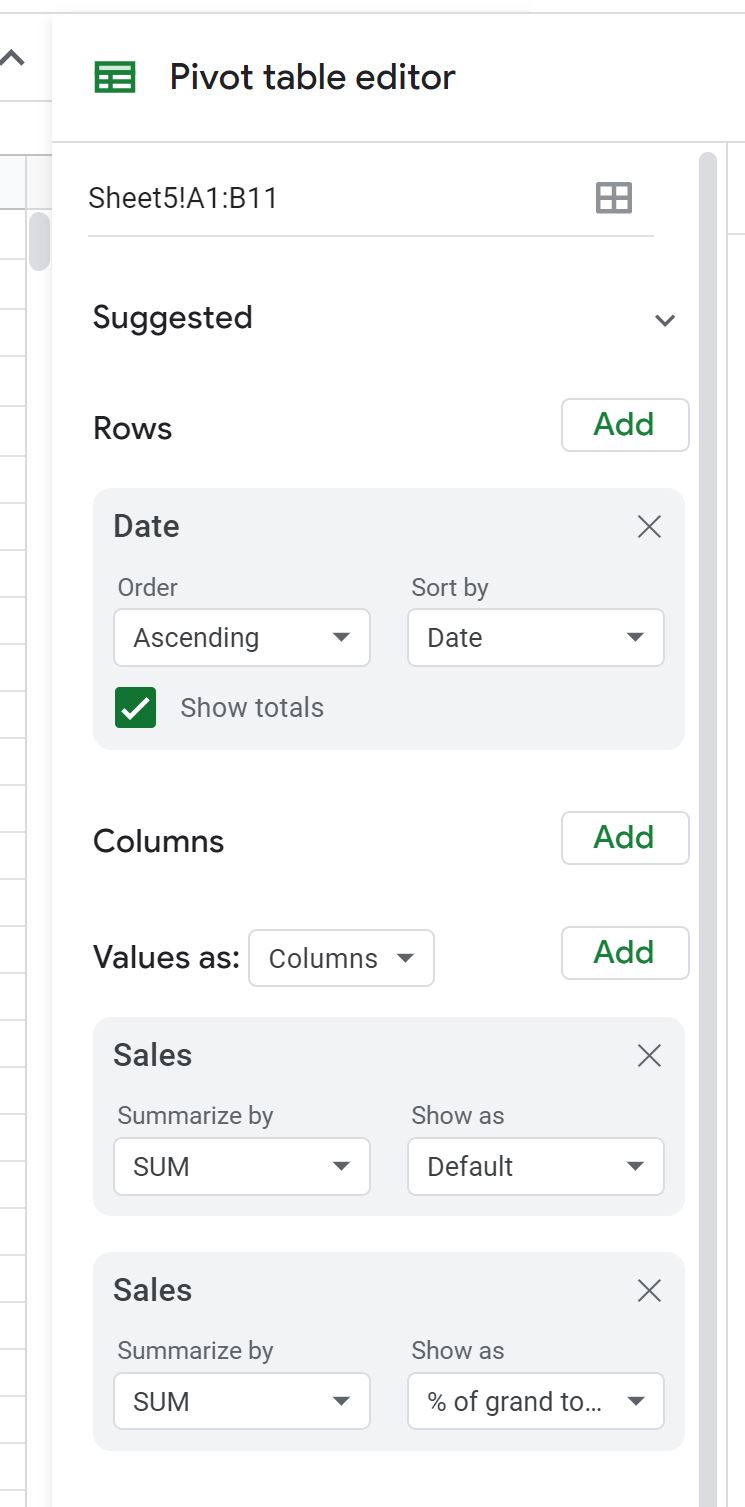
ใน ตัวแก้ไข PivotTable ที่ปรากฏทางด้านขวาของหน้าจอ ให้ทำดังต่อไปนี้:
- คลิก เพิ่ม ถัดจาก แถว แล้วเลือก วันที่
- จากนั้นคลิก เพิ่ม ถัดจาก ค่า แล้วคลิก การขาย
- จากนั้นคลิก เพิ่ม ถัดจาก ค่า แล้วคลิก ยอดขาย อีกครั้ง
- จากนั้นคลิกเมนูแบบเลื่อนลงใต้ แสดงเป็น ในฟิลด์ การขาย ที่สอง และเลือก % ของผลรวมทั้งหมด :
ตารางสรุปข้อมูลจะถูกเติมโดยอัตโนมัติด้วยค่าต่อไปนี้:
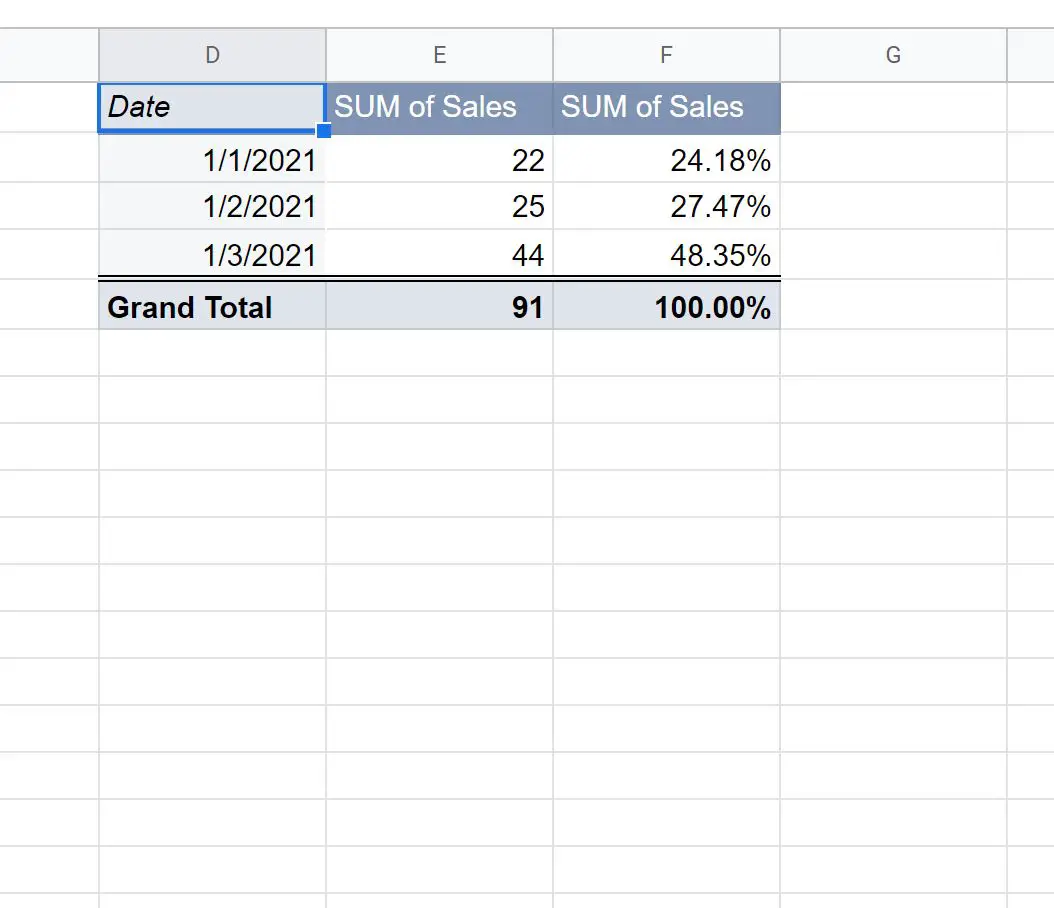
ต่อไปนี้เป็นวิธีการตีความค่าตารางสรุปข้อมูล:
- คอลัมน์ D ระบุวันที่
- คอลัมน์ E แสดงผลรวมยอดขายในแต่ละวัน
- คอลัมน์ F แสดงเปอร์เซ็นต์ของยอดขายรวมในแต่ละวัน
ในคอลัมน์ F เราจะเห็น:
- ณ วันที่ 1/1/2564 มียอดขาย 24.18%
- ณ วันที่ 1/2/2564 มียอดขาย 27.47%
- ณ วันที่ 1/3/2564 มียอดขาย 48.35%
โปรดทราบว่าเปอร์เซ็นต์รวมกันเป็น 100%
แหล่งข้อมูลเพิ่มเติม
บทช่วยสอนต่อไปนี้จะอธิบายวิธีทำสิ่งทั่วไปอื่นๆ ใน Google ชีต:
วิธีจัดรูปแบบ PivotTable ใน Google ชีต
วิธีเพิ่มฟิลด์จากการคำนวณลงในตารางสาระสำคัญใน Google ชีต
วิธีสร้าง PivotTable โดยใช้แบบสอบถามของ Google ชีต
เกี่ยวกับผู้แต่ง

ดร.เบนจามิน แอนเดอร์สัน
สวัสดี ฉันชื่อเบนจามิน ศาสตราจารย์สถิติเกษียณอายุแล้ว และผันตัวมาเป็นครูสอนสถิติโดยเฉพาะ ด้วยประสบการณ์และความเชี่ยวชาญที่กว้างขวางในสาขาสถิติ ฉันกระตือรือร้นที่จะแบ่งปันความรู้ของฉันเพื่อเสริมศักยภาพนักเรียนผ่าน Statorials. รู้เพิ่มเติม