วิธีเพิ่มเส้นแนวนอนลงใน scatterplot ใน excel
บางครั้งคุณอาจต้องการเพิ่มเส้นแนวนอนลงใน Scatterplot ใน Excel เพื่อแสดงขีดจำกัดหรือขีดจำกัด
บทช่วยสอนนี้ให้ตัวอย่างทีละขั้นตอนของวิธีเพิ่มเส้นแนวนอนอย่างรวดเร็วให้กับ Scatterplot ใน Excel
ขั้นตอนที่ 1: สร้างข้อมูล
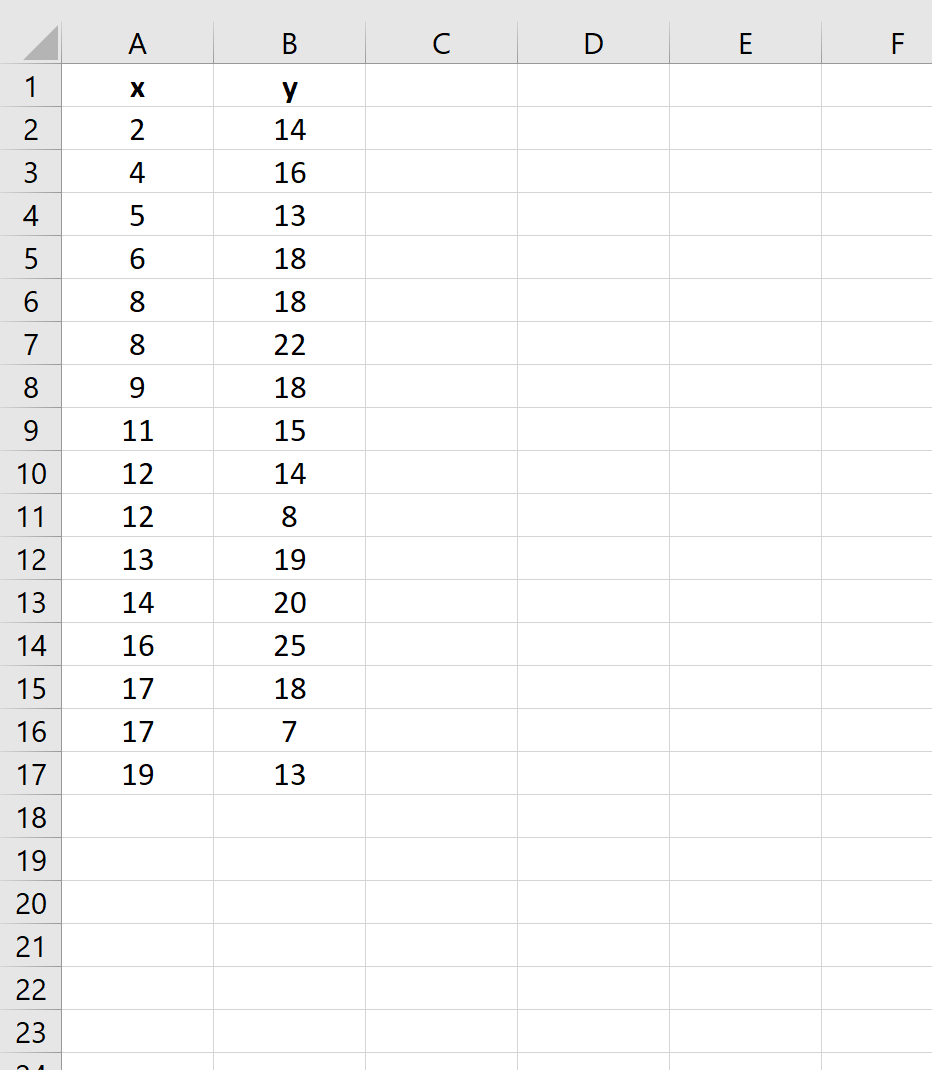
ขั้นแรก มาสร้างชุดข้อมูลปลอมต่อไปนี้:
ขั้นตอนที่ 2: สร้างพอยต์คลาวด์
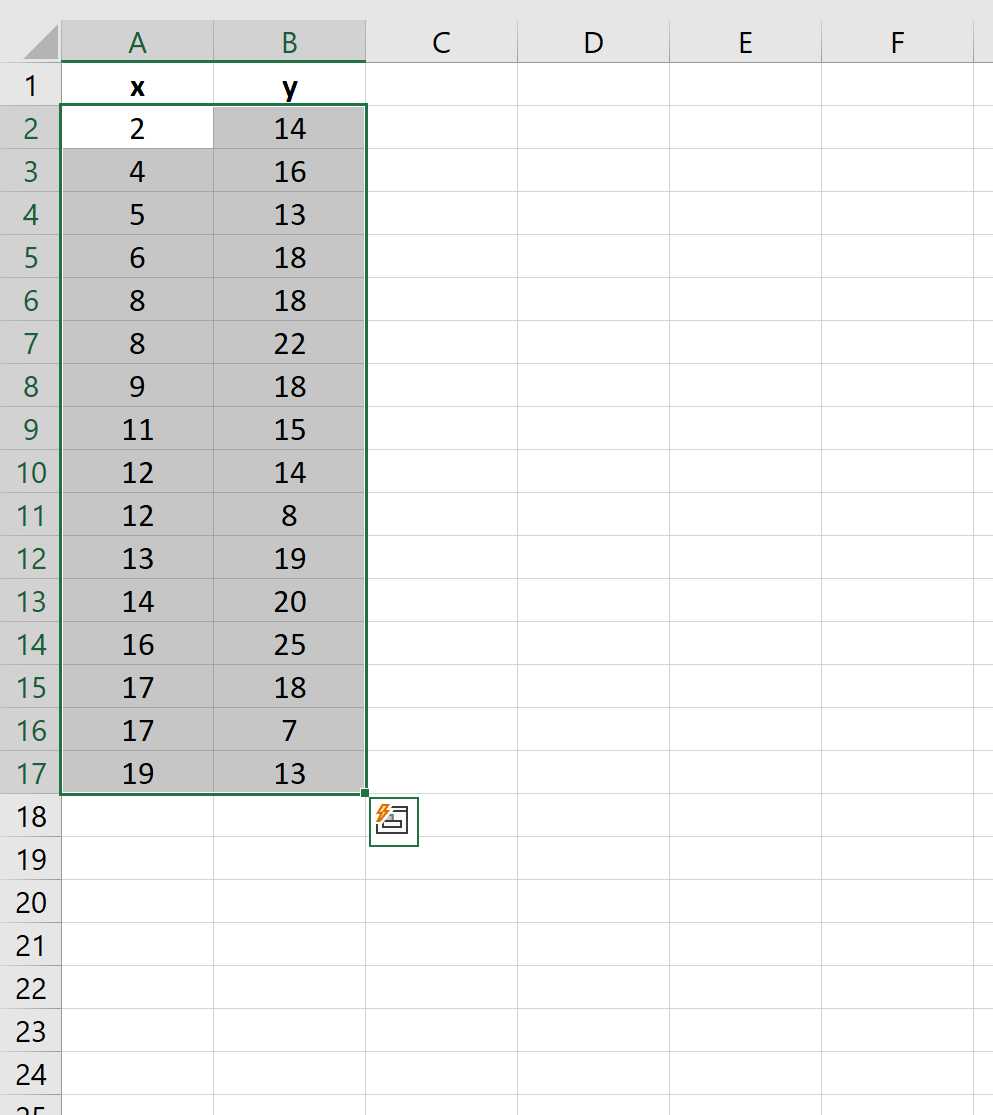
จากนั้น เน้นข้อมูลในช่วงเซลล์ A2:B17 ดังนี้
บน Ribbon ด้านบน ให้คลิก แทรก จากนั้นคลิกแผนภูมิแรกในกลุ่ม แทรกกระจาย (X, Y) หรือแผนภูมิฟอง ในกลุ่ม แผนภูมิ คลาวด์จุดต่อไปนี้จะปรากฏขึ้นโดยอัตโนมัติ:

ขั้นตอนที่ 3: เพิ่มเส้นแนวนอน
ตอนนี้สมมติว่าเราต้องการเพิ่มเส้นแนวนอนที่ y = 20
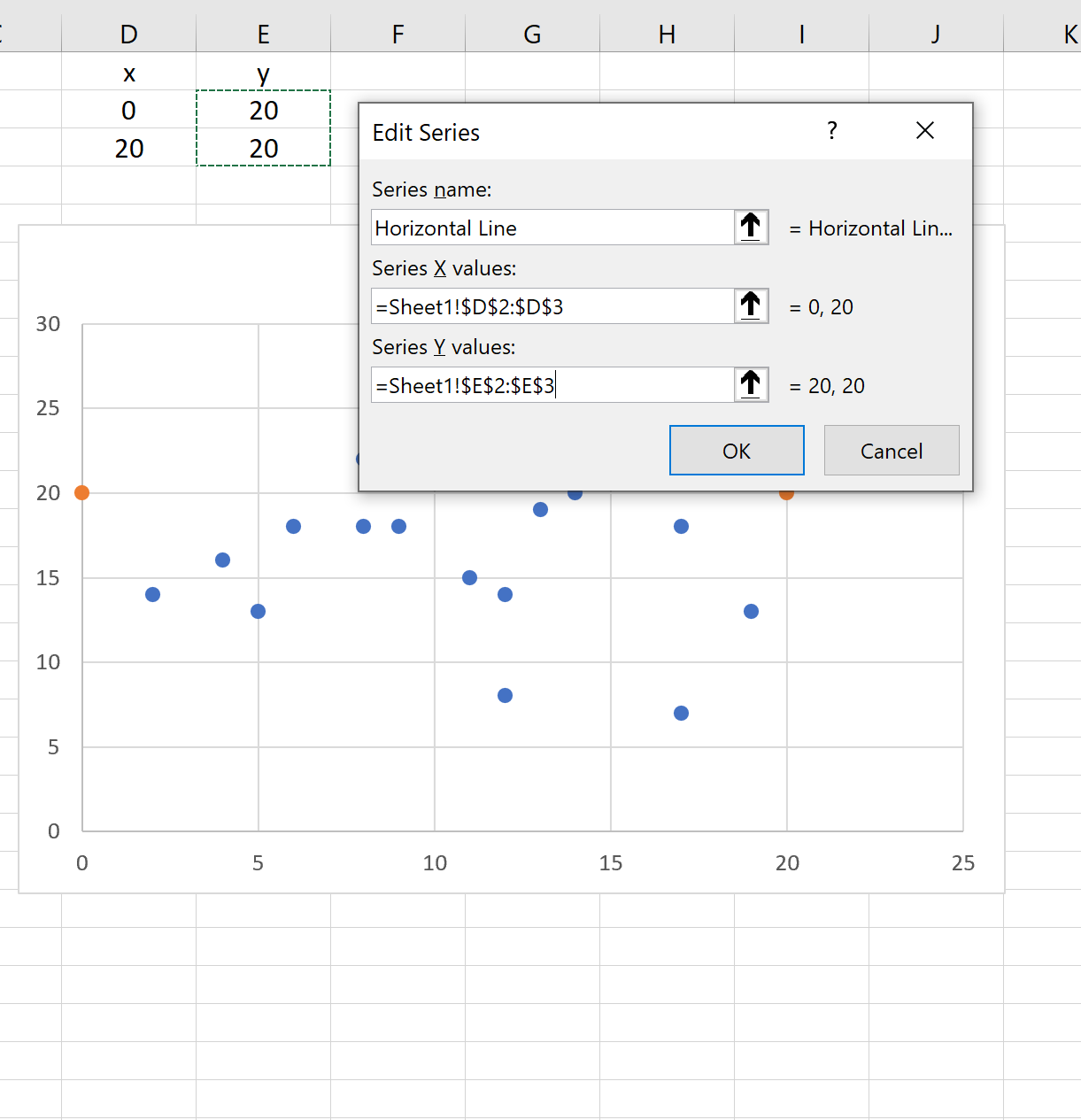
ในการทำเช่นนี้ เราสามารถสร้างชุดข้อมูลปลอมที่แสดงค่าต่ำสุดและสูงสุดตามแกน x (0 และ 20) รวมถึงค่า y สองค่าซึ่งเท่ากับ 20 ทั้งคู่:

จากนั้นคลิกขวาที่ใดก็ได้บนแผนภูมิแล้วคลิก เลือกข้อมูล ในหน้าต่างที่ปรากฏขึ้น คลิก เพิ่ม ใต้ส่วนรายการ คำอธิบายแผนภูมิ (ซีรี่ส์)
ในหน้าต่างใหม่ที่ปรากฏขึ้น ให้ระบุข้อมูลต่อไปนี้:
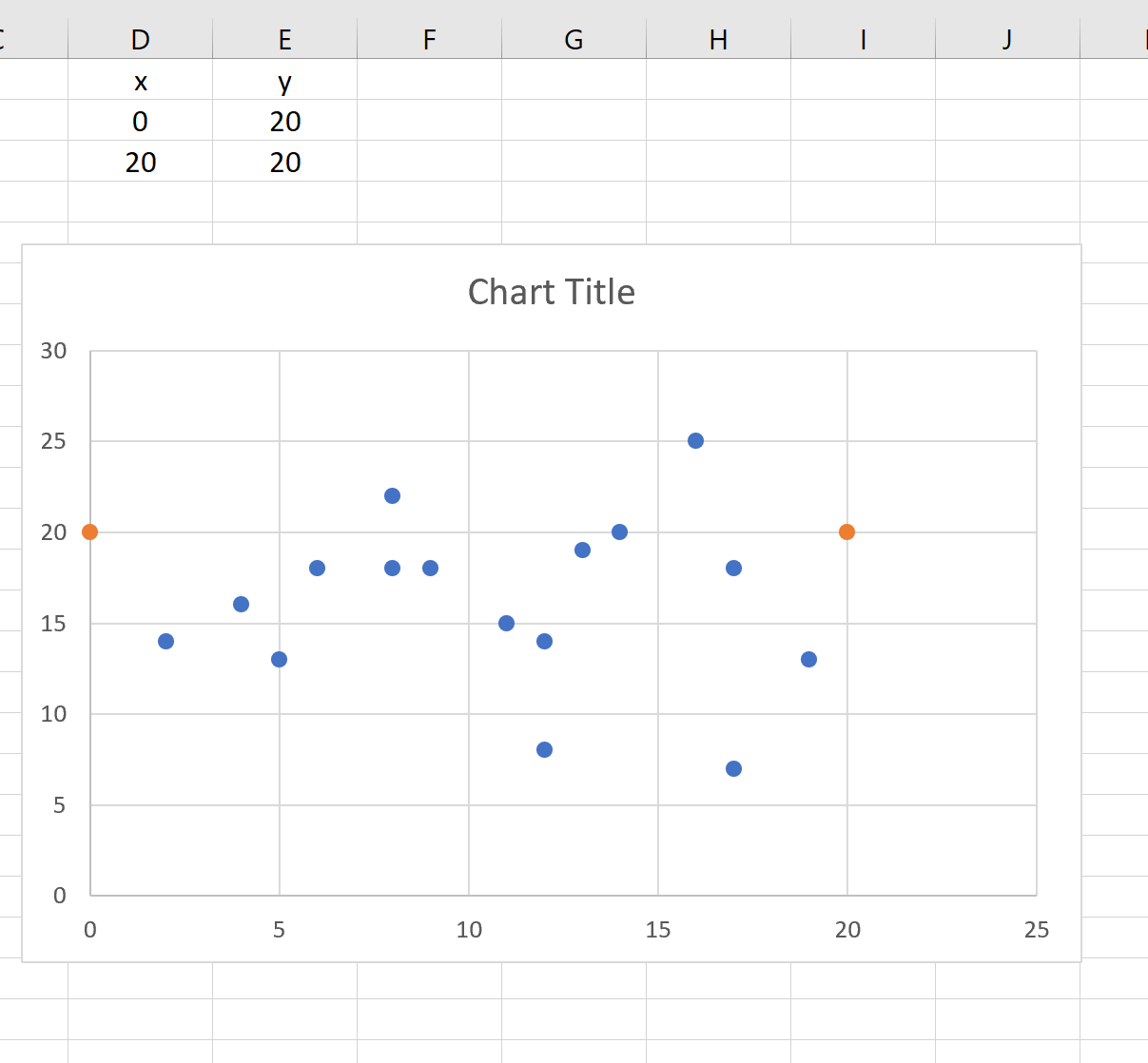
เมื่อคุณคลิก ตกลง จุดสีส้มสองจุดจะปรากฏบนกราฟ:
คลิกขวาที่จุดสีส้มจุดใดจุดหนึ่งแล้วคลิก จัดรูปแบบชุดข้อมูล…
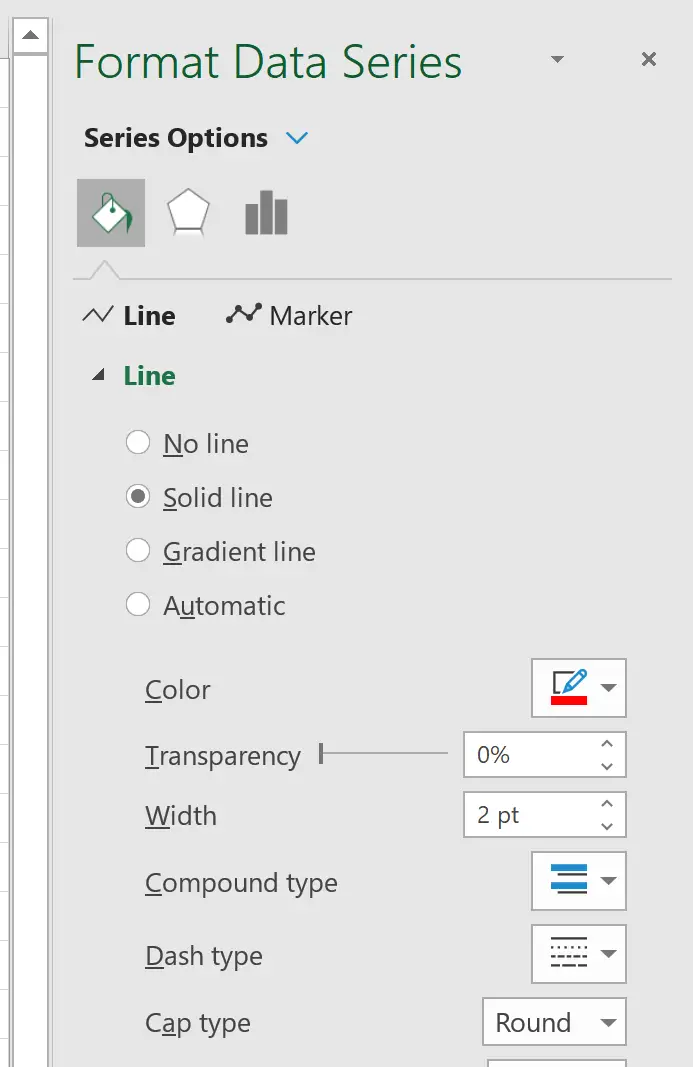
ในหน้าต่างที่ปรากฏทางด้านขวาของหน้าจอ ให้คลิกที่ เส้นทึบ :
ซึ่งจะทำให้จุดสีส้มสองจุดกลายเป็นเส้นทึบสีส้ม:
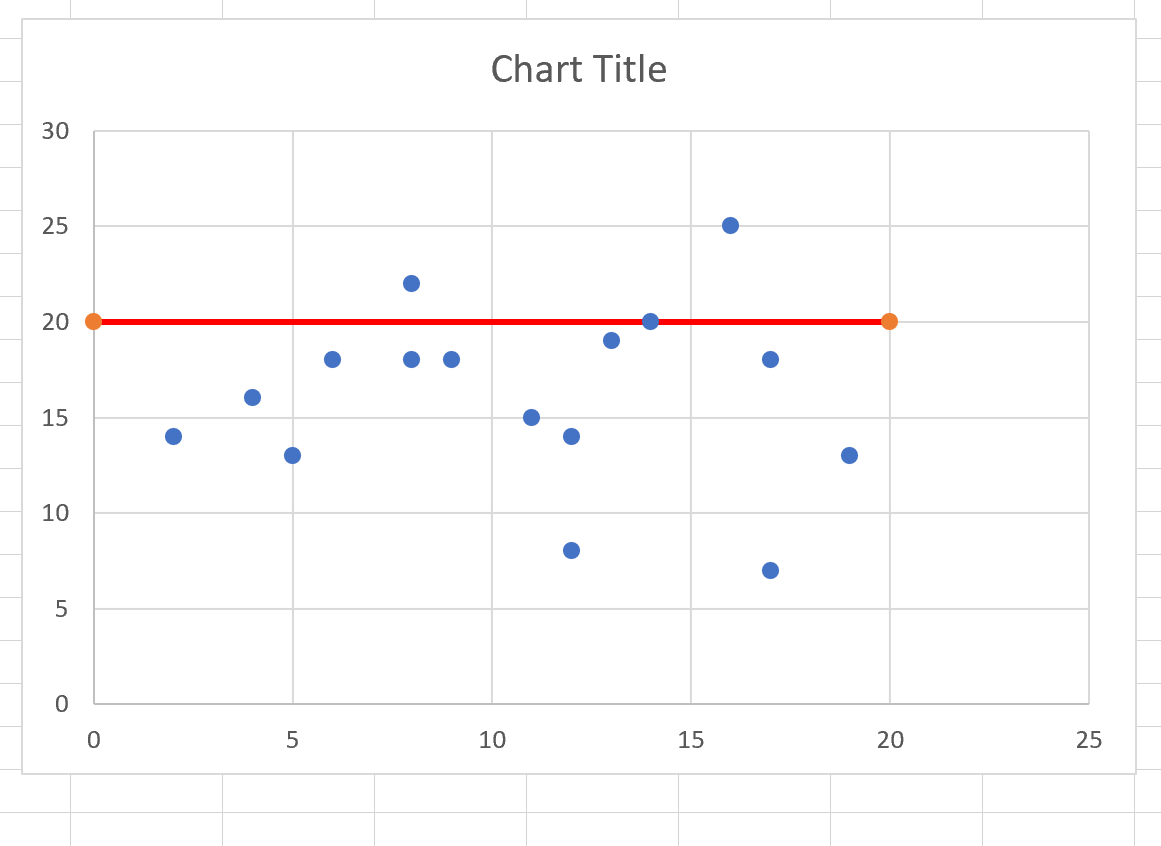
คุณสามารถปรับเปลี่ยนสี ความหนา และสไตล์ของเส้นเพื่อให้ดูสวยงามยิ่งขึ้นได้ตามใจชอบ
หากคุณต้องการเพิ่มเส้นแนวนอนหลายเส้นลงในแผนภูมิเดียว เพียงทำขั้นตอนนี้ซ้ำโดยใช้ค่า y ที่แตกต่างกัน
ที่เกี่ยวข้อง: วิธีเพิ่มเส้นเฉลี่ยลงในแผนภูมิแท่งใน Excel
แหล่งข้อมูลเพิ่มเติม
บทช่วยสอนต่อไปนี้อธิบายวิธีการทำงานทั่วไปอื่นๆ ใน Excel:
วิธีปรับเส้นโค้งให้พอดีใน Excel
วิธีสร้างรูปหลายเหลี่ยมความถี่ใน Excel
วิธีสร้างพล็อตเรื่อง Bland-Altman ใน Excel
เกี่ยวกับผู้แต่ง

ดร.เบนจามิน แอนเดอร์สัน
สวัสดี ฉันชื่อเบนจามิน ศาสตราจารย์สถิติเกษียณอายุแล้ว และผันตัวมาเป็นครูสอนสถิติโดยเฉพาะ ด้วยประสบการณ์และความเชี่ยวชาญที่กว้างขวางในสาขาสถิติ ฉันกระตือรือร้นที่จะแบ่งปันความรู้ของฉันเพื่อเสริมศักยภาพนักเรียนผ่าน Statorials. รู้เพิ่มเติม