วิธีสร้างแผนภูมิผสมใน google ชีต (ทีละขั้นตอน)
แผนภูมิผสม คือแผนภูมิประเภทหนึ่งที่ใช้แท่งและเส้นเพื่อแสดงชุดข้อมูลสองชุดที่แตกต่างกันในพล็อตเดียว
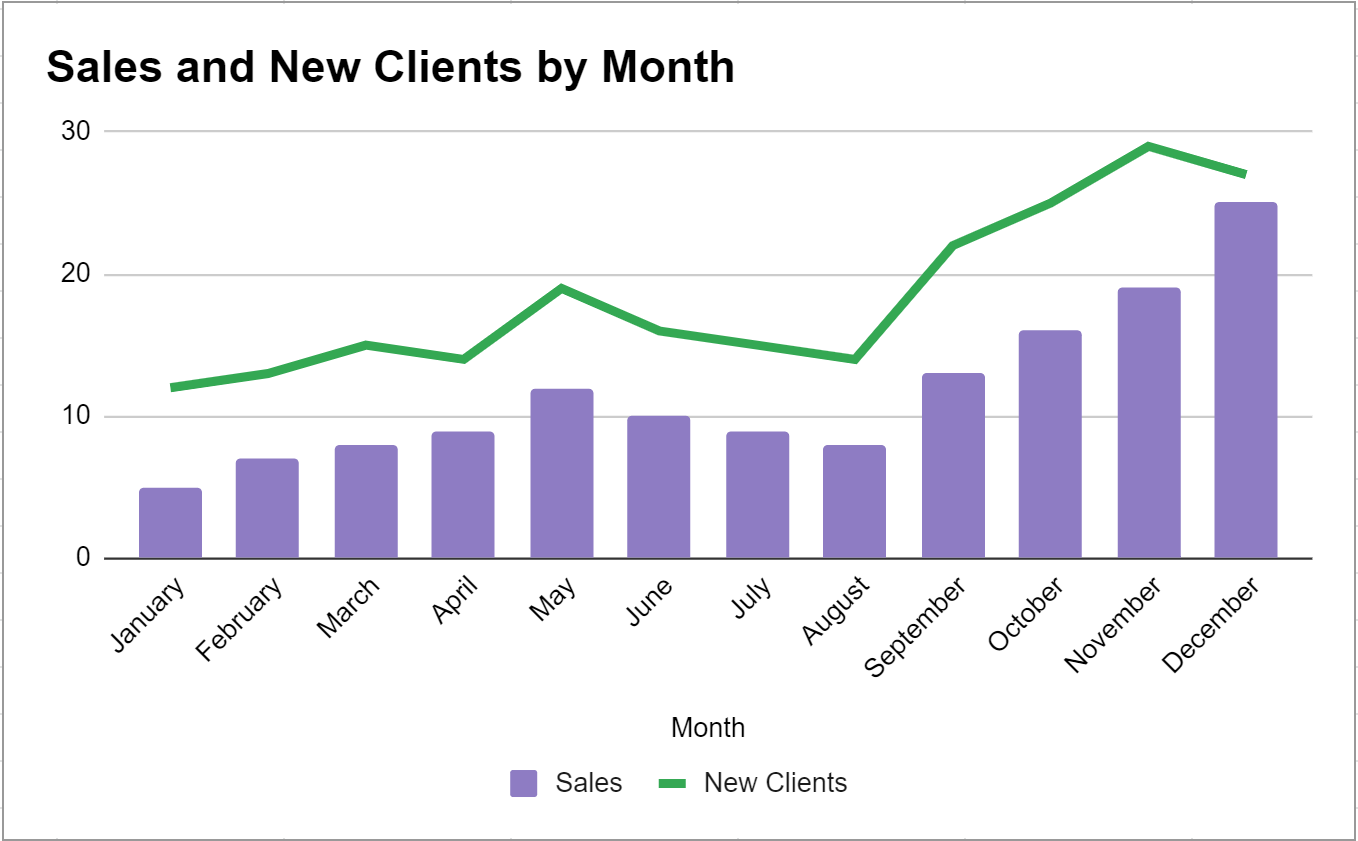
ตัวอย่างทีละขั้นตอนต่อไปนี้แสดงวิธีสร้างแผนภูมิรวมใน Google ชีต
ขั้นตอนที่ 1: ป้อนข้อมูล
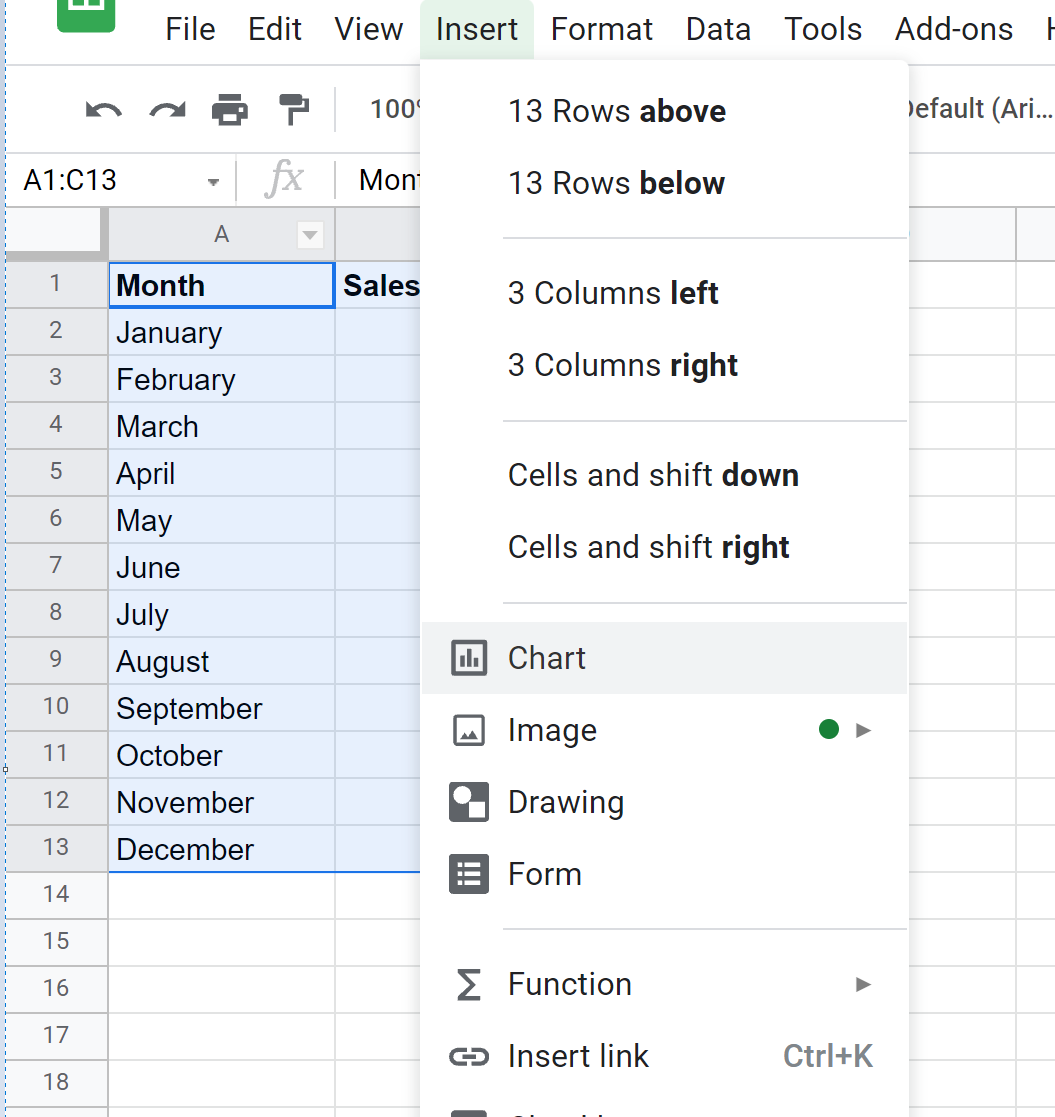
ขั้นแรก มาป้อนข้อมูลเกี่ยวกับยอดขายรวมและจำนวนลูกค้าใหม่ทั้งหมดที่ลงนามให้กับบริษัทที่กำหนดในช่วงระยะเวลา 12 เดือน:

ขั้นตอนที่ 2: สร้างแผนภูมิผสม
ในการสร้างแผนภูมิผสมเพื่อแสดงภาพข้อมูลนี้ เราสามารถไฮไลต์เซลล์ในช่วง A1:C13 จากนั้นคลิก แทรก จากนั้นคลิก แผนภูมิ :
กราฟเส้นที่มีสองเส้นจะปรากฏขึ้นโดยอัตโนมัติ
หากต้องการเปลี่ยนให้เป็นแผนภูมิรวม ให้คลิกที่ใดก็ได้บนแผนภูมิ จากนั้นคลิกจุดแนวตั้ง 3 จุดที่มุมขวาบน จากนั้นคลิก แก้ไข :
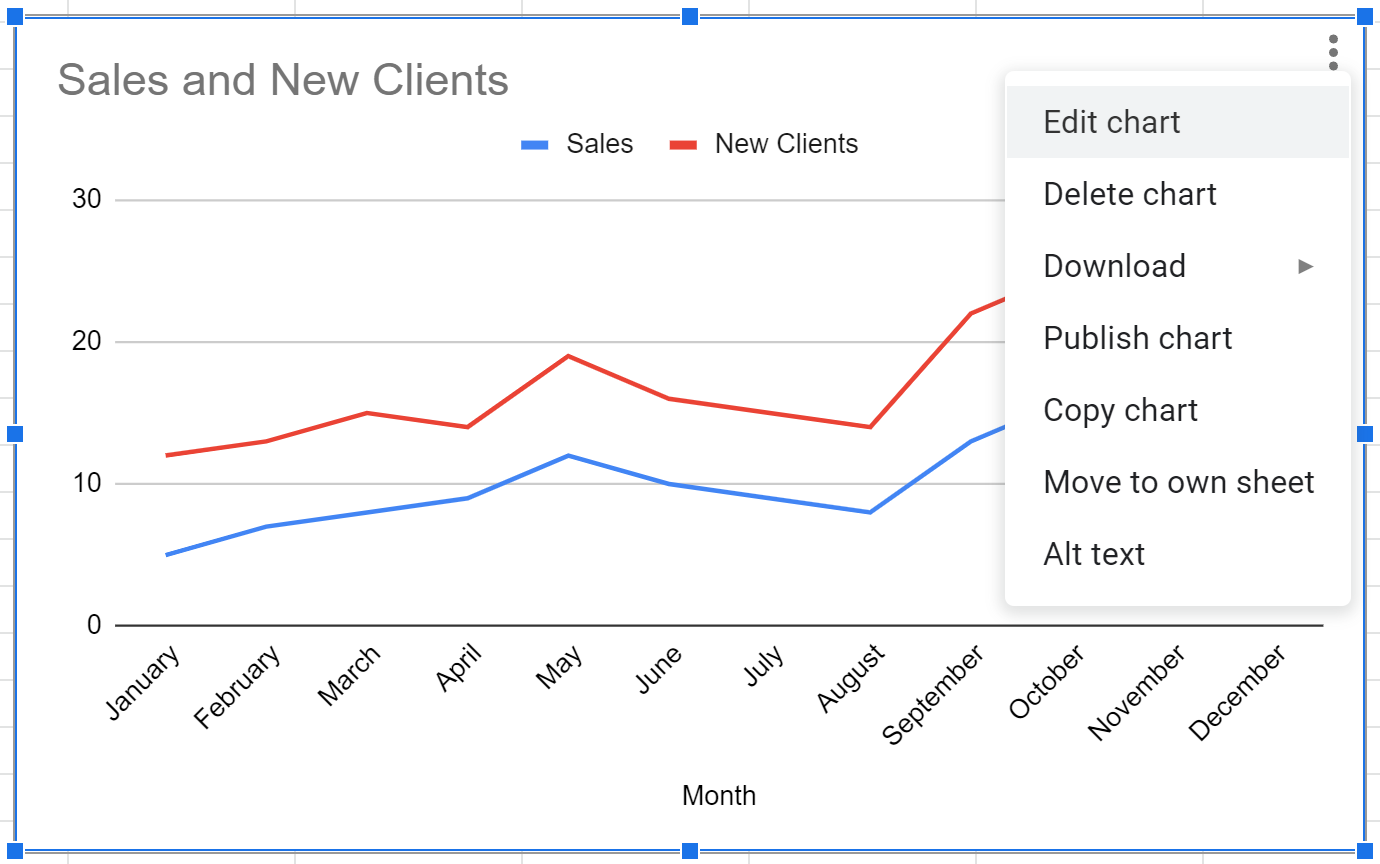
ในแผง ตัวแก้ไขแผนภูมิ ที่ปรากฏทางด้านขวาของหน้าจอ คลิกเมนูแบบเลื่อนลง ประเภทแผนภูมิ จากนั้นคลิก แผนภูมิผสม :

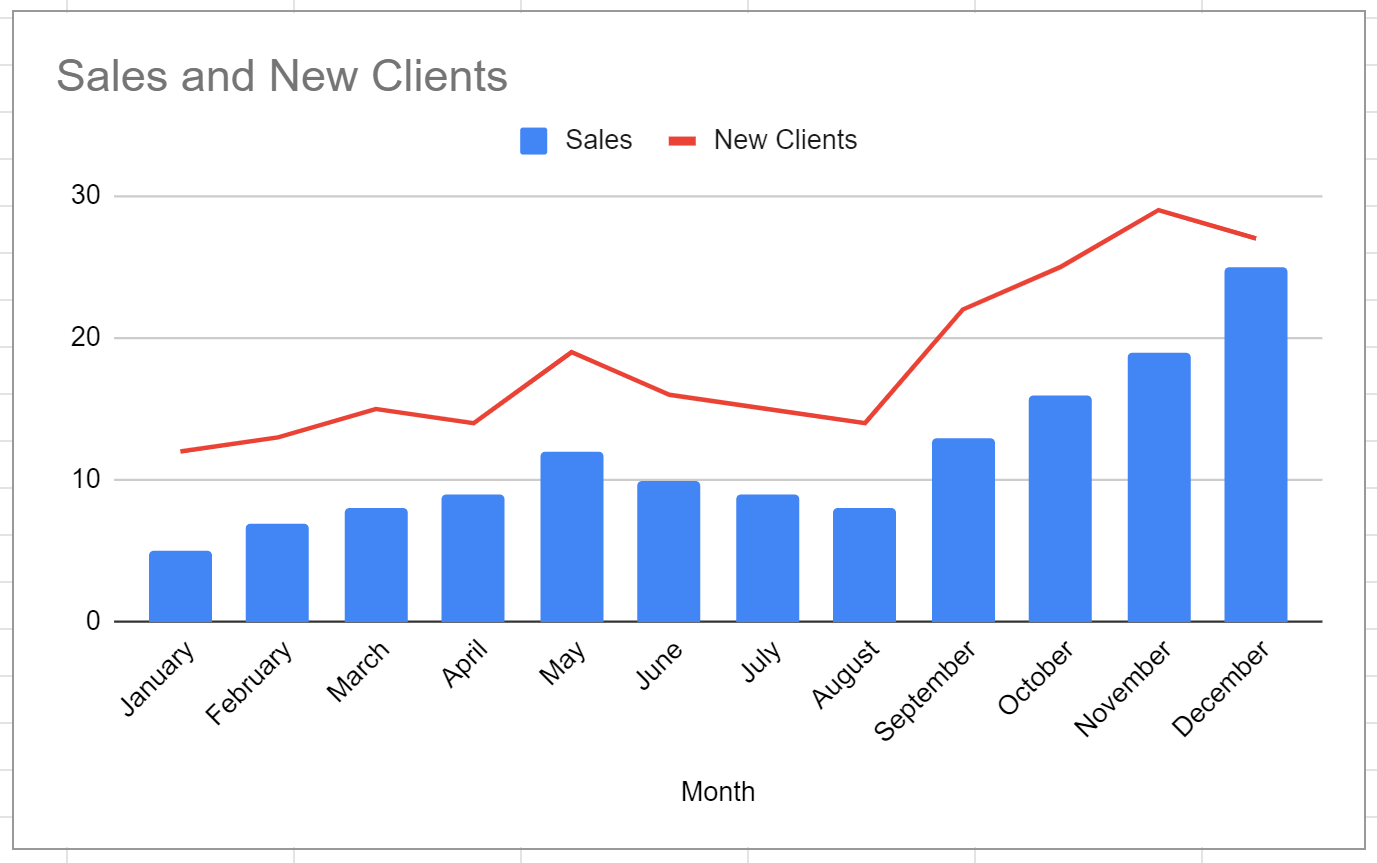
แผนภูมิจะถูกแปลงเป็นแผนภูมิรวมโดยอัตโนมัติ:
ชา
ขั้นตอนที่ 3: แก้ไขแผนภูมิผสม
คุณสามารถคลิกองค์ประกอบแต่ละส่วนของแผนภูมิเพื่อเปลี่ยนรูปลักษณ์ได้ตามต้องการ
ตัวอย่างเช่น คุณสามารถเปลี่ยนชื่อ สีของแถบและเส้น และตำแหน่งของคำอธิบาย:
แหล่งข้อมูลเพิ่มเติม
บทช่วยสอนต่อไปนี้จะอธิบายวิธีสร้างการแสดงภาพทั่วไปอื่นๆ ใน Google ชีต
วิธีสร้าง Box Plot ใน Google ชีต
วิธีสร้างแผนภูมิวงกลมใน Google ชีต
วิธีสร้างแผนภูมิฟองใน Google ชีต
วิธีสร้างแผนภูมิแท่งแบบซ้อนใน Google ชีต
เกี่ยวกับผู้แต่ง

ดร.เบนจามิน แอนเดอร์สัน
สวัสดี ฉันชื่อเบนจามิน ศาสตราจารย์สถิติเกษียณอายุแล้ว และผันตัวมาเป็นครูสอนสถิติโดยเฉพาะ ด้วยประสบการณ์และความเชี่ยวชาญที่กว้างขวางในสาขาสถิติ ฉันกระตือรือร้นที่จะแบ่งปันความรู้ของฉันเพื่อเสริมศักยภาพนักเรียนผ่าน Statorials. รู้เพิ่มเติม