Excel: วิธีสร้างแผนภูมิฟองพร้อมป้ายกำกับ
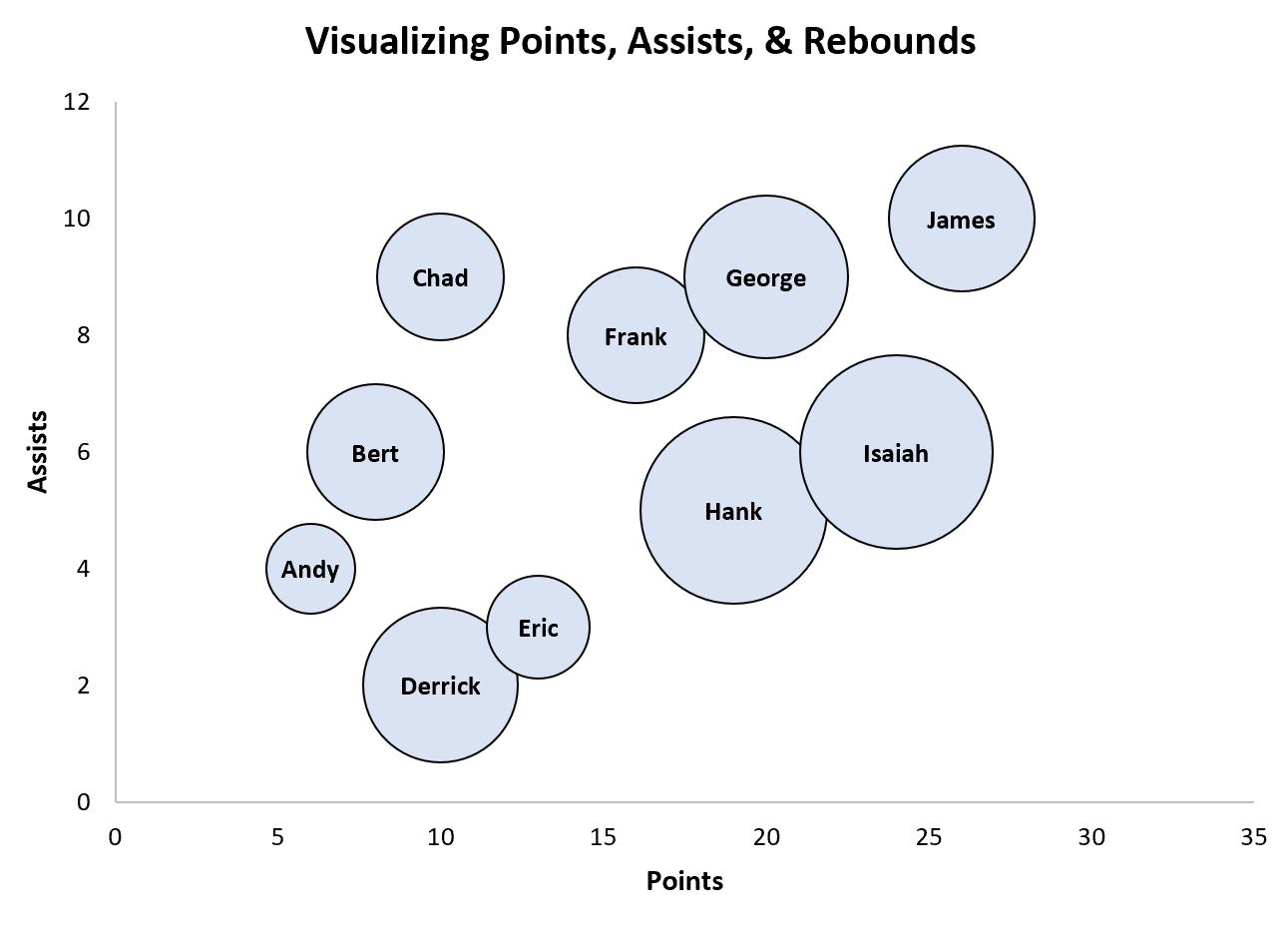
บทช่วยสอนนี้ให้ตัวอย่างทีละขั้นตอนของวิธีสร้างแผนภูมิฟองต่อไปนี้พร้อมป้ายกำกับใน Excel:
ขั้นตอนที่ 1: ป้อนข้อมูล
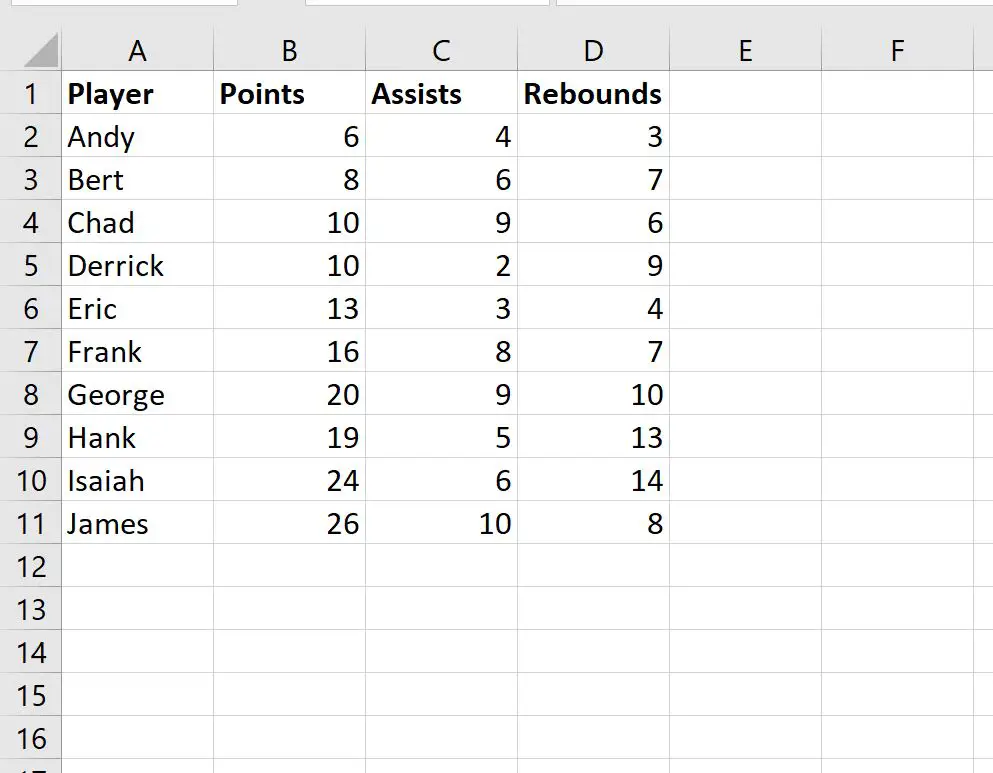
ขั้นแรก ให้ป้อนข้อมูลต่อไปนี้ลงใน Excel ที่แสดงคุณลักษณะต่างๆ สำหรับผู้เล่นบาสเก็ตบอล 10 คน:
ขั้นตอนที่ 2: สร้างแผนภูมิฟอง
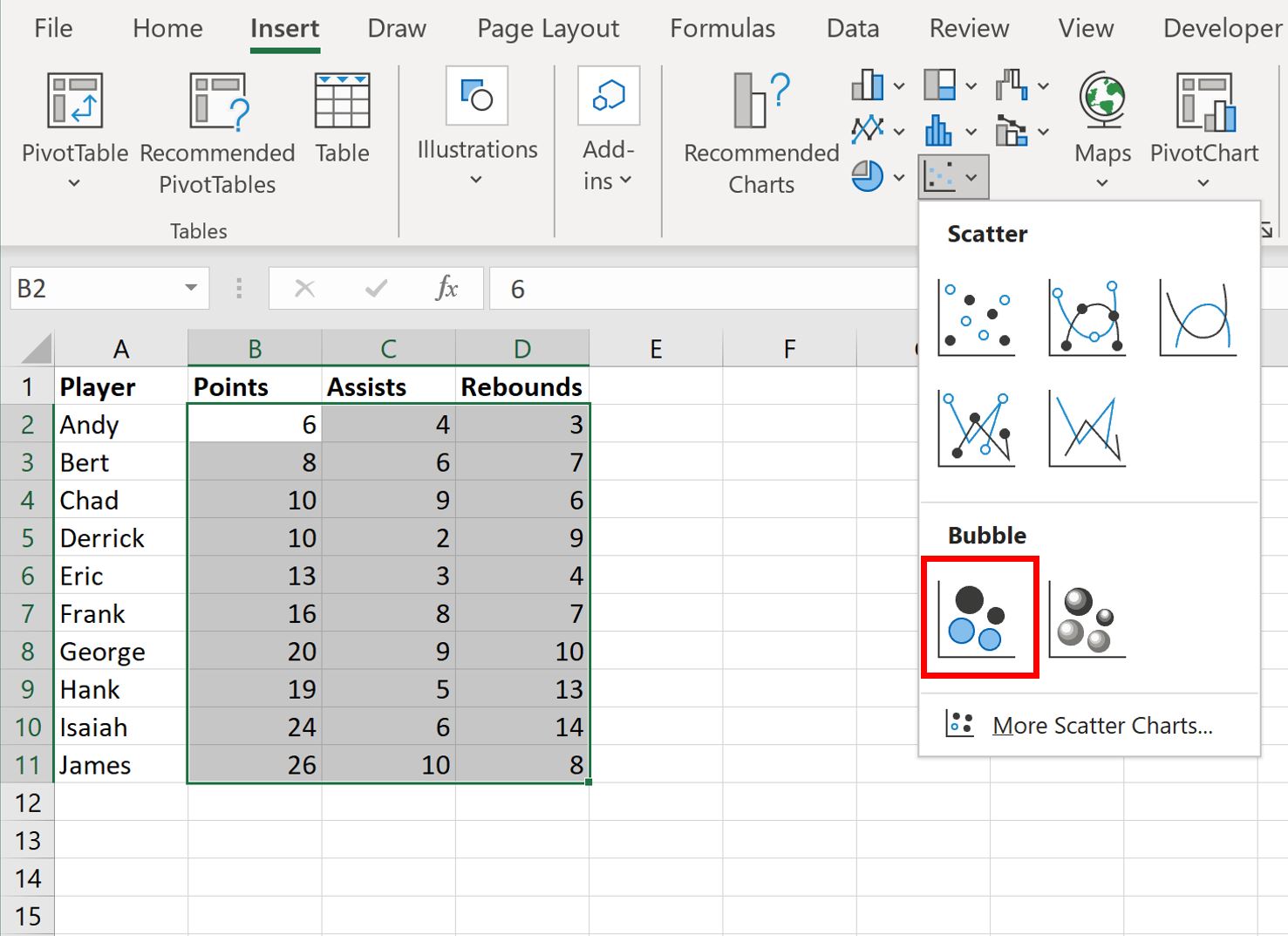
จากนั้น ไฮไลต์เซลล์ในช่วง B2:D11 จากนั้นคลิกแท็บ แทรก บน Ribbon ด้านบน จากนั้นคลิกตัวเลือก Bubble Chart ในกลุ่ม Charts :
แผนภูมิฟองต่อไปนี้จะถูกสร้างขึ้นโดยอัตโนมัติ:
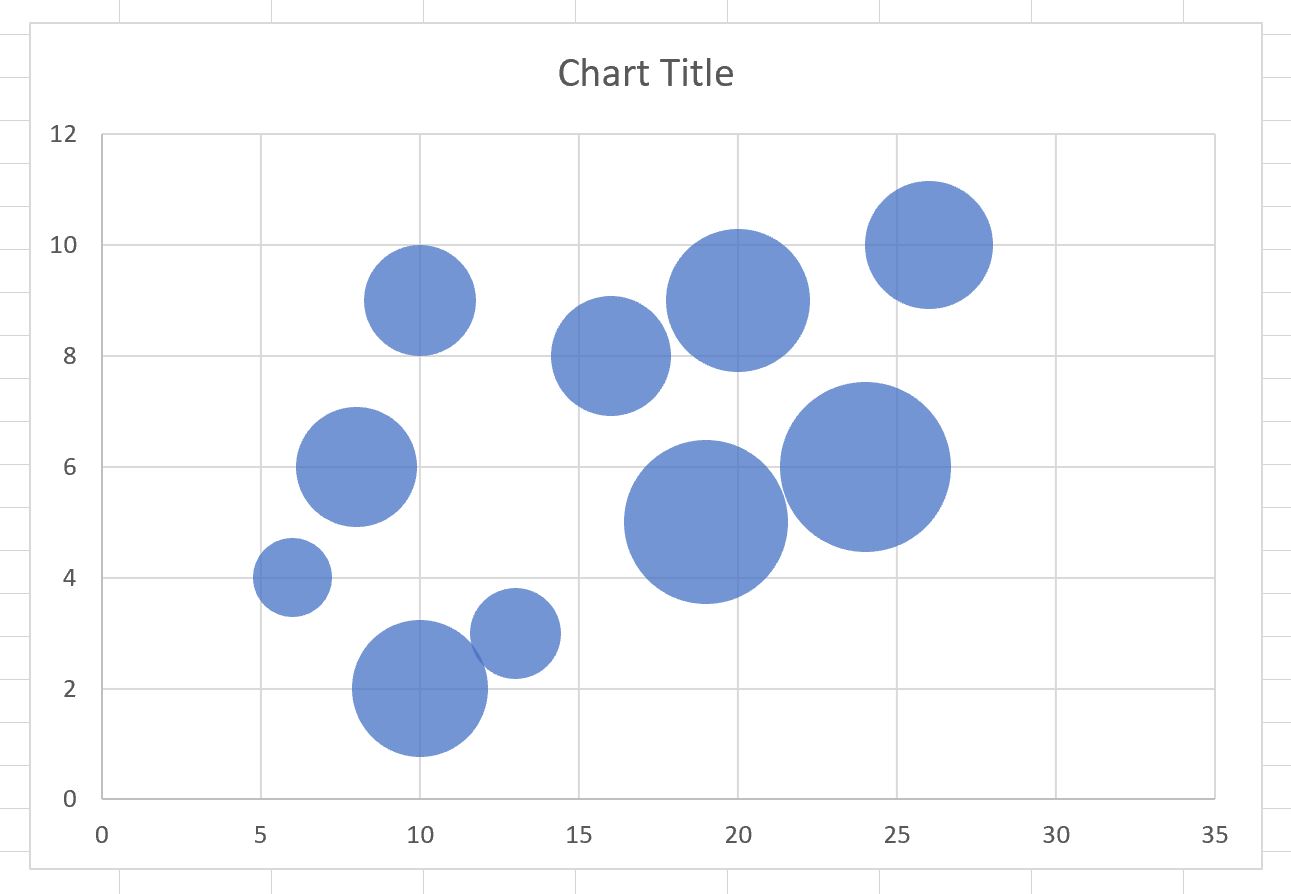
แกน x แสดง จุด แกน y แสดง การช่วยเหลือ และขนาดของแต่ละฟองแสดงถึง การรีบาวด์
อย่างไรก็ตาม เป็นการยากที่จะทราบว่าฟองใดแสดงถึงผู้เล่นคนใดเนื่องจากไม่มีป้ายกำกับ
ขั้นตอนที่ 3: เพิ่มแท็ก
หากต้องการเพิ่มป้ายกำกับลงในแผนภูมิฟอง ให้คลิกที่ใดก็ได้บนแผนภูมิ จากนั้นคลิกเครื่องหมายบวกสีเขียว “ + ” ที่มุมขวาบน
จากนั้นคลิกลูกศรที่อยู่ถัด จาก Data Labels จากนั้นคลิก More Options จากเมนูแบบเลื่อนลง:
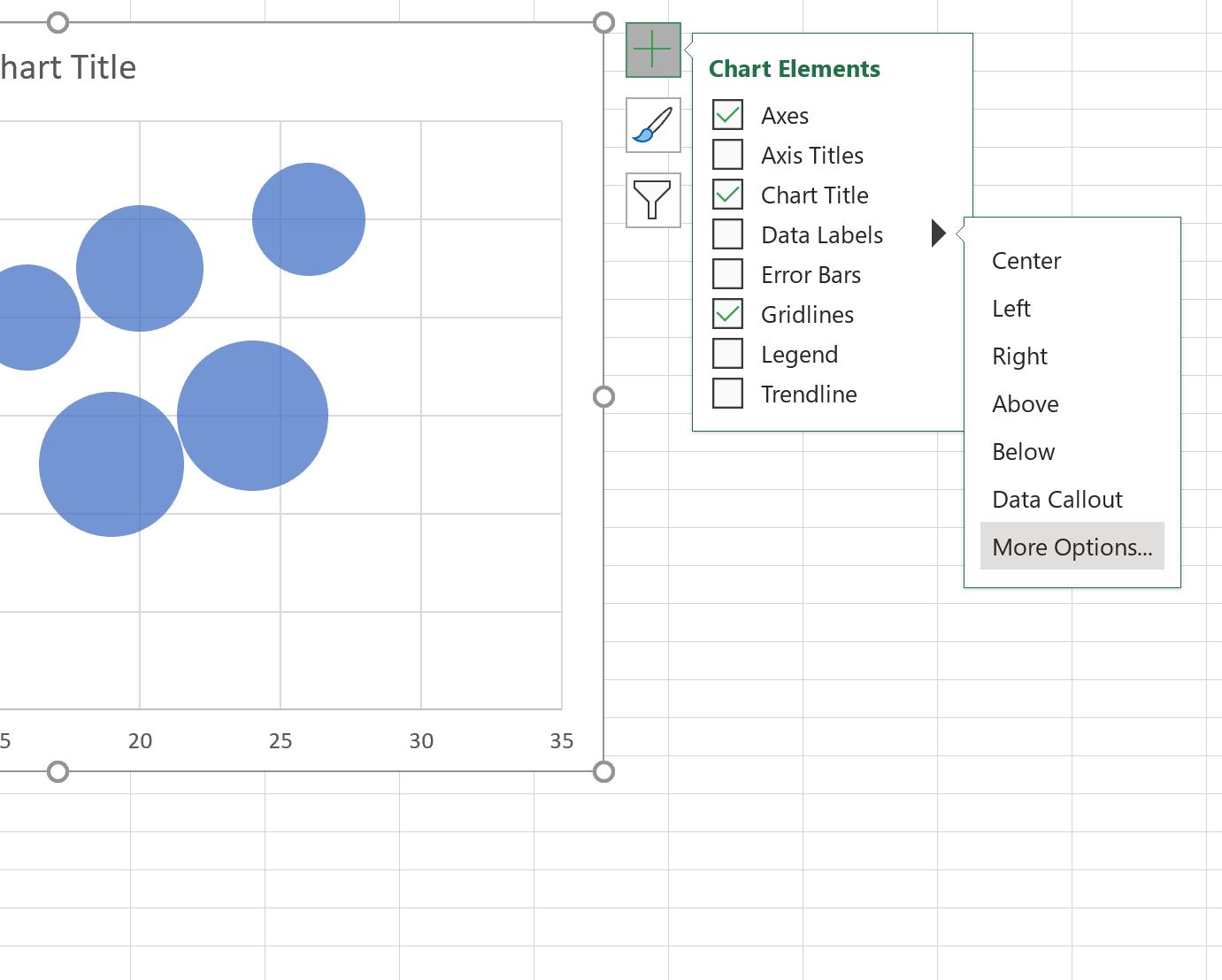
ในแผงที่ปรากฏทางด้านขวาของหน้าจอ ให้ทำเครื่องหมายในช่องถัดจาก ค่าเซลล์ ในกลุ่ม ตัวเลือกป้ายกำกับ :
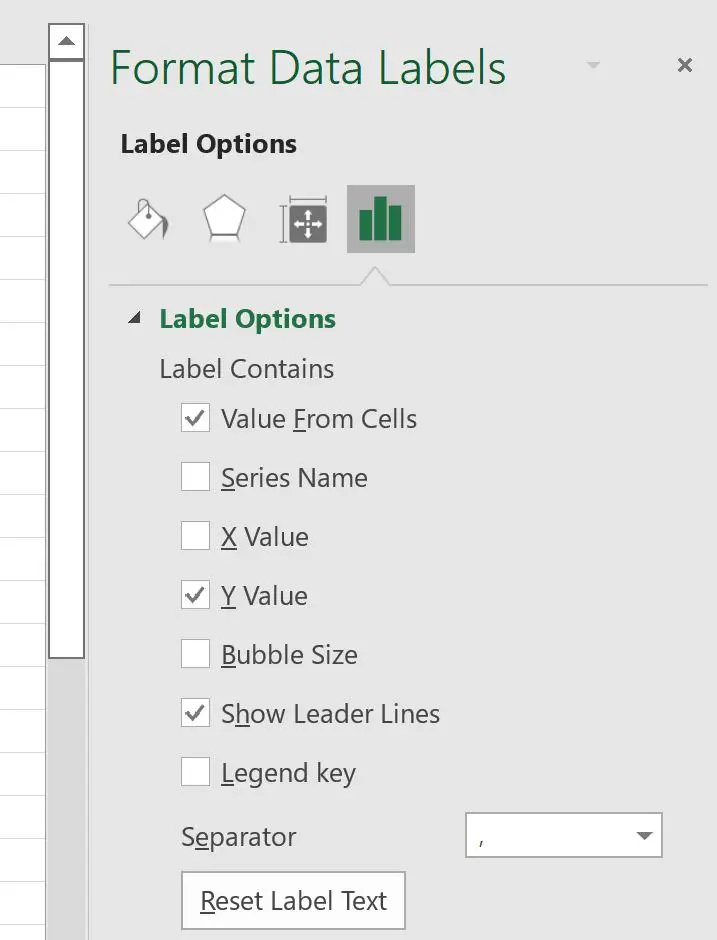
ในหน้าต่างใหม่ที่ปรากฏขึ้น ให้เลือก A2:A11 เป็นช่วงเซลล์ที่มีป้ายกำกับของเรา:

จากนั้นคลิก ตกลง และในแผง รูปแบบป้ายกำกับข้อมูล ทางด้านขวาของหน้าจอ ให้ยกเลิกการทำเครื่องหมายที่ช่องถัดจาก ค่า Y และเลือกตำแหน่ง กึ่งกลาง ของป้ายกำกับ
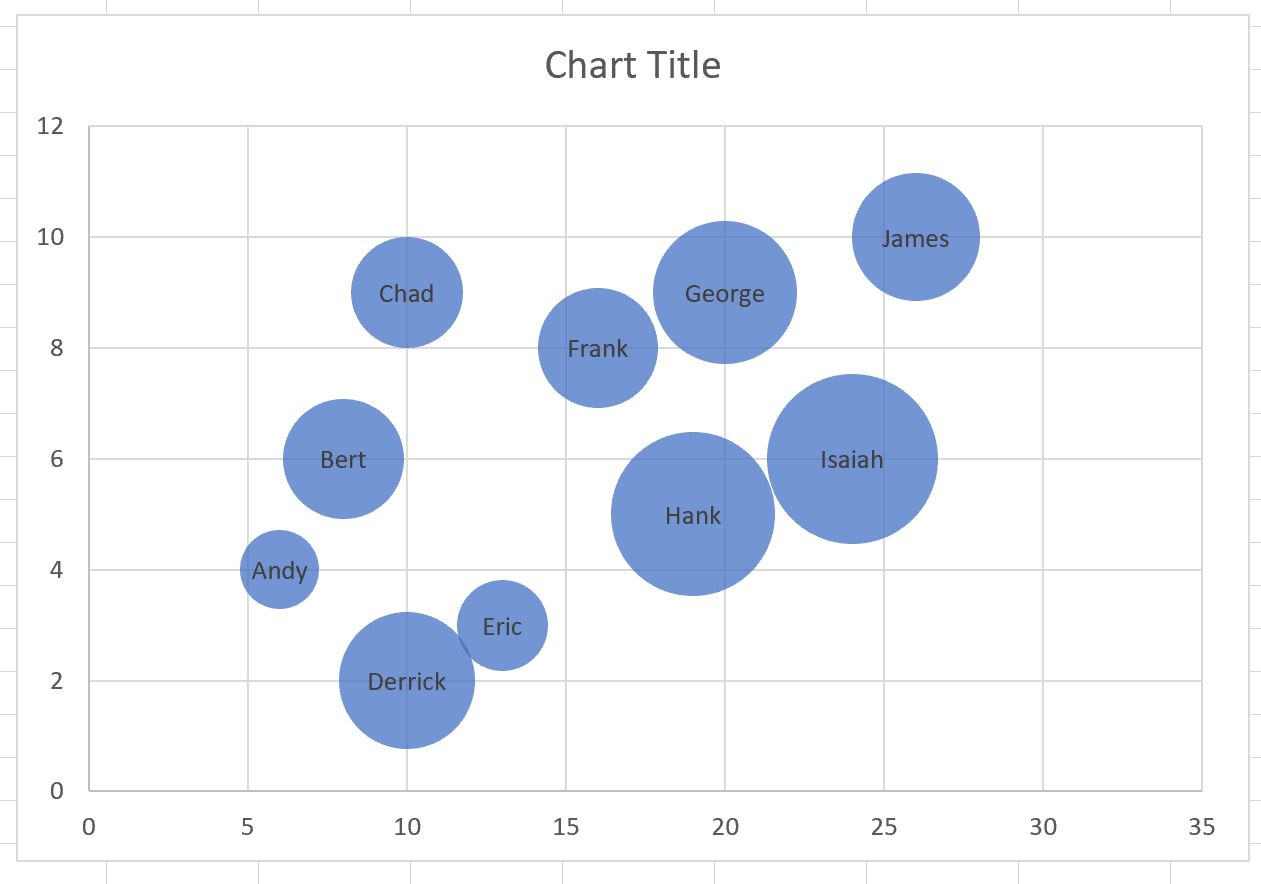
ป้ายกำกับต่อไปนี้จะถูกเพิ่มลงในแผนภูมิฟองโดยอัตโนมัติ:
ขั้นตอนที่ 4: ปรับแต่งแผนภูมิฟอง
สุดท้ายนี้ คุณสามารถคลิกที่องค์ประกอบแผนภูมิแต่ละรายการเพื่อเพิ่มชื่อ เพิ่มป้ายกำกับแกน เปลี่ยนขนาดแบบอักษรของป้ายกำกับ และลบเส้นตาราง:
กระดานบับเบิลสุดท้ายอ่านง่าย และเรารู้ว่าบับเบิลใดเป็นตัวแทนของผู้เล่นคนใด
แหล่งข้อมูลเพิ่มเติม
บทช่วยสอนต่อไปนี้จะอธิบายวิธีสร้างการแสดงภาพทั่วไปอื่นๆ ใน Excel:
วิธีการวาดหลายบรรทัดใน Excel
วิธีการสร้างแปลงกล่องแบบเคียงข้างกันใน Excel
วิธีสร้างแผนภูมิ Ogive ใน Excel
เกี่ยวกับผู้แต่ง

ดร.เบนจามิน แอนเดอร์สัน
สวัสดี ฉันชื่อเบนจามิน ศาสตราจารย์สถิติเกษียณอายุแล้ว และผันตัวมาเป็นครูสอนสถิติโดยเฉพาะ ด้วยประสบการณ์และความเชี่ยวชาญที่กว้างขวางในสาขาสถิติ ฉันกระตือรือร้นที่จะแบ่งปันความรู้ของฉันเพื่อเสริมศักยภาพนักเรียนผ่าน Statorials. รู้เพิ่มเติม