วิธีสร้างแผนภูมิแท่งแบบซ้อนใน google ชีต
แผนภูมิแท่งแบบซ้อน เป็นแผนภูมิประเภทหนึ่งที่ใช้แท่งที่แบ่งออกเป็นแถบย่อยจำนวนหนึ่งเพื่อแสดงภาพค่าของตัวแปรหลายตัวพร้อมกัน
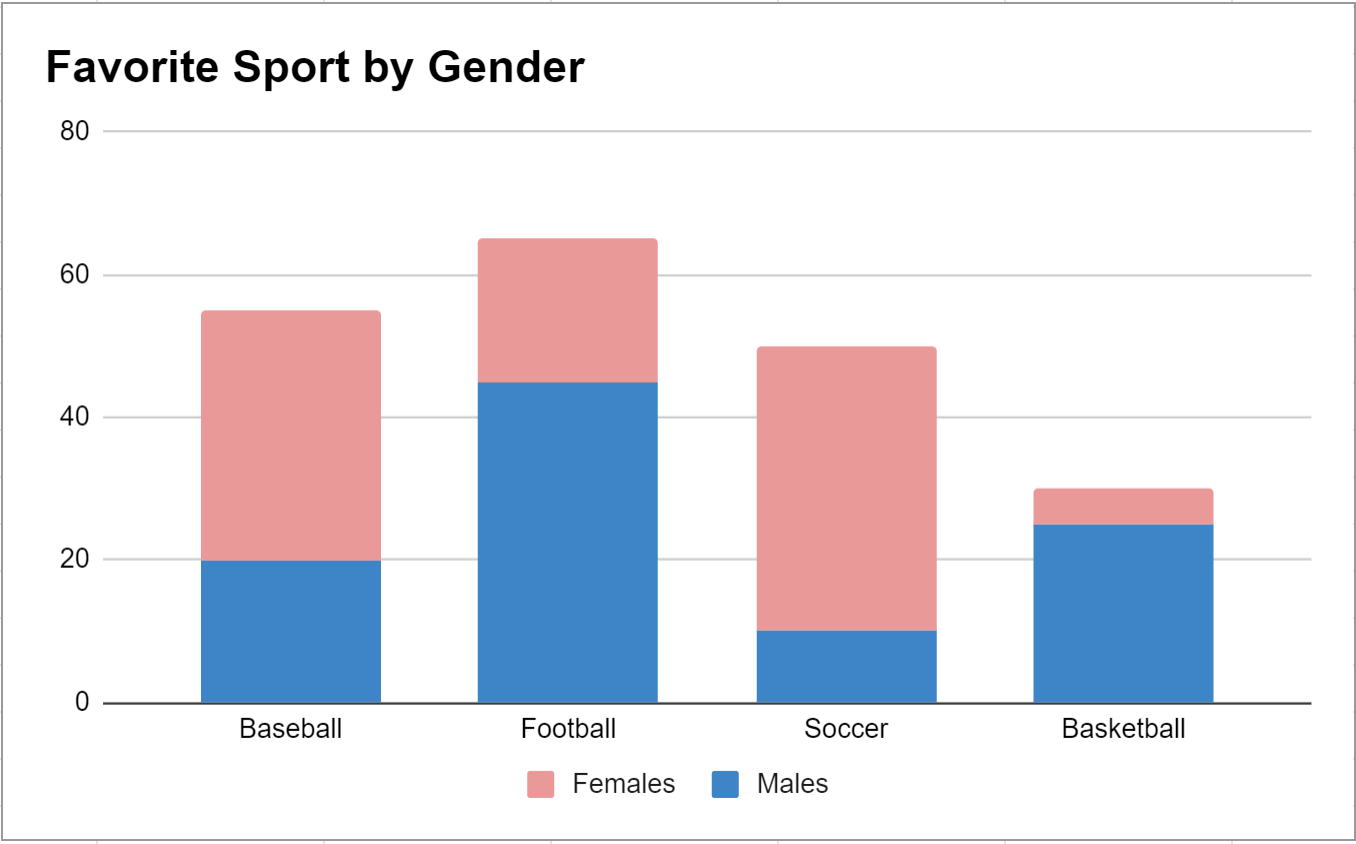
ตัวอย่างทีละขั้นตอนต่อไปนี้แสดงวิธีสร้างแผนภูมิแท่งแบบซ้อนใน Google ชีต
ขั้นตอนที่ 1: ป้อนข้อมูล
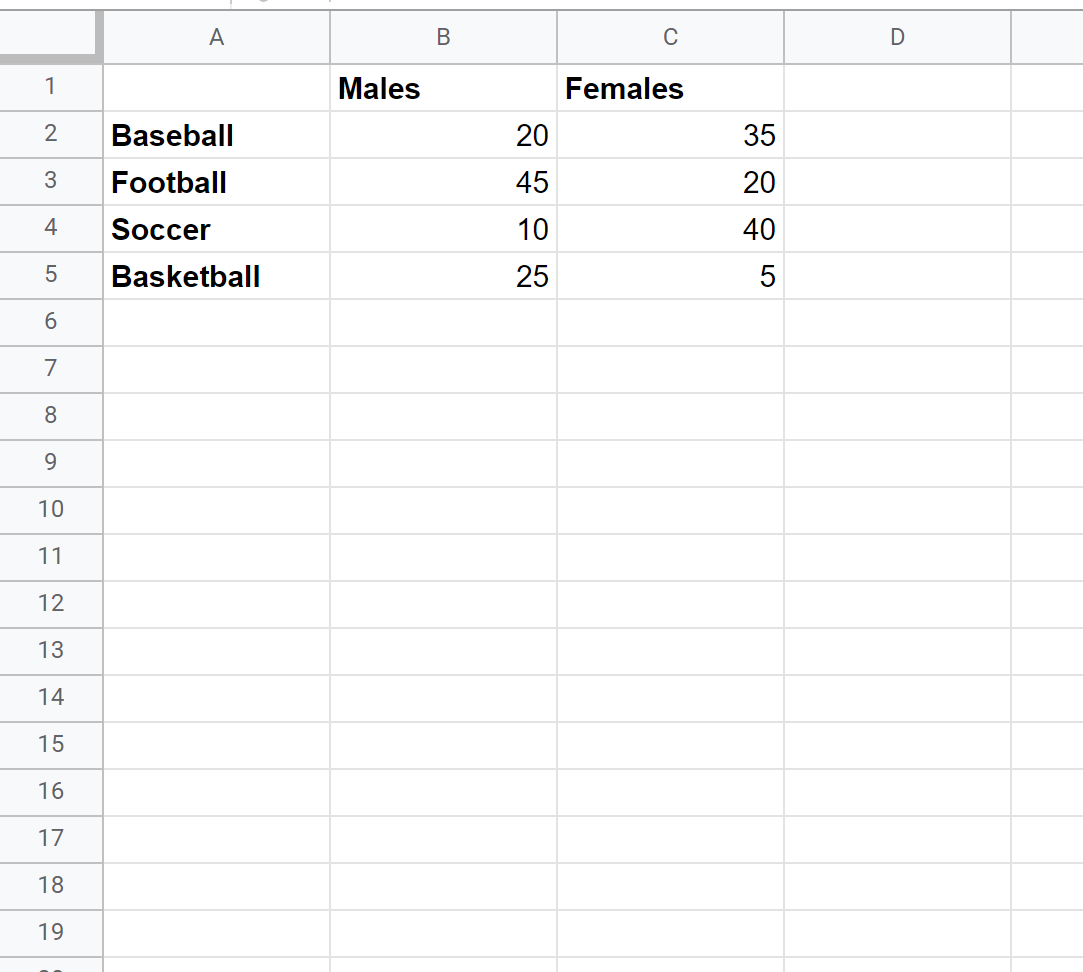
สมมติว่าเราส่งแบบสำรวจและขอให้ผู้ชาย 100 คนและผู้หญิง 100 คนเลือกกีฬาโปรดของพวกเขาระหว่างเบสบอล ฟุตบอล ซอคเกอร์ และบาสเก็ตบอล
ก่อนอื่นเราสามารถป้อนผลการสำรวจในรูปแบบต่อไปนี้:
ขั้นตอนที่ 2: สร้างแผนภูมิแท่งแบบซ้อน
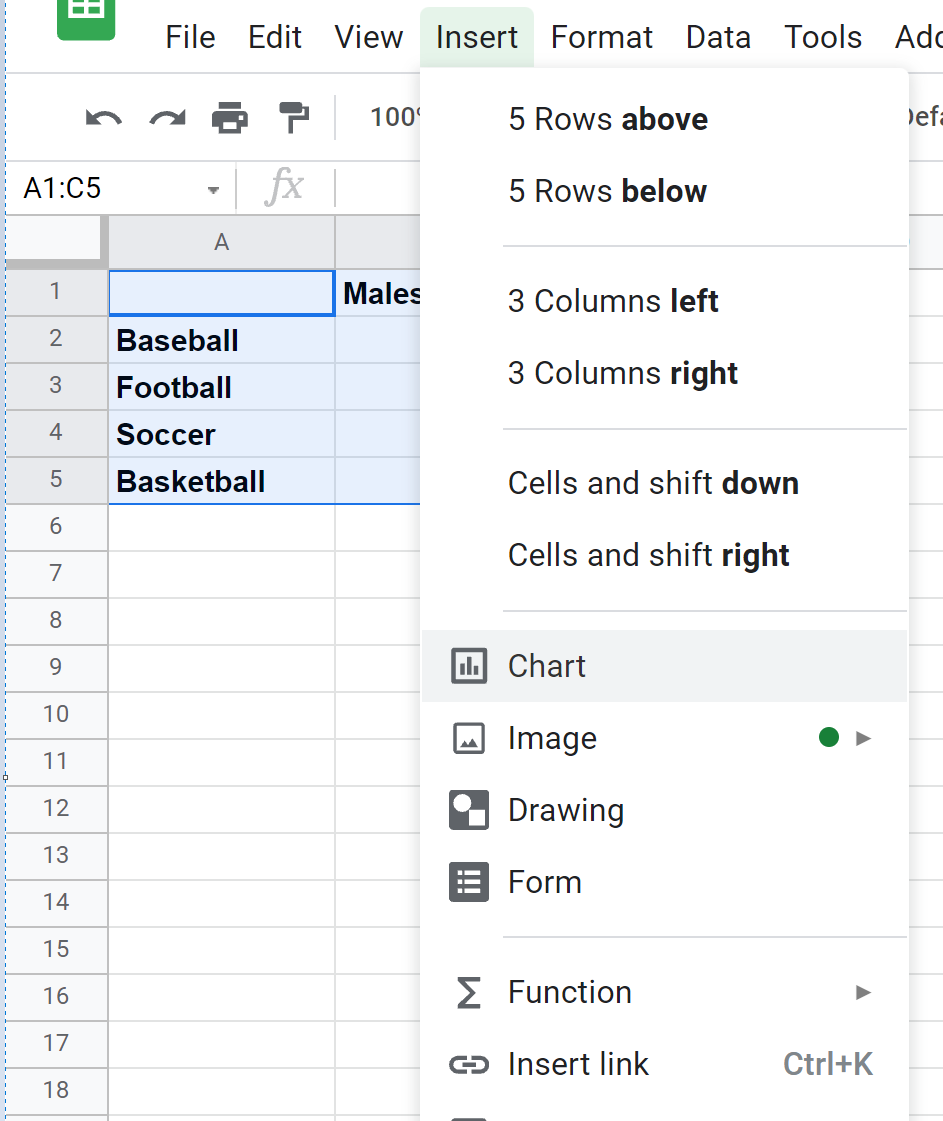
หากต้องการสร้างแผนภูมิแท่งแบบเรียงซ้อนเพื่อแสดงข้อมูลนี้ เราสามารถไฮไลต์เซลล์ในช่วง A1:C5 จากนั้นคลิก แทรก จากนั้น แผนภูมิ :
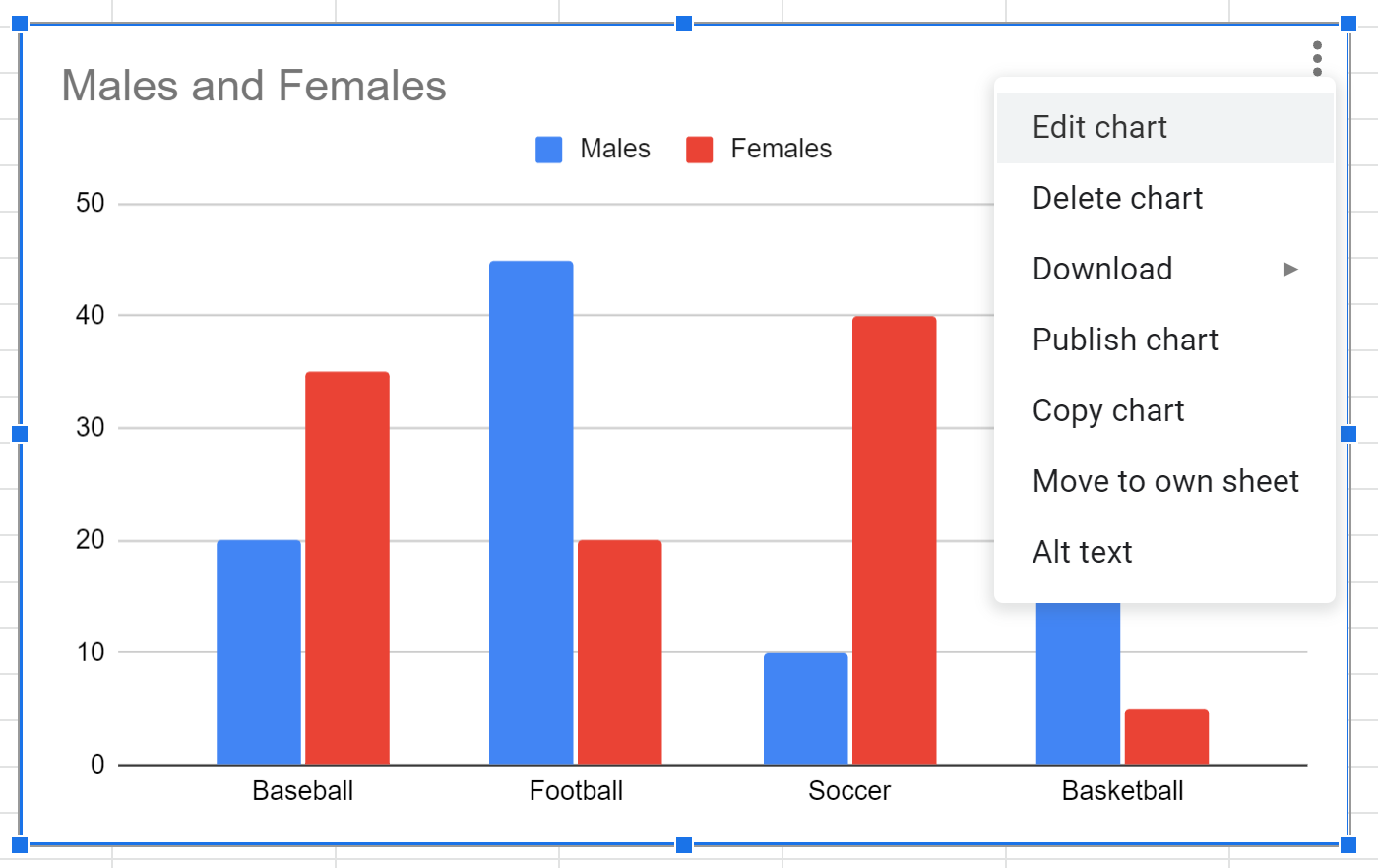
แผนภูมิแท่งที่จัดกลุ่มจะปรากฏขึ้นโดยอัตโนมัติ
หากต้องการเปลี่ยนให้เป็นแผนภูมิแท่งแบบเรียงซ้อน ให้คลิกที่ใดก็ได้บนแผนภูมิ จากนั้นคลิกจุดแนวตั้ง 3 จุดที่มุมขวาบน จากนั้นคลิก แก้ไข :
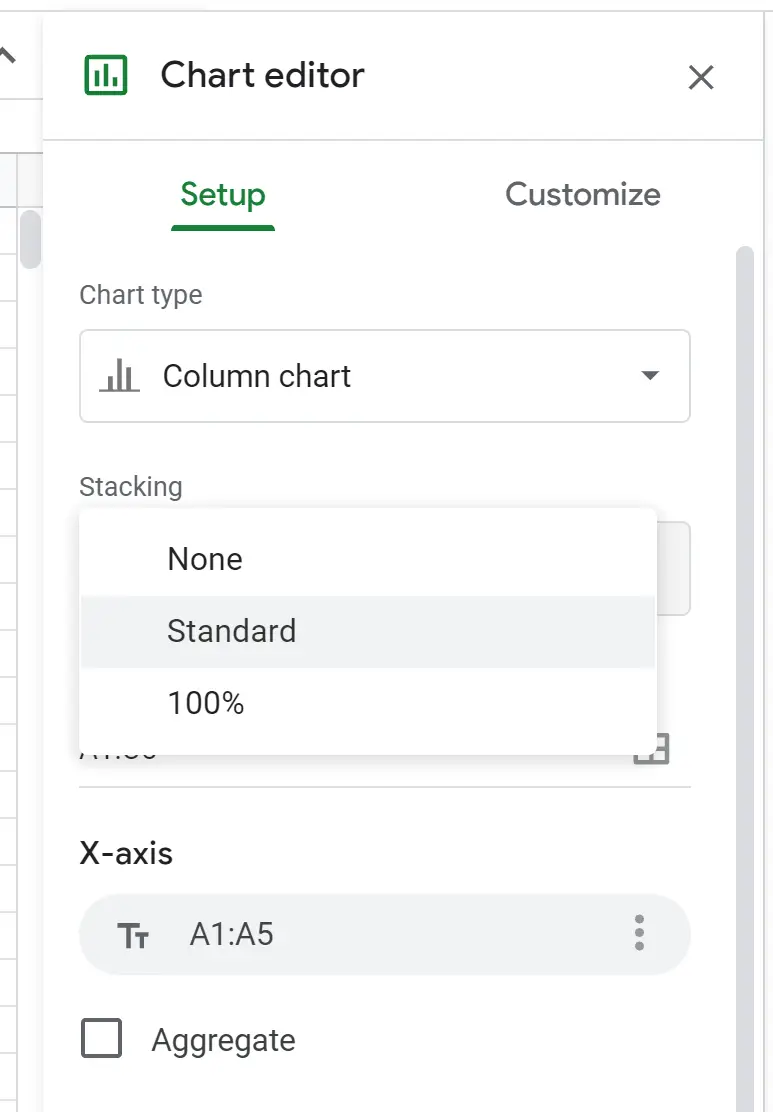
ในแผง เครื่องมือแก้ไขแผนภูมิ ที่ปรากฏทางด้านขวาของหน้าจอ คลิกเมนู แบบ เลื่อนลงการซ้อน จากนั้นคลิก มาตรฐาน :
แผนภูมิจะแปลงเป็นแผนภูมิแท่งแบบเรียงซ้อนโดยอัตโนมัติ:
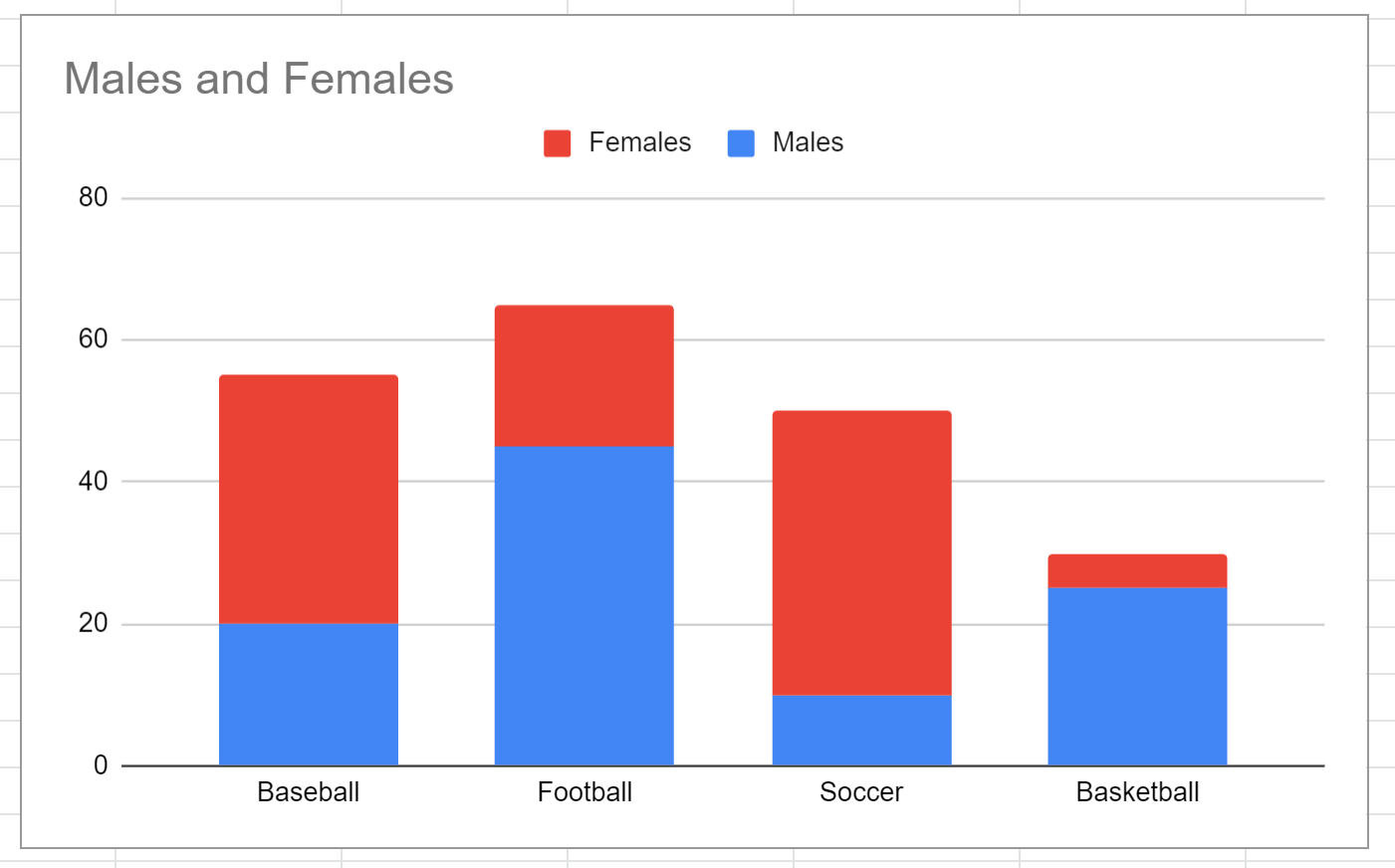
แกน x แสดงกีฬาและแกน y แสดงจำนวนชายและหญิงที่เลือกกีฬาแต่ละประเภทเป็นกีฬาโปรด
หมายเหตุ : หากคุณต้องการให้แต่ละแท่งมีผลรวม 100% ให้คลิกตัวเลือกที่ระบุว่า 100% ในเมนูแบบเลื่อนลง การซ้อน แทน
ขั้นตอนที่ 3: แก้ไขแผนภูมิแท่งแบบซ้อน
คุณสามารถคลิกองค์ประกอบแต่ละส่วนของแผนภูมิเพื่อเปลี่ยนรูปลักษณ์ได้ตามต้องการ
ตัวอย่างเช่น คุณสามารถเปลี่ยนชื่อเรื่อง สีของแถบ และตำแหน่งของคำอธิบาย:
แหล่งข้อมูลเพิ่มเติม
บทช่วยสอนต่อไปนี้จะอธิบายวิธีสร้างการแสดงภาพทั่วไปอื่นๆ ใน Google ชีต
วิธีสร้าง Box Plot ใน Google ชีต
วิธีสร้างแผนภูมิวงกลมใน Google ชีต
วิธีสร้างแผนภูมิฟองใน Google ชีต
วิธีเพิ่มแถบข้อผิดพลาดลงในแผนภูมิใน Google ชีต
เกี่ยวกับผู้แต่ง

ดร.เบนจามิน แอนเดอร์สัน
สวัสดี ฉันชื่อเบนจามิน ศาสตราจารย์สถิติเกษียณอายุแล้ว และผันตัวมาเป็นครูสอนสถิติโดยเฉพาะ ด้วยประสบการณ์และความเชี่ยวชาญที่กว้างขวางในสาขาสถิติ ฉันกระตือรือร้นที่จะแบ่งปันความรู้ของฉันเพื่อเสริมศักยภาพนักเรียนผ่าน Statorials. รู้เพิ่มเติม