วิธีสร้างแผนภูมิแท่งแบบเรียงซ้อนแบบคลัสเตอร์ใน excel
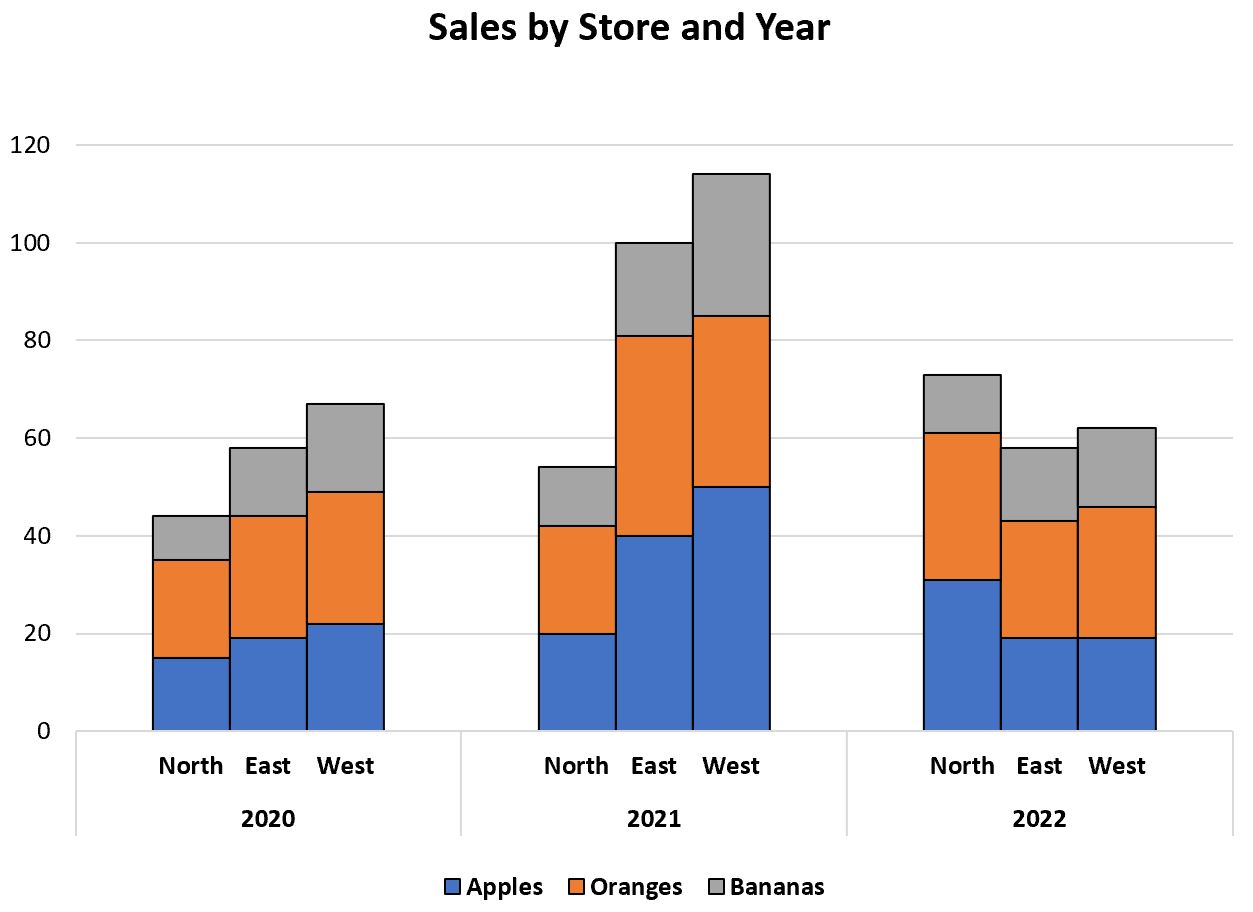
แผนภูมิแท่งแบบเรียงซ้อนแบบคลัสเตอร์ คือแผนภูมิแท่งประเภทหนึ่งที่มีทั้งการจัดกลุ่มและแบบเรียงซ้อน
มีประโยชน์อย่างยิ่งในการดูค่าข้อมูลที่มีหลายกลุ่มและครอบคลุมหลายช่วงเวลา
บทช่วยสอนนี้ให้ตัวอย่างทีละขั้นตอนของวิธีสร้างแผนภูมิแท่งแบบเรียงซ้อนแบบคลัสเตอร์ต่อไปนี้ใน Excel:
ขั้นตอนที่ 1: ป้อนข้อมูล
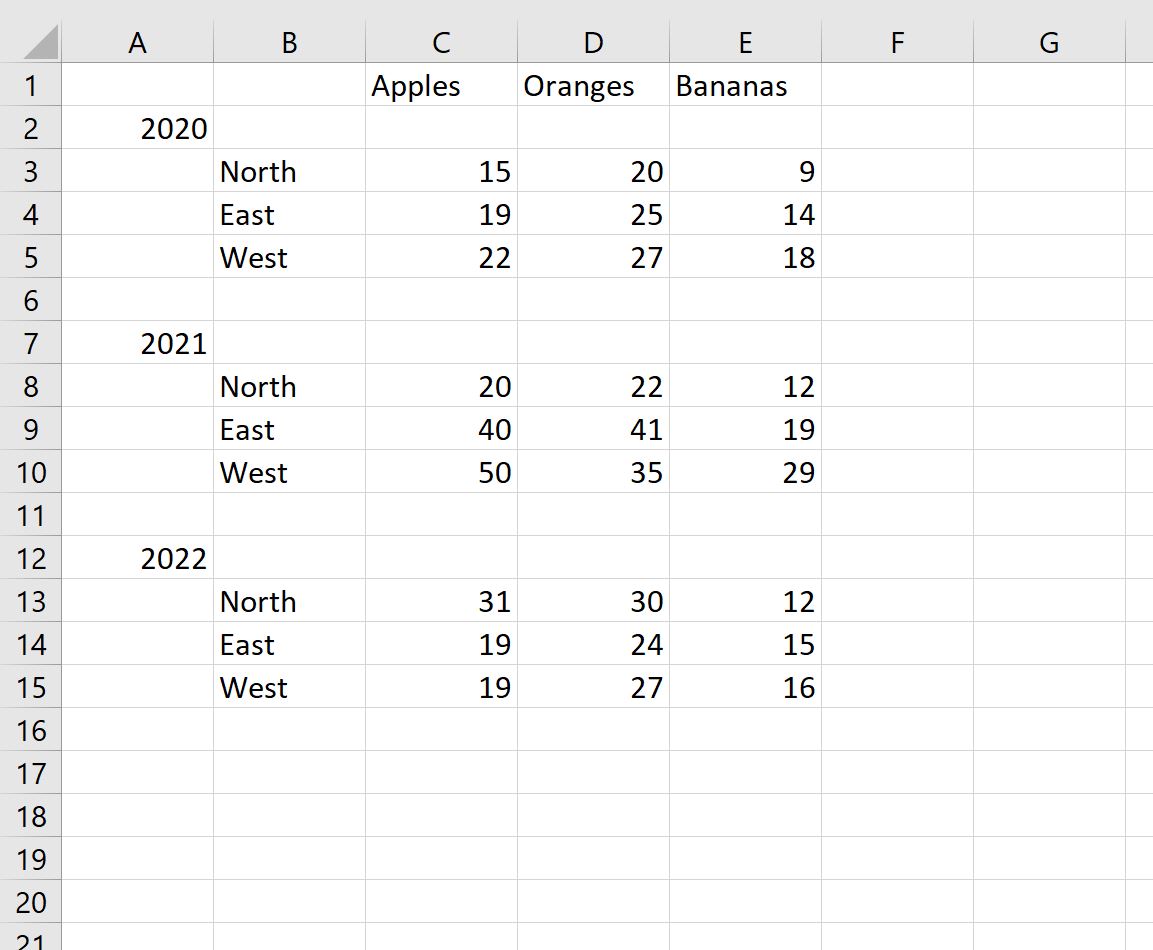
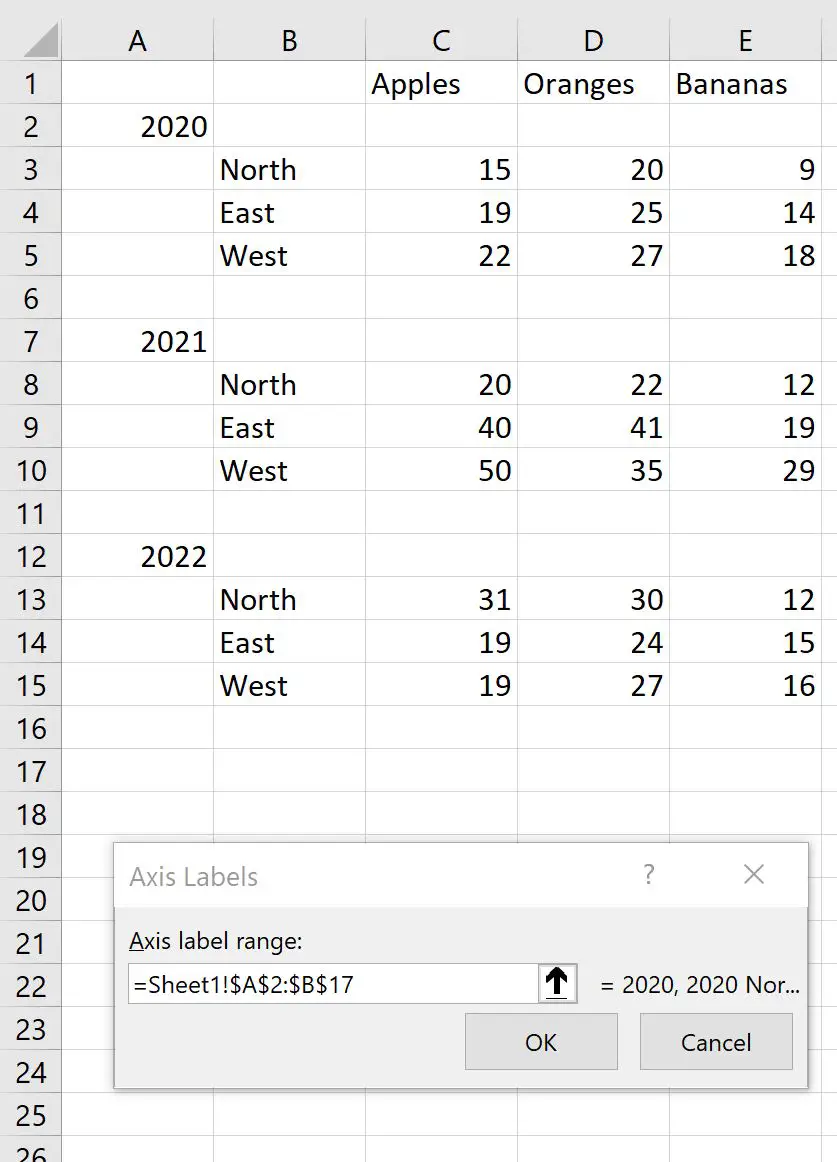
ขั้นแรก มาดูชุดข้อมูลต่อไปนี้ที่แสดงยอดขายของผลิตภัณฑ์ต่างๆ ในร้านค้าปลีกต่างๆ ในปีต่างๆ:
ขั้นตอนที่ 2: สร้างแผนภูมิแท่งแบบเรียงซ้อนแบบคลัสเตอร์
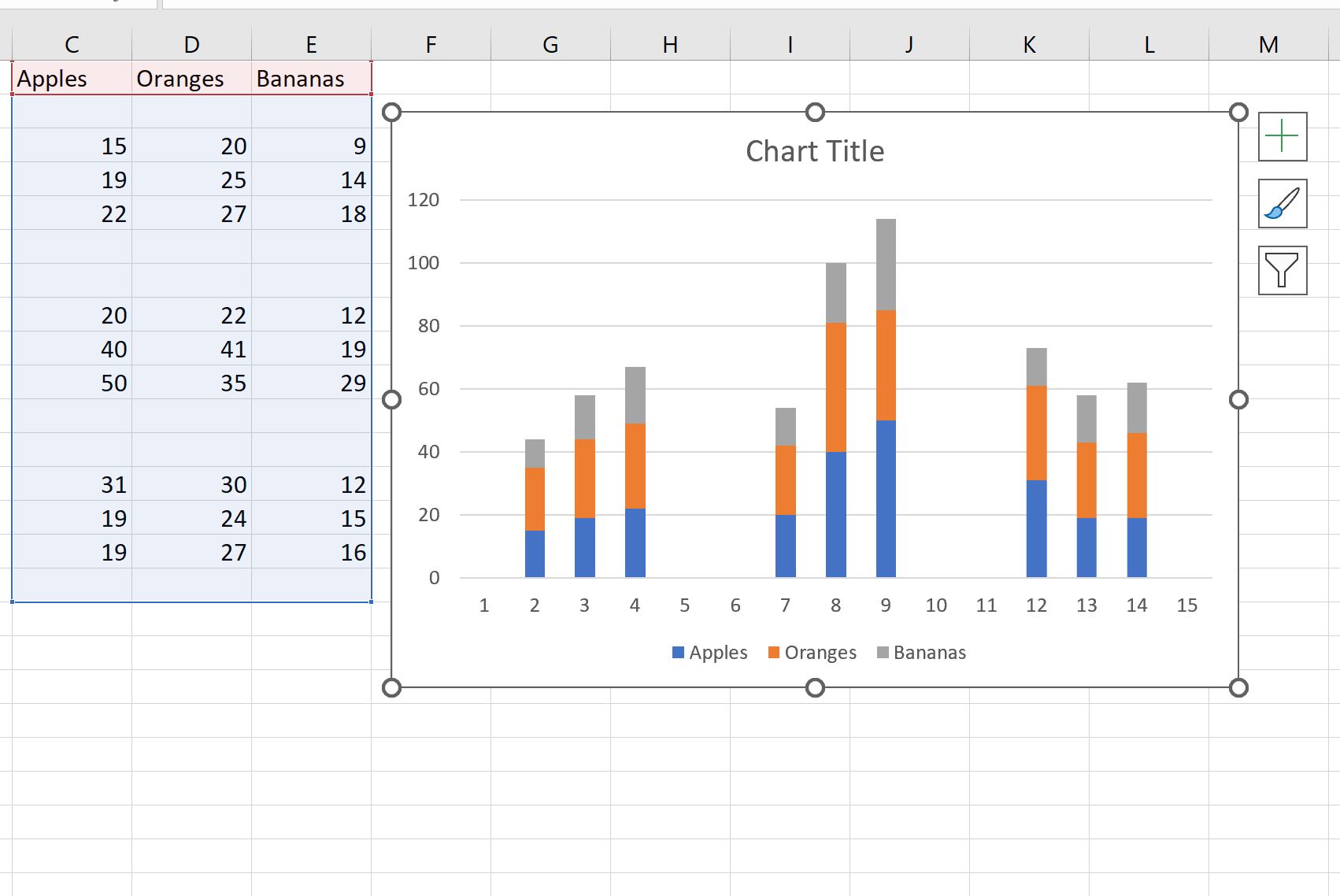
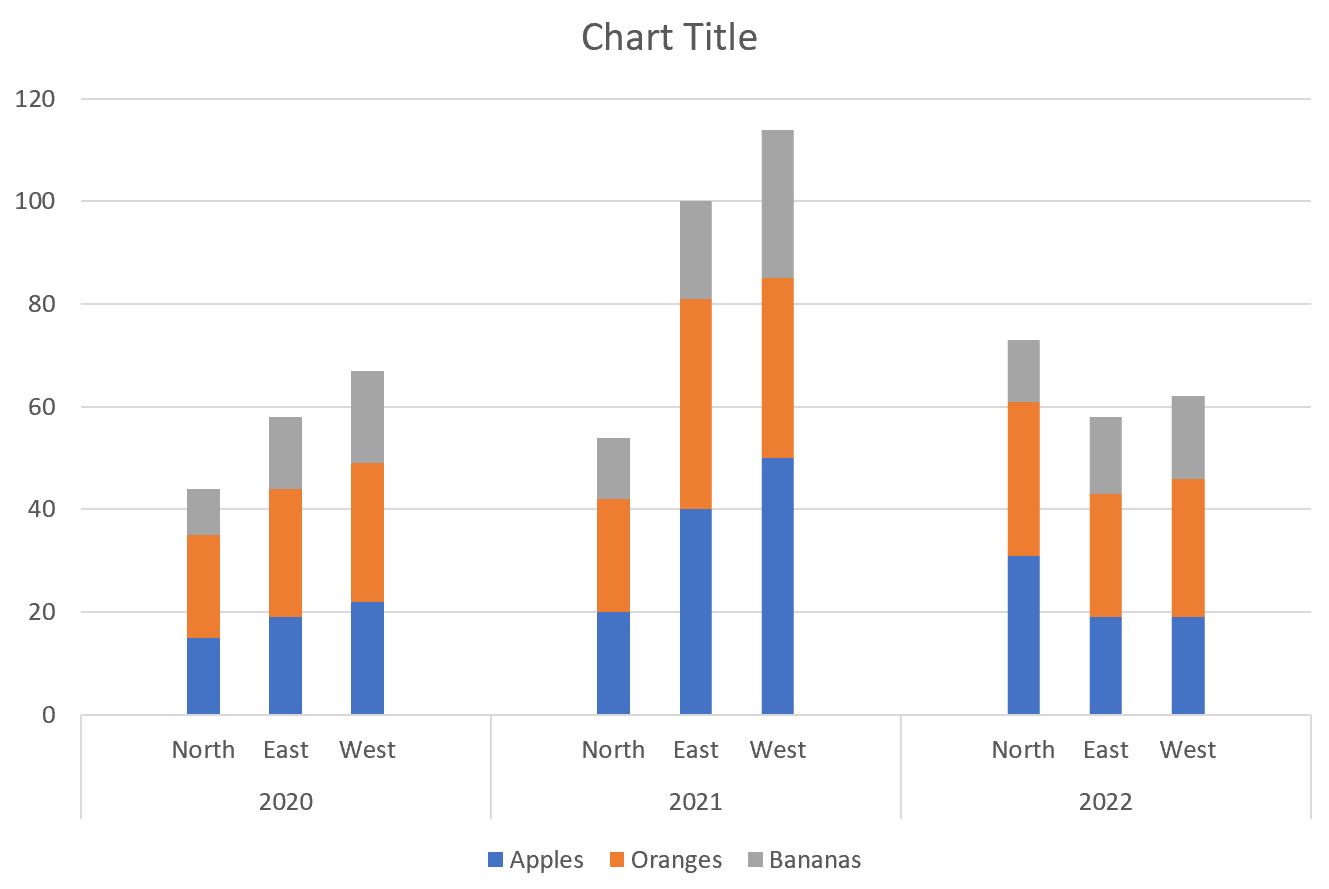
ถัดไป ไฮไลต์ช่วงเซลล์ C1:E16 จากนั้นคลิกแท็บ แทรก ตามริบบิ้นด้านบน จากนั้นคลิกไอคอน คอลัมน์แบบเรียงซ้อน ในกลุ่ม แผนภูมิ เพื่อสร้างแผนภูมิแท่งแบบเรียงซ้อนแบบคลัสเตอร์ต่อไปนี้:
ขั้นตอนที่ 3: ปรับแต่ง แผนภูมิแท่งแบบเรียงซ้อนแบบคลัสเตอร์
ต่อไป เราต้องแทรกป้ายกำกับที่กำหนดเองบนแกน x
ก่อนที่คุณจะดำเนินการดังกล่าว ให้คลิกเซลล์ A17 แล้วพิมพ์ลงในช่องว่างสองสามช่อง นี่จะจำเป็นสำหรับขั้นตอนต่อไป
จากนั้นคลิกขวาที่ใดก็ได้บนแผนภูมิแล้วคลิก เลือกข้อมูล
ในหน้าต่างที่ปรากฏขึ้น ให้คลิกปุ่ม แก้ไข ใต้ ป้ายแกนนอน (หมวดหมู่) :
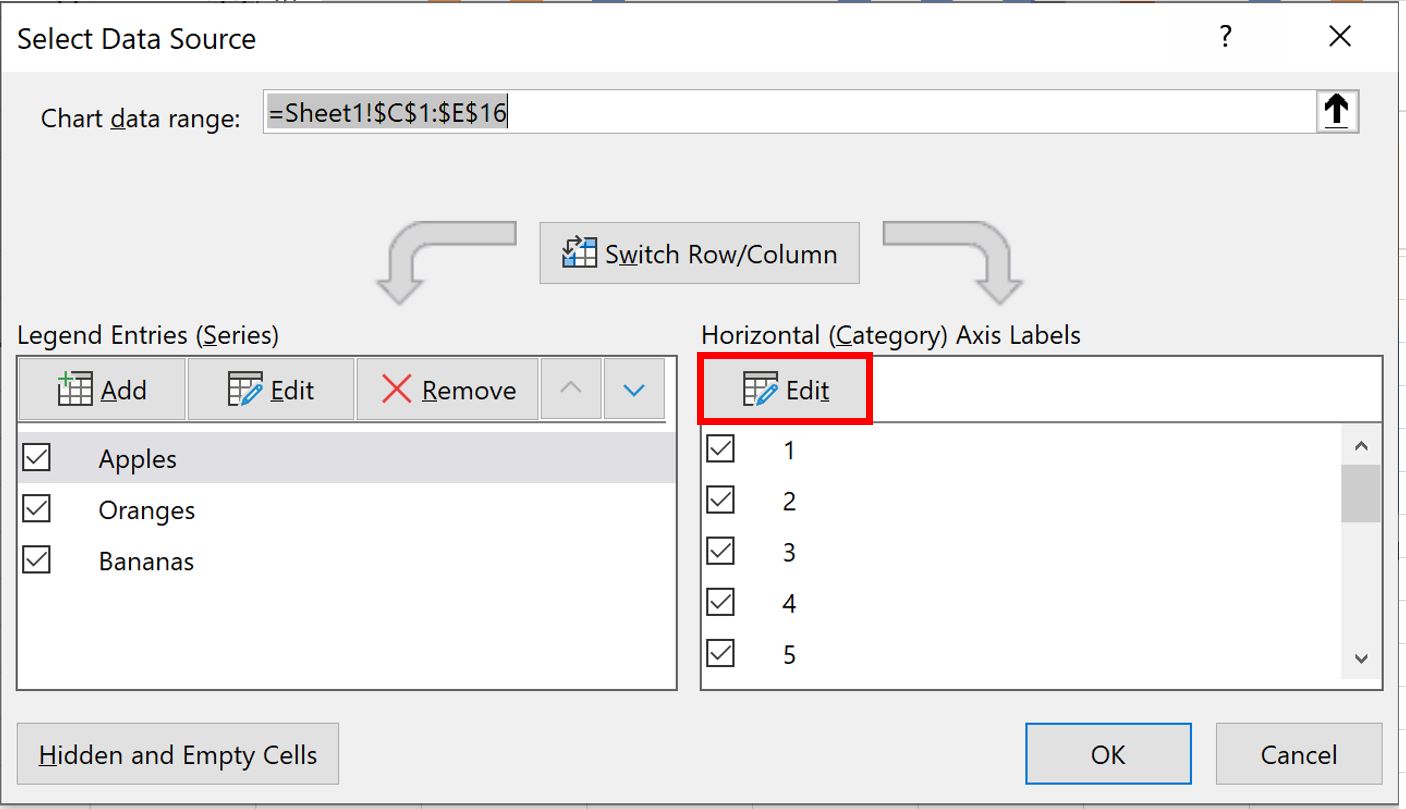
สำหรับช่วงป้ายกำกับแกน ให้ไฮไลต์ช่วง A2:B17 แล้วคลิก OK :
ป้ายกำกับต่อไปนี้จะปรากฏบนแกน X:
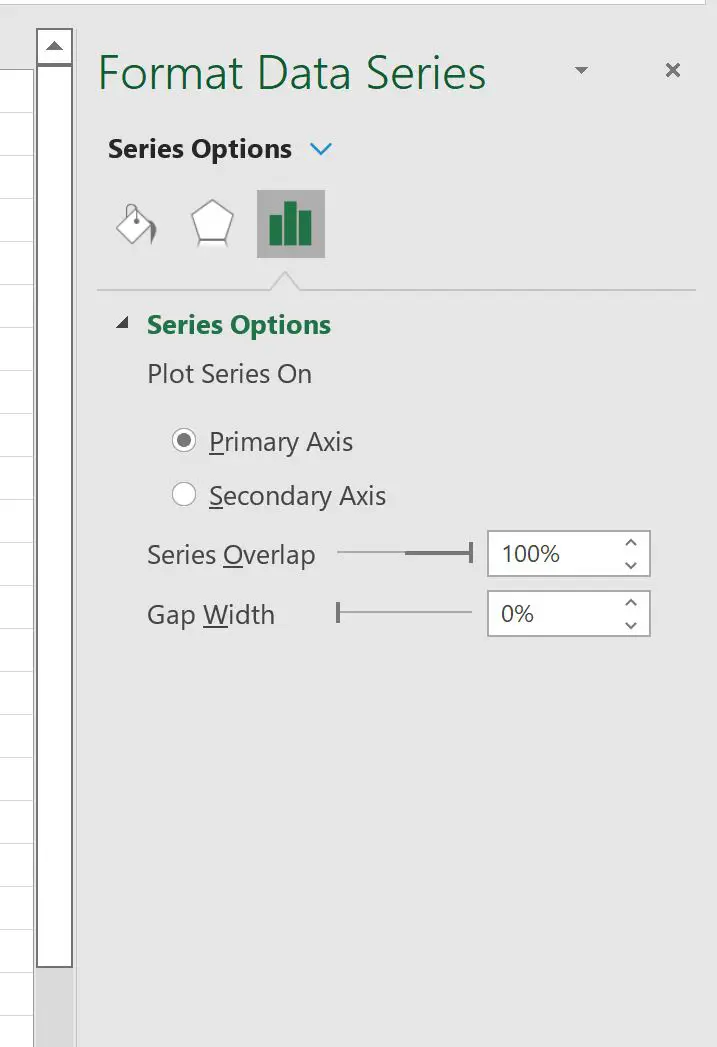
จากนั้น คลิกที่แท่งใดแท่งหนึ่งบนแผนภูมิ ในแผง จัดรูปแบบข้อมูลชุด ที่ปรากฏขึ้น ให้ปรับ ความกว้างของช่องว่าง เป็น 0% :
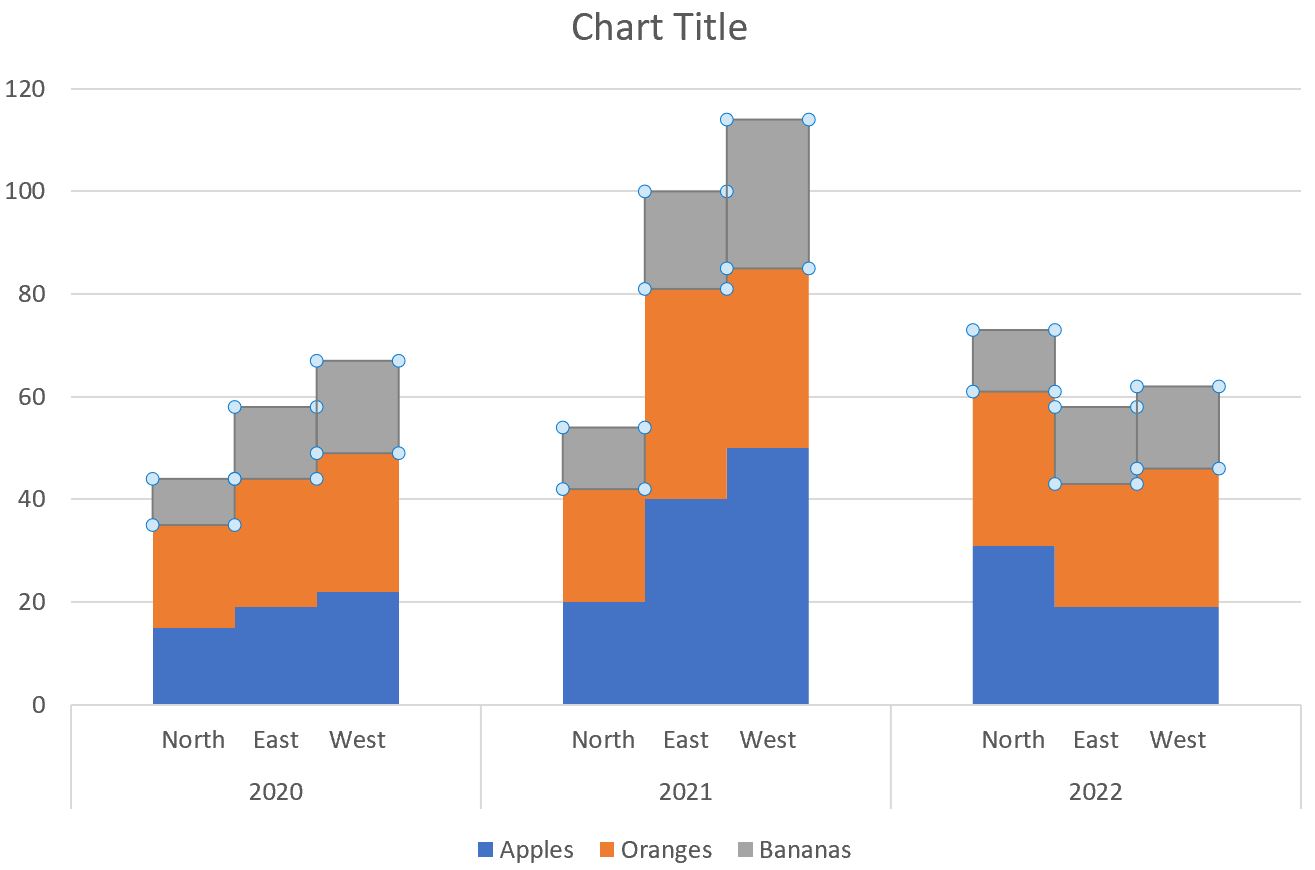
ช่องว่างระหว่างแท่งในกลุ่มเดียวกันจะถูกลบออก:
จากนั้นคลิกที่แถบใดก็ได้บนแผนภูมิ ในแผง Format Data Series ที่ปรากฏขึ้น ให้คลิกไอคอนถังสี จากนั้นคลิก Border แล้วเลือก Solid Line :
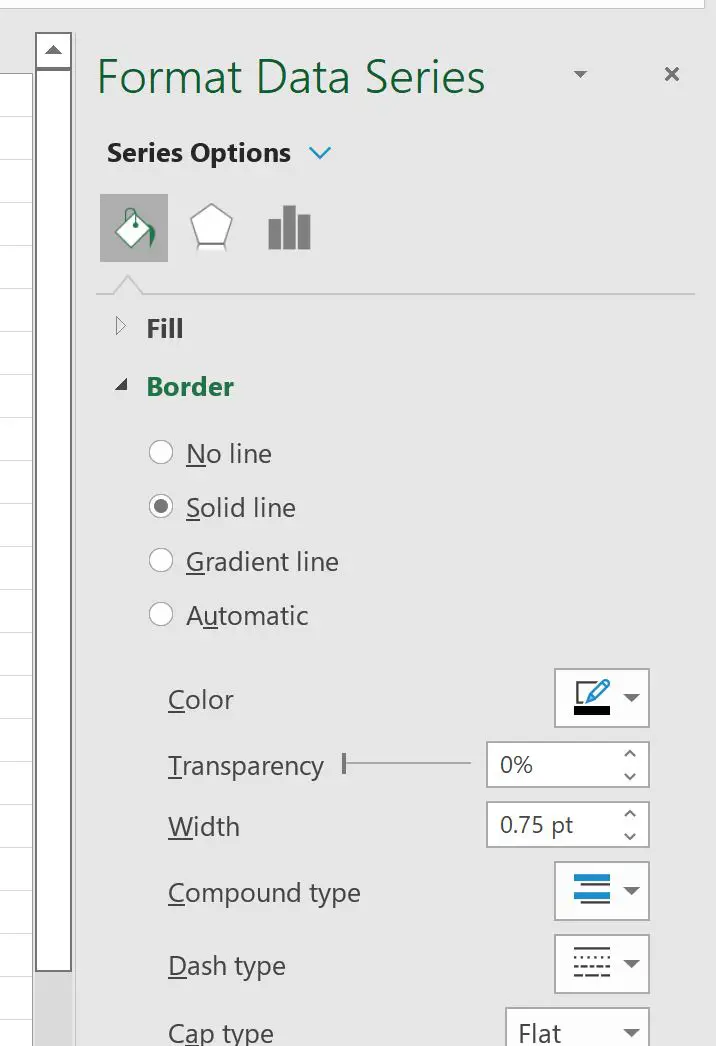
ทำซ้ำสำหรับแต่ละแท่งในแผนภูมิจนกว่าจะมีขอบสีดำทึบรอบๆ แต่ละแท่ง:
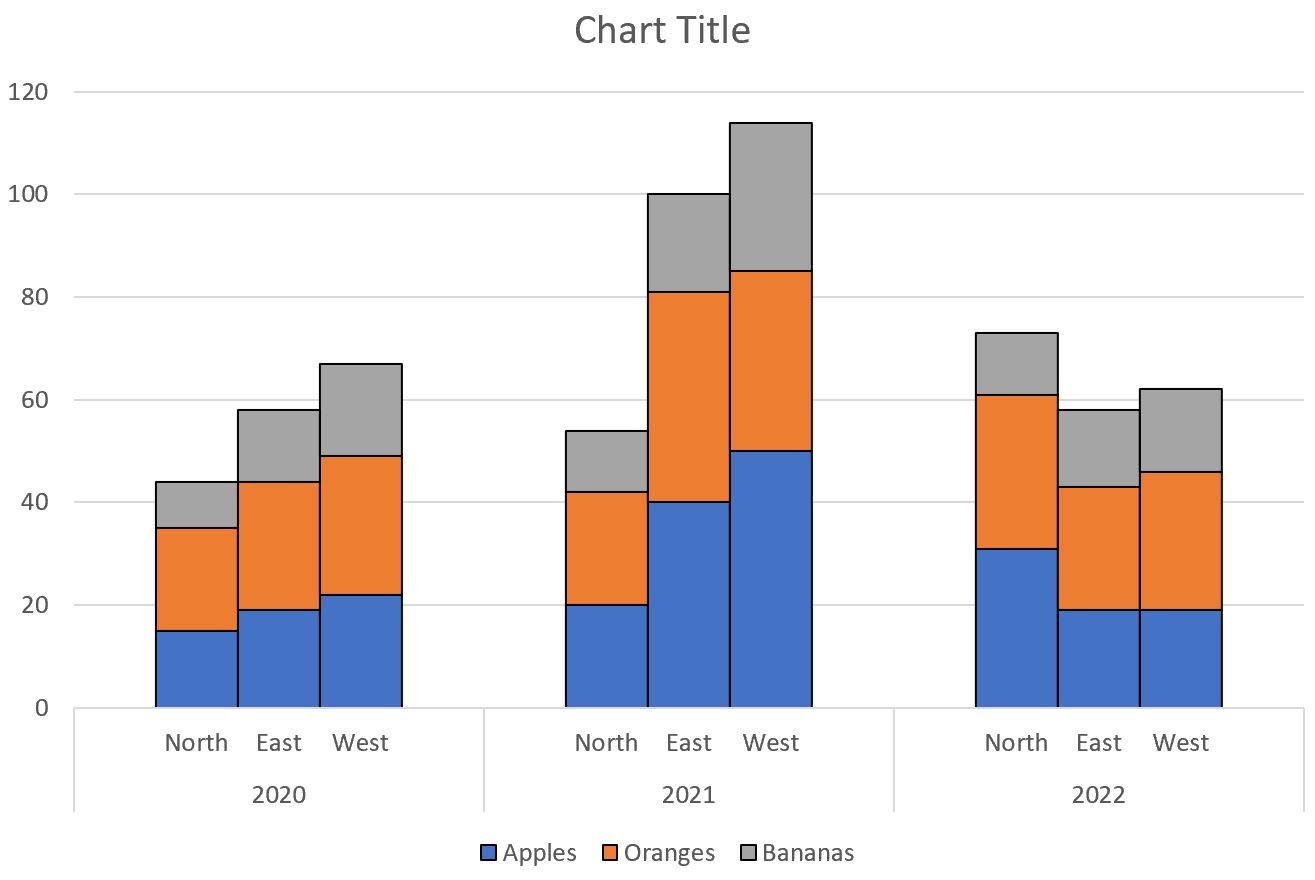
สุดท้าย คลิกที่ข้อความชื่อเรื่องแล้วเปลี่ยนเป็น “ยอดขายตามร้านค้าและปี”
จากนั้นคลิกที่องค์ประกอบข้อความแต่ละรายการของโครงเรื่องที่คุณต้องการและกำหนดให้เป็นตัวหนา:
แผนภูมิแท่งแบบเรียงซ้อนแบบคลัสเตอร์เสร็จสมบูรณ์แล้ว
แหล่งข้อมูลเพิ่มเติม
บทช่วยสอนต่อไปนี้จะอธิบายวิธีสร้างการแสดงภาพทั่วไปอื่นๆ ใน Excel:
วิธีสร้างแผนภูมิ Quadrant ใน Excel
วิธีสร้างแผนภูมิฟองใน Excel
วิธีสร้างแผนภูมิโดนัทคู่ใน Excel
เกี่ยวกับผู้แต่ง

ดร.เบนจามิน แอนเดอร์สัน
สวัสดี ฉันชื่อเบนจามิน ศาสตราจารย์สถิติเกษียณอายุแล้ว และผันตัวมาเป็นครูสอนสถิติโดยเฉพาะ ด้วยประสบการณ์และความเชี่ยวชาญที่กว้างขวางในสาขาสถิติ ฉันกระตือรือร้นที่จะแบ่งปันความรู้ของฉันเพื่อเสริมศักยภาพนักเรียนผ่าน Statorials. รู้เพิ่มเติม