วิธีเพิ่มเซลล์ที่ไม่ต่อเนื่องกันใน excel: พร้อมตัวอย่าง
คุณสามารถใช้วิธีการต่อไปนี้เพื่อเพิ่มเซลล์ที่ไม่อยู่ติดกันใน Excel:
วิธีที่ 1: เพิ่มเซลล์ที่ไม่อยู่ติดกัน
=SUM( A2 , A6 , A11 )
สูตรเฉพาะนี้จะคำนวณผลรวมของค่าในเซลล์ A2, A6 และ A11
วิธีที่ 2: ผลรวมของเซลล์ที่ไม่ต่อเนื่องกันและเซลล์ที่อยู่ติดกัน
=SUM( A2:A7 , A10 , A12 )
สูตรเฉพาะนี้จะคำนวณผลรวมของค่าในช่วง A2 ถึง A7 รวมถึงค่าในเซลล์ A10 และ A12
ตัวอย่างต่อไปนี้แสดงวิธีใช้แต่ละสูตรในทางปฏิบัติกับชุดข้อมูลต่อไปนี้ใน Excel:
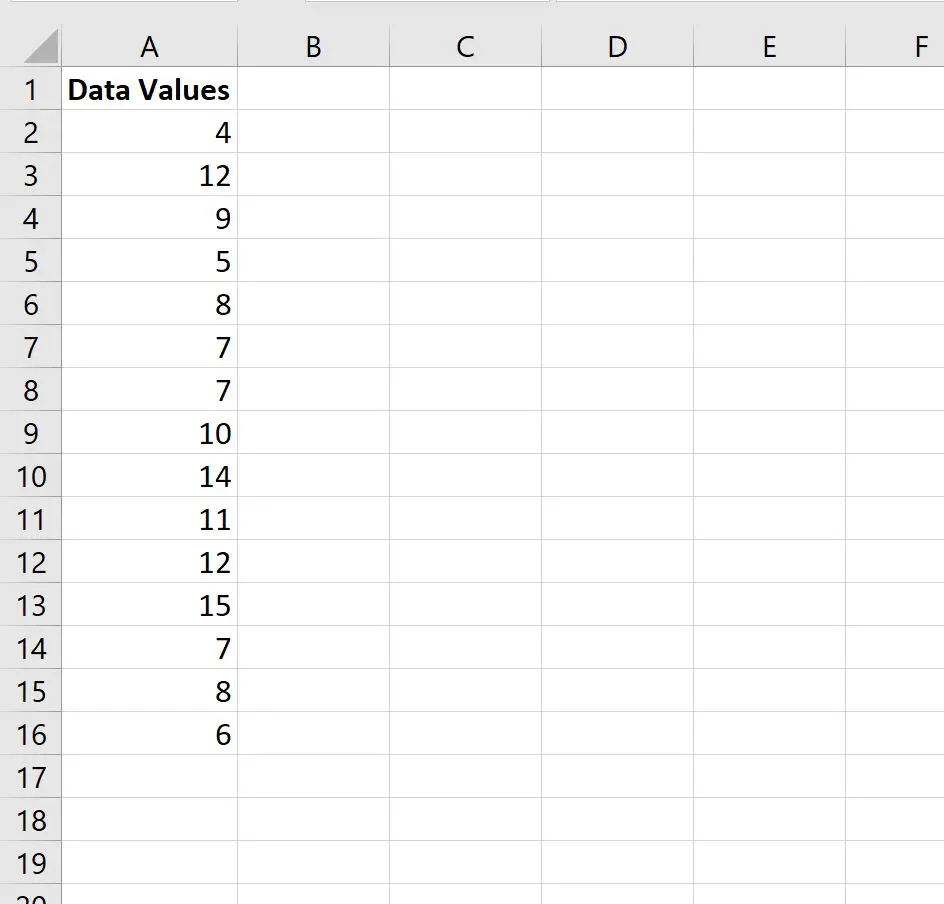
ตัวอย่างที่ 1: ผลรวมของเซลล์ที่ไม่อยู่ติดกันใน Excel
เราสามารถพิมพ์สูตรต่อไปนี้ในเซลล์ C2 เพื่อคำนวณผลรวมของค่าในเซลล์ A2, A6 และ A11:
=SUM( A2 , A6 , A11 )
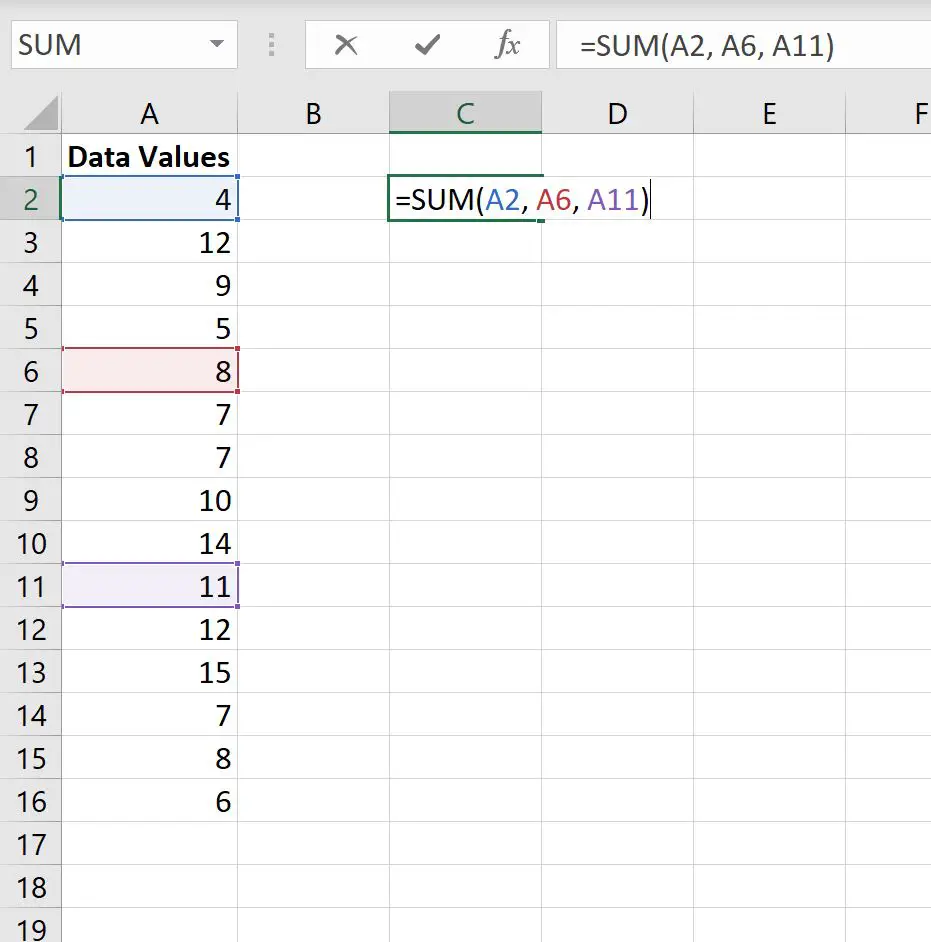
เมื่อเรากด Enter ผลรวมของค่าในเซลล์เหล่านี้จะปรากฏขึ้น:
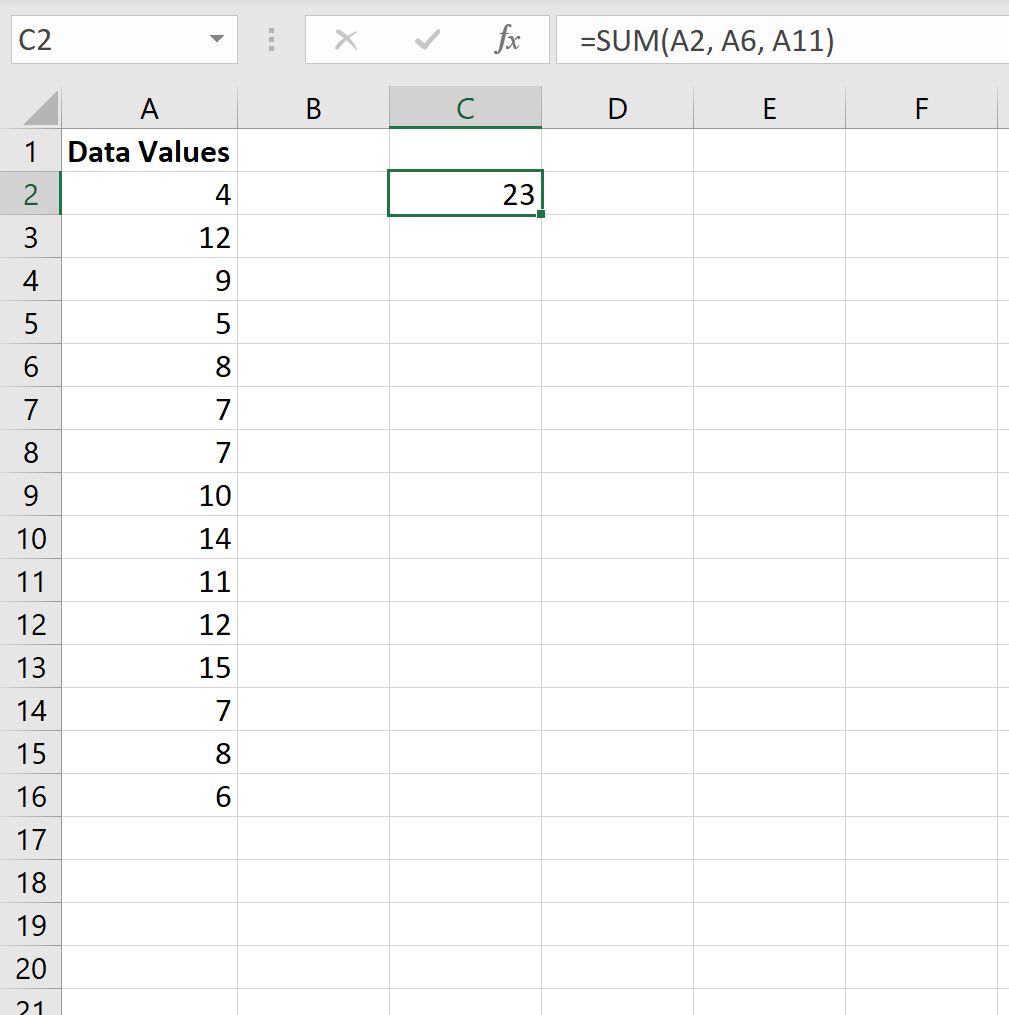
ผลรวมของเซลล์ที่ไม่ต่อเนื่องกันชุดนี้คือ 23
ตัวอย่างที่ 2: ผลรวมของเซลล์ที่ไม่อยู่ติดกันและเซลล์ที่อยู่ติดกัน
เราสามารถพิมพ์สูตรต่อไปนี้ในเซลล์ C2 เพื่อเพิ่มค่าของเซลล์ที่ไม่อยู่ติดกันบางเซลล์และเซลล์ที่อยู่ติดกันบางเซลล์:
=SUM( A2:A7 , A10 , A12 )
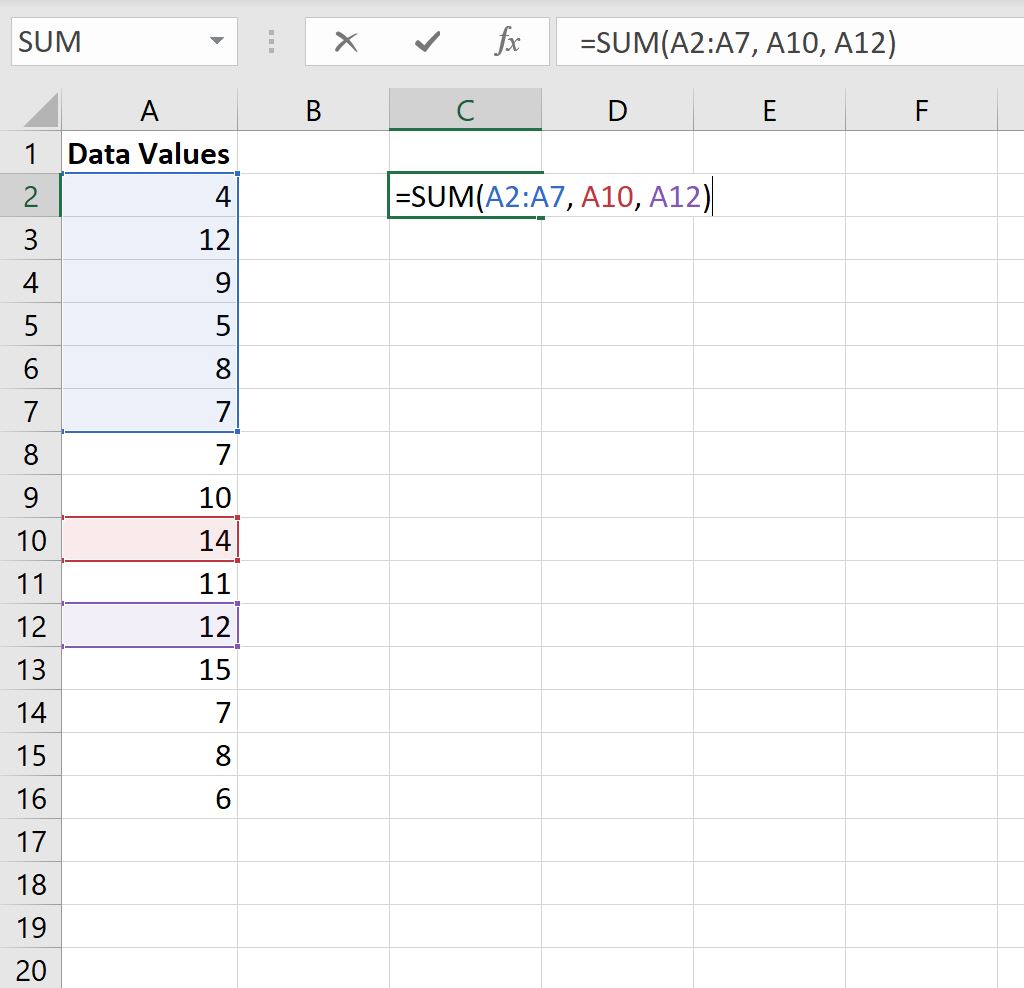
เมื่อเรากด Enter ผลรวมของค่าในเซลล์เหล่านี้จะปรากฏขึ้น:
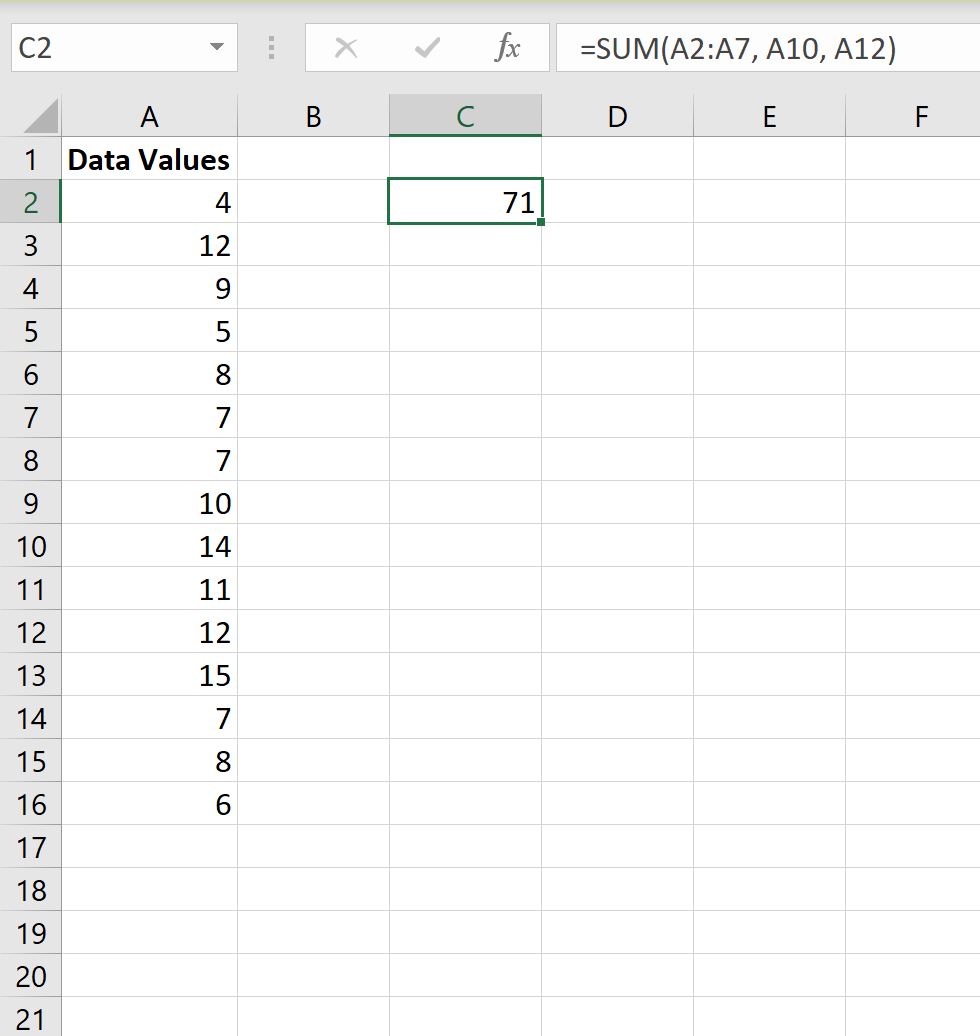
ผลรวมของเซลล์เหล่านี้คือ 71
แหล่งข้อมูลเพิ่มเติม
บทช่วยสอนต่อไปนี้อธิบายวิธีการทำงานทั่วไปอื่นๆ ใน Excel:
Excel: วิธีเพิ่มเซลล์ด้วยข้อความและตัวเลข
Excel: วิธีเพิ่มหากไม่ว่างเปล่า
Excel: วิธีใช้ SUMIF กับ OR
เกี่ยวกับผู้แต่ง

ดร.เบนจามิน แอนเดอร์สัน
สวัสดี ฉันชื่อเบนจามิน ศาสตราจารย์สถิติเกษียณอายุแล้ว และผันตัวมาเป็นครูสอนสถิติโดยเฉพาะ ด้วยประสบการณ์และความเชี่ยวชาญที่กว้างขวางในสาขาสถิติ ฉันกระตือรือร้นที่จะแบ่งปันความรู้ของฉันเพื่อเสริมศักยภาพนักเรียนผ่าน Statorials. รู้เพิ่มเติม