Excel: วิธีลบข้อความเฉพาะออกจากเซลล์
คุณสามารถใช้สูตรพื้นฐานต่อไปนี้เพื่อลบข้อความเฉพาะออกจากเซลล์ใน Excel:
วิธีที่ 1: ลบข้อความเฉพาะ
=SUBSTITUTE( A1 ,"text1","")
สูตรเฉพาะนี้จะลบ “text1” ออกจากเซลล์ A1
วิธีที่ 2: ลบข้อความเฉพาะหลายรายการ
=SUBSTITUTE(SUBSTITUTE(SUBSTITUTE( A1 ,"text1",""),"text2",""),"text3","")
สูตรเฉพาะนี้จะลบ “text1, “text2” และ “text3” ออกจากเซลล์ A1
ตัวอย่างต่อไปนี้แสดงวิธีการใช้แต่ละวิธีในทางปฏิบัติ
ตัวอย่างที่ 1: ลบข้อความเฉพาะ
สมมติว่าเรามีคอลัมน์ต่อไปนี้ใน Excel ที่แสดงตำแหน่งของผู้เล่นบาสเก็ตบอล 15 คน:
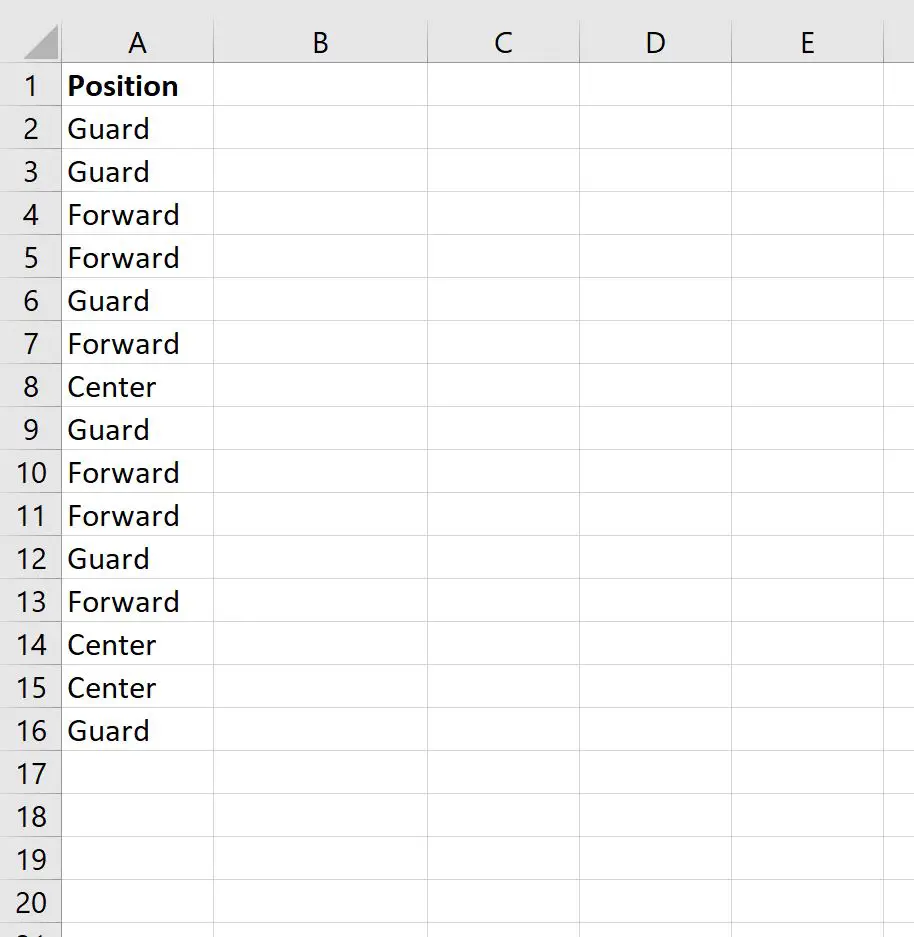
เราสามารถใช้สูตรต่อไปนี้เพื่อลบ “r” ออกจากชื่องานแต่ละชื่อ:
=SUBSTITUTE( A2 ,"r","")
เราสามารถพิมพ์สูตรนี้ในเซลล์ B2 จากนั้นคัดลอกและวางลงในเซลล์ที่เหลือแต่ละเซลล์ในคอลัมน์ B:
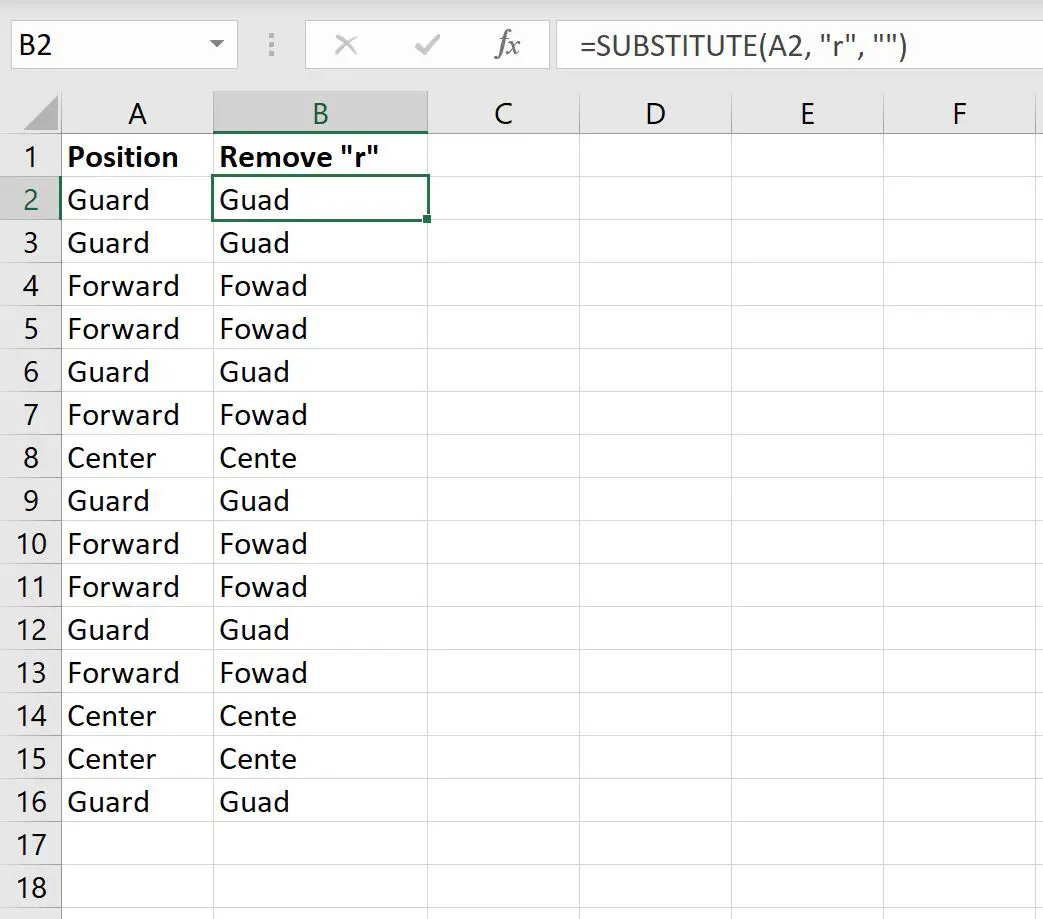
โปรดทราบว่า “r” ถูกลบออกจากชื่อแต่ละตำแหน่งแล้ว
ตัวอย่างที่ 2: ลบข้อความเฉพาะหลายรายการ
สมมติว่าเรามีคอลัมน์ต่อไปนี้ใน Excel ที่แสดงชื่อผู้ใช้ของบุคคล 10 คนบนเว็บไซต์:
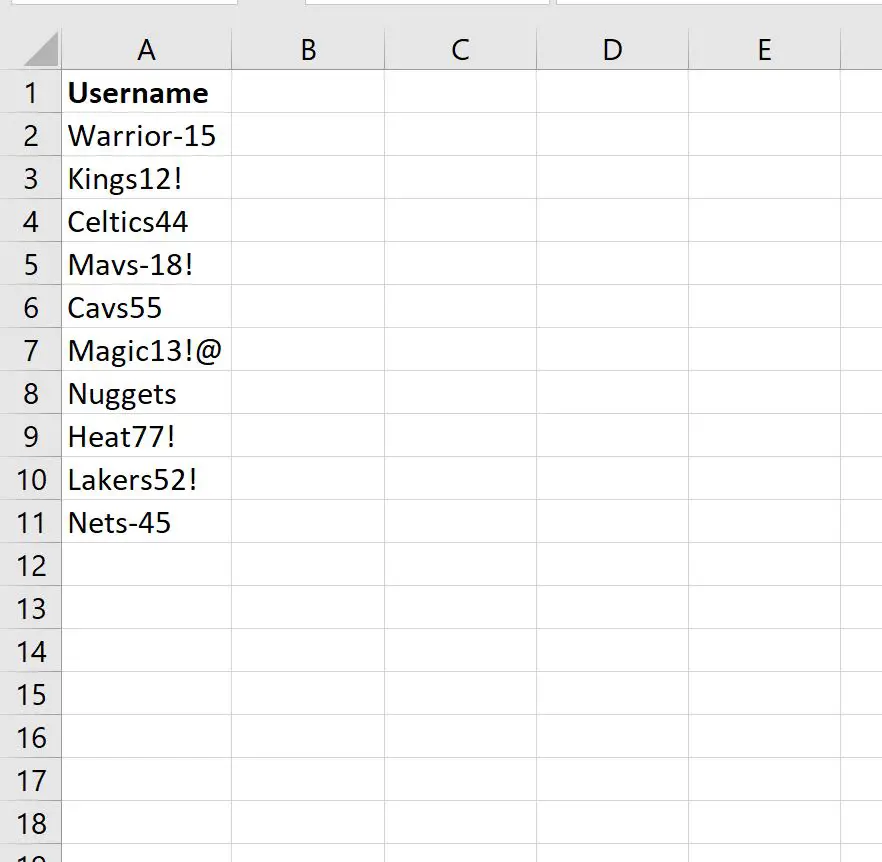
สมมติว่าเราต้องการลบข้อความเฉพาะต่อไปนี้ออกจากชื่อผู้ใช้แต่ละราย:
- ยัติภังค์ ( – )
- เครื่องหมายอัศเจรีย์ ( ! )
- หมายเลข 5 ( 5 )
เมื่อต้องการทำเช่นนี้ เราสามารถใช้สูตรต่อไปนี้:
=SUBSTITUTE(SUBSTITUTE(SUBSTITUTE( A2 ,"-",""),"!",""),"5","")
เราสามารถพิมพ์สูตรนี้ในเซลล์ B2 จากนั้นคัดลอกและวางลงในเซลล์ที่เหลือแต่ละเซลล์ในคอลัมน์ B:
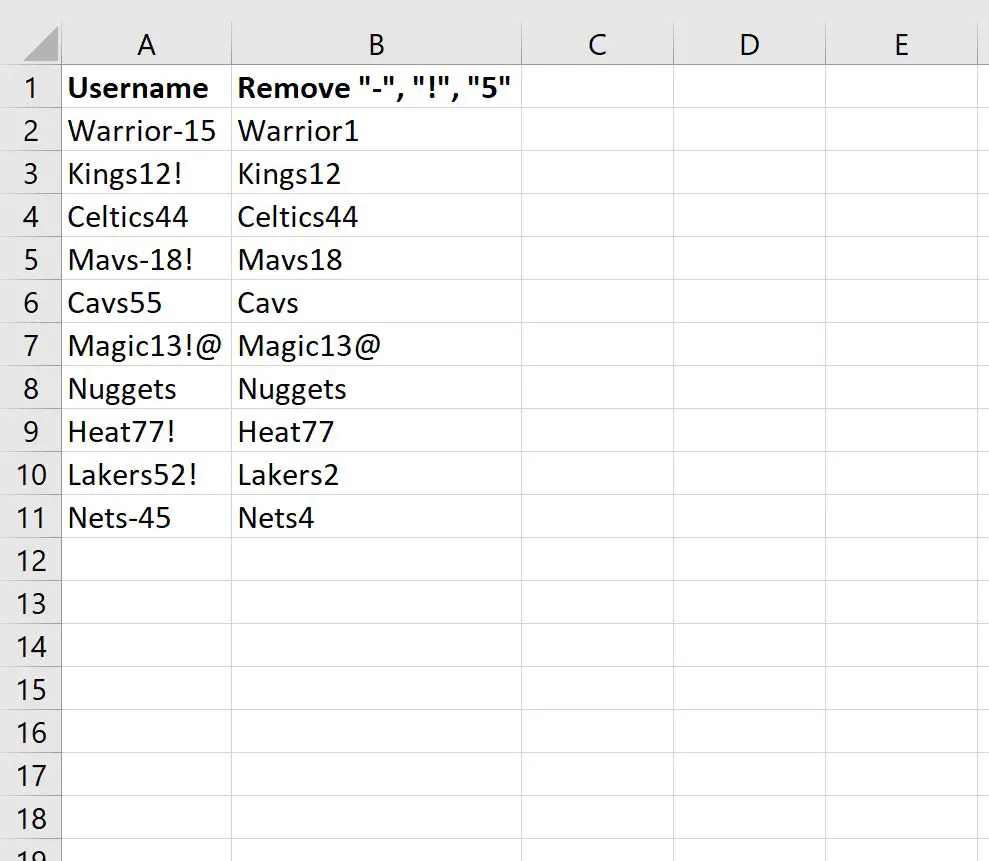
โปรดทราบว่า “-“, “!” ทั้งหมด ” และ “5” ถูกลบออกจากแต่ละชื่อผู้ใช้แล้ว
แหล่งข้อมูลเพิ่มเติม
บทช่วยสอนต่อไปนี้อธิบายวิธีการทำงานทั่วไปอื่นๆ ใน Excel:
Excel: วิธีตรวจสอบว่าเซลล์มีข้อความบางส่วนหรือไม่
Excel: วิธีตรวจสอบว่าเซลล์มีข้อความรายการหรือไม่
Excel: วิธีคำนวณค่าเฉลี่ยหากเซลล์มีข้อความ
Excel: วิธีนับความถี่ของข้อความ
เกี่ยวกับผู้แต่ง

ดร.เบนจามิน แอนเดอร์สัน
สวัสดี ฉันชื่อเบนจามิน ศาสตราจารย์สถิติเกษียณอายุแล้ว และผันตัวมาเป็นครูสอนสถิติโดยเฉพาะ ด้วยประสบการณ์และความเชี่ยวชาญที่กว้างขวางในสาขาสถิติ ฉันกระตือรือร้นที่จะแบ่งปันความรู้ของฉันเพื่อเสริมศักยภาพนักเรียนผ่าน Statorials. รู้เพิ่มเติม