Excel: วิธีลบรายการที่ซ้ำกันและเก็บอันแรกไว้
มีสองวิธีในการลบรายการที่ซ้ำกันใน Excel ในขณะที่ยังคงรายการแรกไว้:
วิธีที่ 1: ใช้ปุ่ม Remove Duplicates
วิธีที่ 2: ใช้ฟังก์ชัน UNIQUE()
ตัวอย่างต่อไปนี้แสดงวิธีการใช้แต่ละวิธีในทางปฏิบัติกับชุดข้อมูลต่อไปนี้ใน Excel:
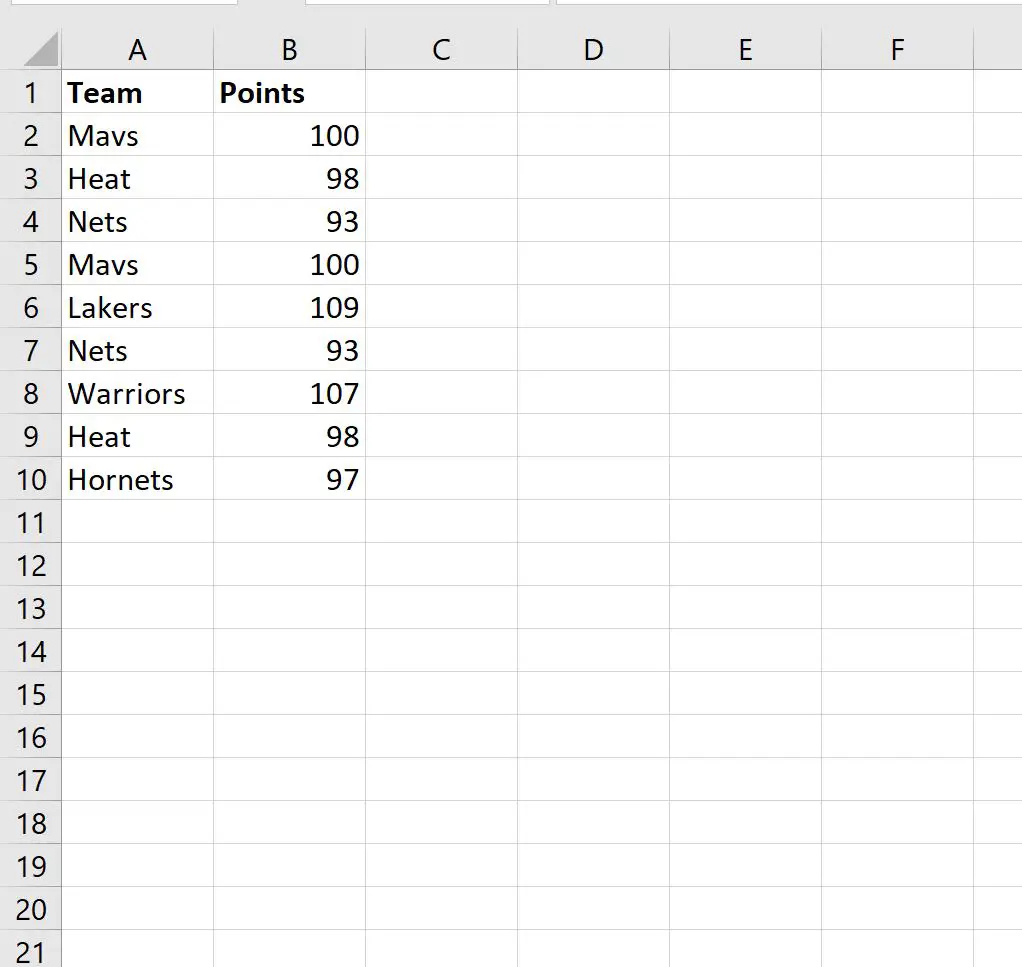
ตัวอย่างที่ 1: ใช้ปุ่มลบรายการที่ซ้ำกัน
วิธีหนึ่งในการลบแถวที่ซ้ำกันใน Excel ในขณะที่ยังคงแสดงแถวแรกคือการใช้ปุ่ม Remove Duplicates บนแท็บ Data
ขั้นแรก ไฮไลต์เซลล์ในช่วง A1:B10
ถัดไป คลิกแท็บ ข้อมูล บน Ribbon ด้านบน จากนั้นคลิกปุ่ม ลบรายการที่ซ้ำกัน ในกลุ่ม เครื่องมือข้อมูล :

ในหน้าต่างใหม่ที่ปรากฏขึ้น ให้เลือกช่องถัดจากชื่อคอลัมน์แต่ละคอลัมน์:
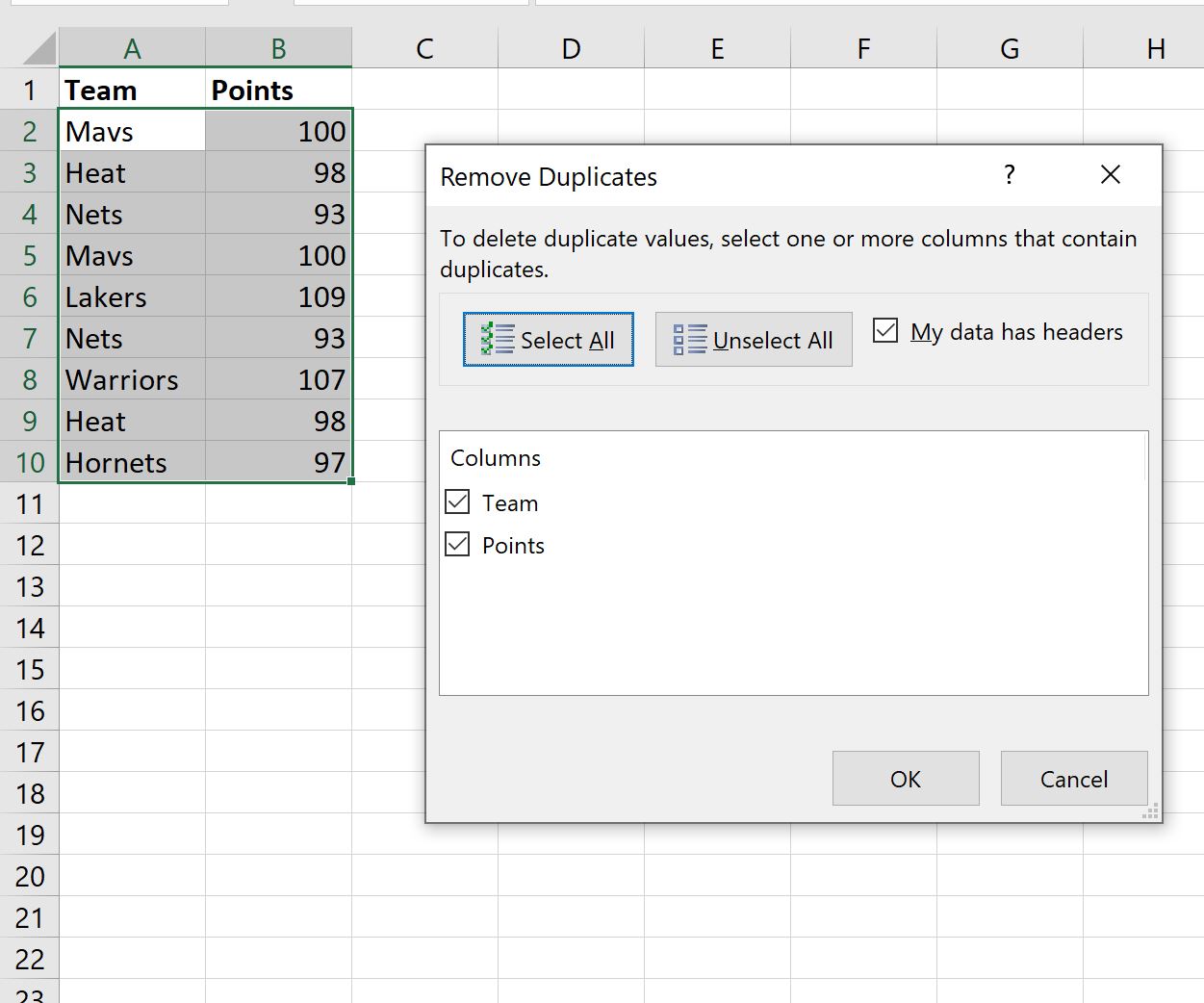
เมื่อคุณกด OK บรรทัดที่ซ้ำกันจะถูกลบออกโดยอัตโนมัติ:
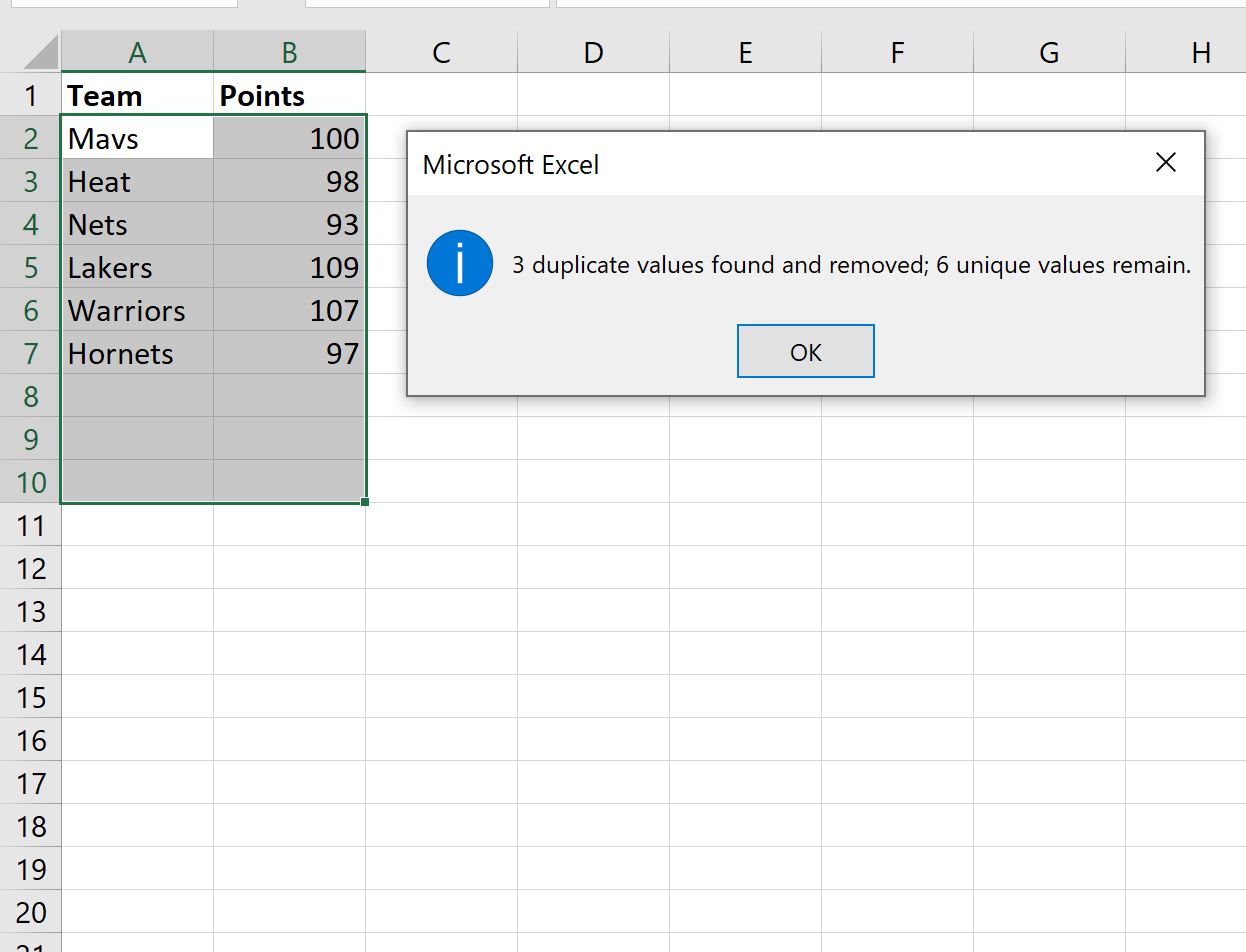
เราจะเห็นว่า Excel ลบ 3 แถวที่ซ้ำกันและเหลือ 6 แถวที่ไม่ซ้ำ
ตัวอย่างที่ 2: การใช้ฟังก์ชัน UNIQUE()
อีกวิธีหนึ่งในการลบแถวที่ซ้ำกันใน Excel ในขณะที่ยังคงแสดงแถวแรกคือการใช้ฟังก์ชัน UNIQUE()
ในตัวอย่างนี้ เราสามารถพิมพ์สูตรต่อไปนี้ลงในเซลล์ D1:
=SINGLE( A1:B10 , FALSE, FALSE)
เมื่อเรากด Enter รายการบรรทัดที่ไม่ซ้ำกันจากช่วง A1:B10 จะแสดงโดยอัตโนมัติ:
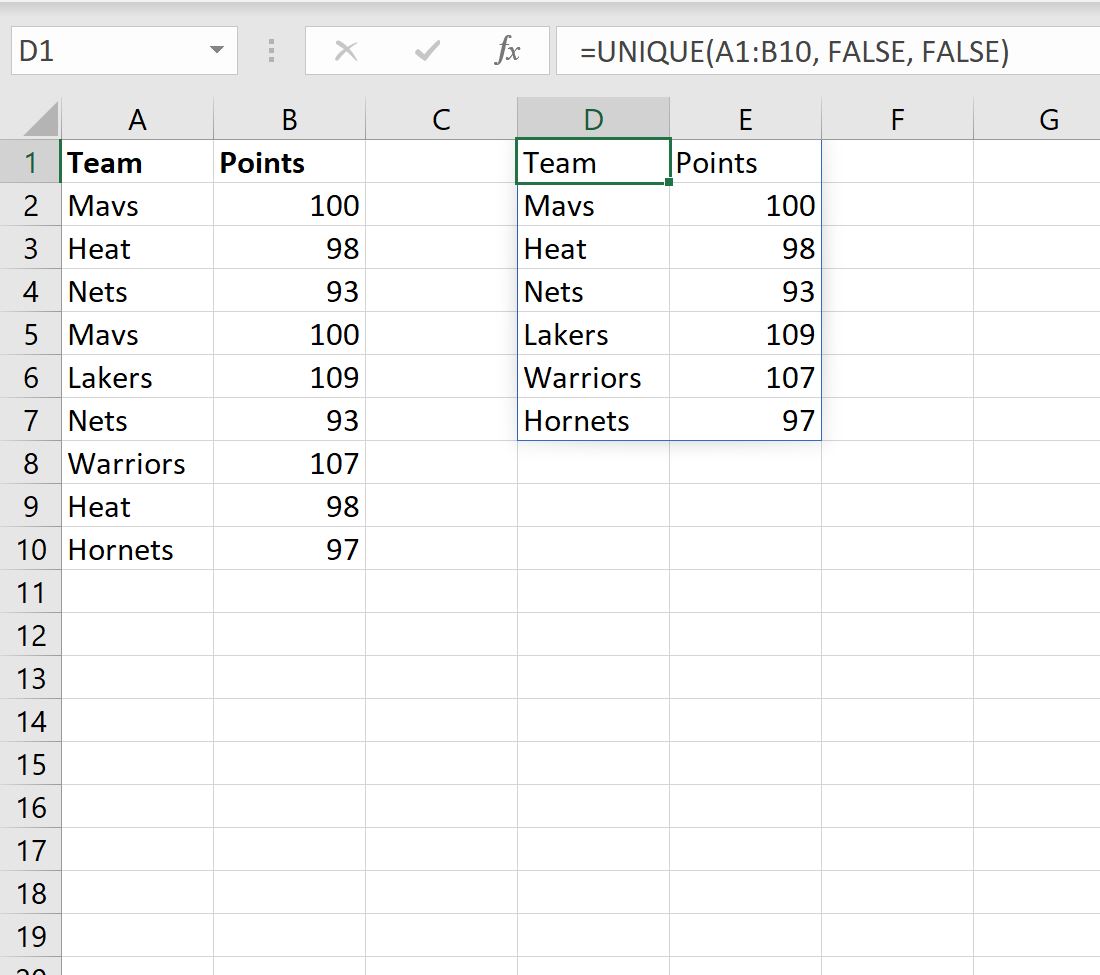
โปรดทราบว่าแต่ละบรรทัดที่ซ้ำกันได้ถูกลบออกแล้ว ในขณะที่บรรทัดเฉพาะยังคงอยู่
วิธีการนี้มีประโยชน์อย่างยิ่งหากคุณต้องการเก็บชุดข้อมูลเดิมไว้ในขณะที่สร้างสำเนาที่มีเฉพาะแถวที่ไม่ซ้ำเท่านั้น
แหล่งข้อมูลเพิ่มเติม
บทช่วยสอนต่อไปนี้อธิบายวิธีการทำงานทั่วไปอื่นๆ ใน Excel:
Excel: วิธีนับรายการซ้ำ
Excel: วิธีค้นหารายการที่ซ้ำกันโดยใช้ VLOOKUP
Excel: วิธีลบแถวที่ซ้ำกันโดยยึดตามสองคอลัมน์
เกี่ยวกับผู้แต่ง

ดร.เบนจามิน แอนเดอร์สัน
สวัสดี ฉันชื่อเบนจามิน ศาสตราจารย์สถิติเกษียณอายุแล้ว และผันตัวมาเป็นครูสอนสถิติโดยเฉพาะ ด้วยประสบการณ์และความเชี่ยวชาญที่กว้างขวางในสาขาสถิติ ฉันกระตือรือร้นที่จะแบ่งปันความรู้ของฉันเพื่อเสริมศักยภาพนักเรียนผ่าน Statorials. รู้เพิ่มเติม