Excel: วิธีลบแถวที่ซ้ำกันโดยยึดตามสองคอลัมน์
บ่อยครั้งที่คุณอาจต้องการลบแถวที่ซ้ำกันโดยยึดตามสองคอลัมน์ใน Excel
โชคดีที่ทำได้ง่ายโดยใช้ฟีเจอร์ Remove Duplicates ในแท็บ Data
ตัวอย่างต่อไปนี้แสดงวิธีใช้ฟังก์ชันนี้ในทางปฏิบัติ
ตัวอย่าง: ลบรายการที่ซ้ำกันตามสองคอลัมน์ใน Excel
สมมติว่าเรามีชุดข้อมูลต่อไปนี้ที่แสดงชื่อทีมและตำแหน่งของผู้เล่นบาสเกตบอลต่างๆ:
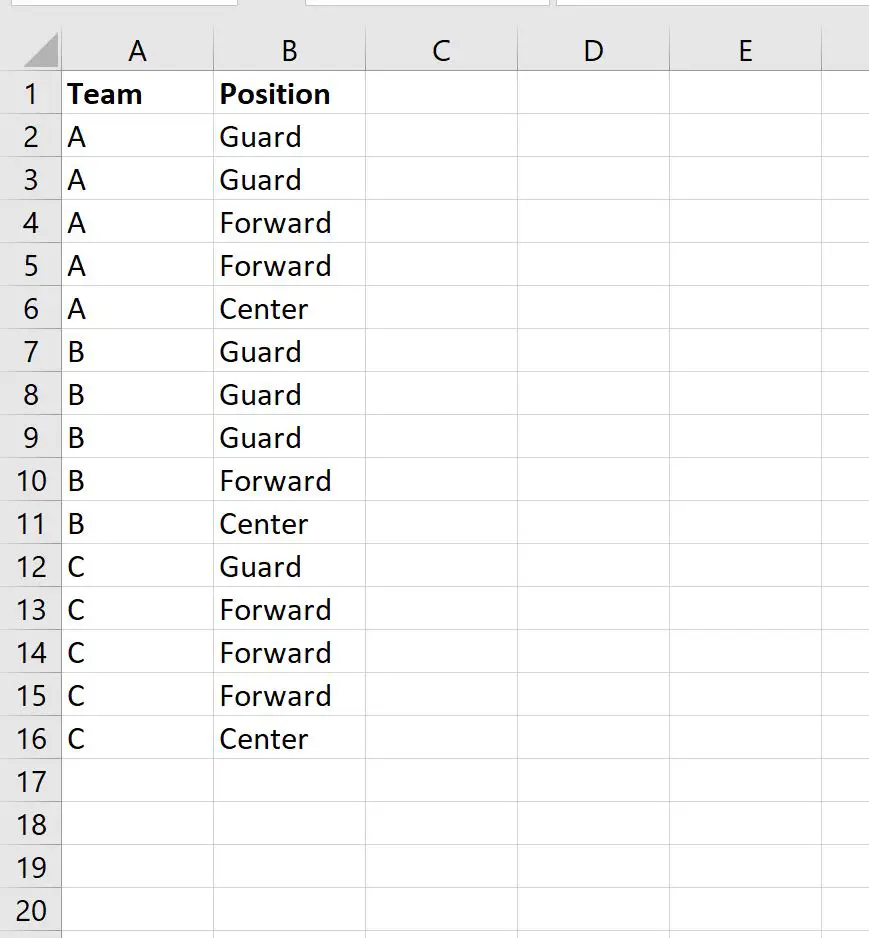
โปรดทราบว่ามีข้อมูลซ้ำกันหลายรายการในทั้งสองคอลัมน์
ตัวอย่างเช่น:
- มีผู้เล่นหลายคนที่มีตำแหน่งทีม A และตำแหน่ง การ์ด
- มีผู้เล่นหลายคนที่มีตำแหน่งทีม A และตำแหน่ง กองหน้า
และอื่นๆ
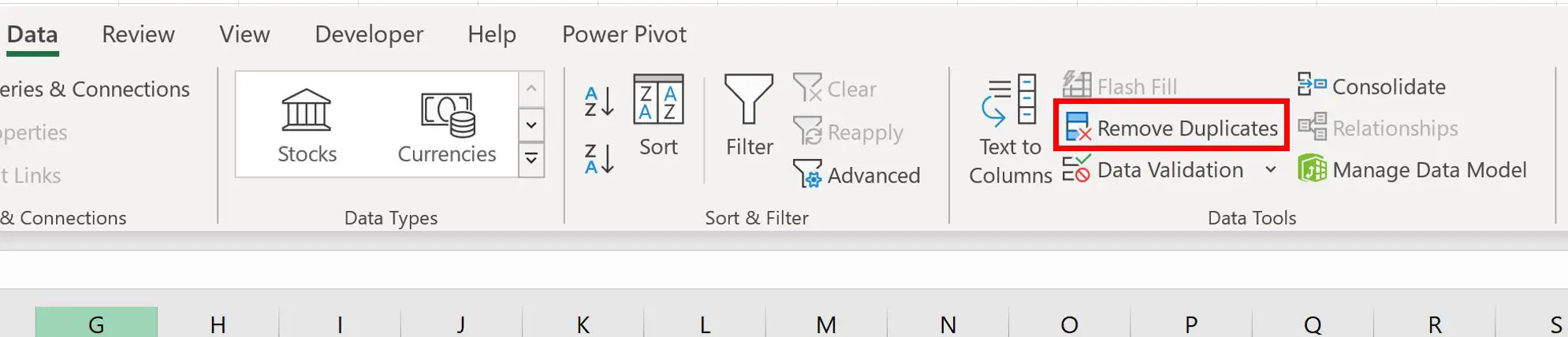
หากต้องการลบแถวเหล่านี้ที่ซ้ำกันในสองคอลัมน์ เราต้องเน้นช่วงเซลล์ A1:B16 จากนั้นคลิกแท็บ ข้อมูล บนริบบิ้นด้านบน จากนั้นคลิก Remove Duplicates :
ในหน้าต่างใหม่ที่ปรากฏขึ้น ตรวจสอบให้แน่ใจว่าได้ทำเครื่องหมายในช่องถัดจาก ข้อมูลของฉันมีส่วนหัวแล้ว และตรวจสอบให้แน่ใจว่าได้ทำเครื่องหมายในช่องถัดจาก ทีม และ ตำแหน่งแล้ว :
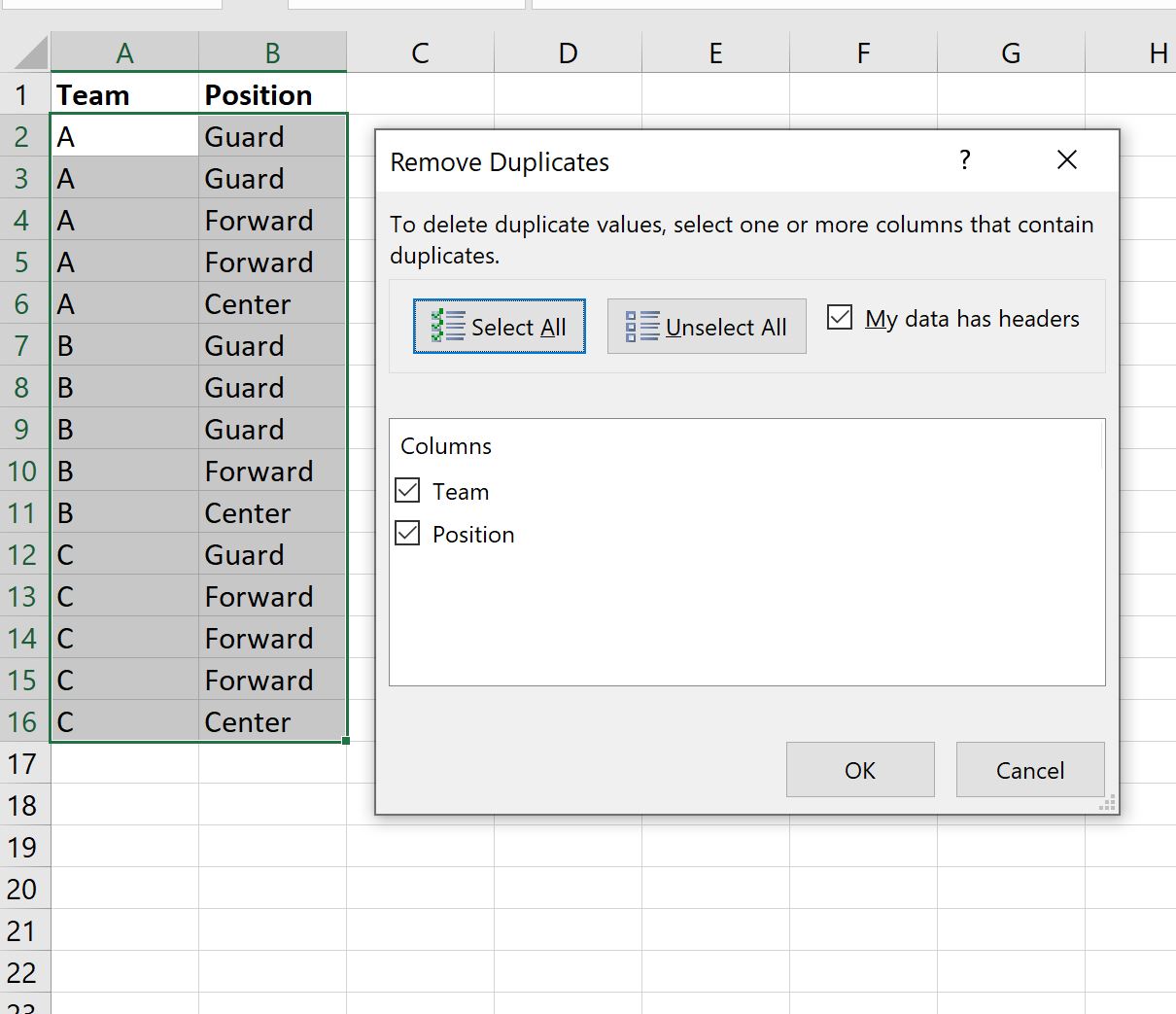
เมื่อคุณคลิก ตกลง แถวที่มีค่าซ้ำกันในทั้งสองคอลัมน์จะถูกลบออกโดยอัตโนมัติ:
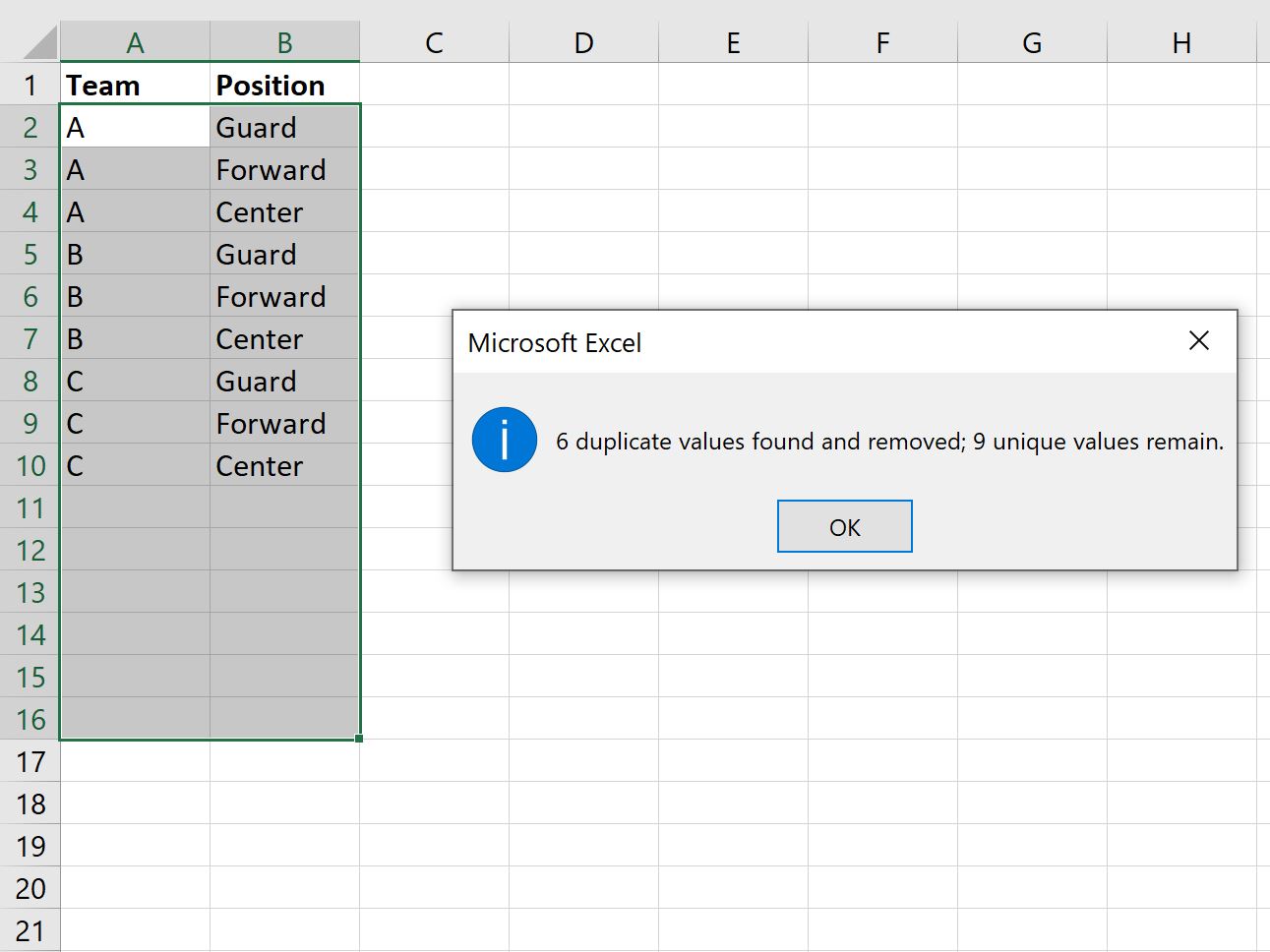
Excel บอกเราว่าพบและลบแถวที่ซ้ำกัน 6 แถว และยังมีแถวที่ไม่ซ้ำอีก 9 แถว
โปรดทราบว่าแถวที่เหลือไม่มีค่าซ้ำกันในคอลัมน์ใดคอลัมน์หนึ่ง
ตัวอย่างเช่น:
- มีเพียงเส้นเดียวเท่านั้นที่ทีมเท่ากับ A และตำแหน่งเท่ากับ Guard
- มีเพียงบรรทัดเดียวเท่านั้นที่ Team เท่ากับ A และ Position เท่ากับ Forward
และอื่นๆ
แหล่งข้อมูลเพิ่มเติม
บทช่วยสอนต่อไปนี้จะอธิบายวิธีดำเนินการทั่วไปอื่นๆ ใน Excel:
Excel: วิธีลบแถวที่มีข้อความเฉพาะ
Excel: วิธีละเว้นเซลล์ว่างเมื่อใช้สูตร
ตัวกรองขั้นสูงของ Excel: แสดงแถวที่มีค่าไม่ว่าง
เกี่ยวกับผู้แต่ง

ดร.เบนจามิน แอนเดอร์สัน
สวัสดี ฉันชื่อเบนจามิน ศาสตราจารย์สถิติเกษียณอายุแล้ว และผันตัวมาเป็นครูสอนสถิติโดยเฉพาะ ด้วยประสบการณ์และความเชี่ยวชาญที่กว้างขวางในสาขาสถิติ ฉันกระตือรือร้นที่จะแบ่งปันความรู้ของฉันเพื่อเสริมศักยภาพนักเรียนผ่าน Statorials. รู้เพิ่มเติม