Excel: วิธีลบผลรวมทั้งหมดออกจากตารางเดือย
บ่อยครั้ง คุณอาจต้องการลบแถวผลรวมทั้งหมดออกจากตารางสรุปข้อมูลใน Excel
โชคดีที่ทำได้ง่ายโดยใช้ปุ่ม ผลรวมทั้งหมด บนแท็บ ออกแบบ
ตัวอย่างต่อไปนี้แสดงวิธีการทำเช่นนี้อย่างชัดเจน
ตัวอย่าง: ลบผลรวมทั้งหมดออกจาก Excel PivotTable
สมมติว่าเรามีชุดข้อมูลต่อไปนี้ใน Excel ที่แสดงคะแนนโดยผู้เล่นบาสเก็ตบอลจากทีมต่างๆ:

ตอนนี้ สมมติว่าเราแทรกตารางสรุปต่อไปนี้เพื่อสรุป ผลรวม คะแนนต่อทีม:
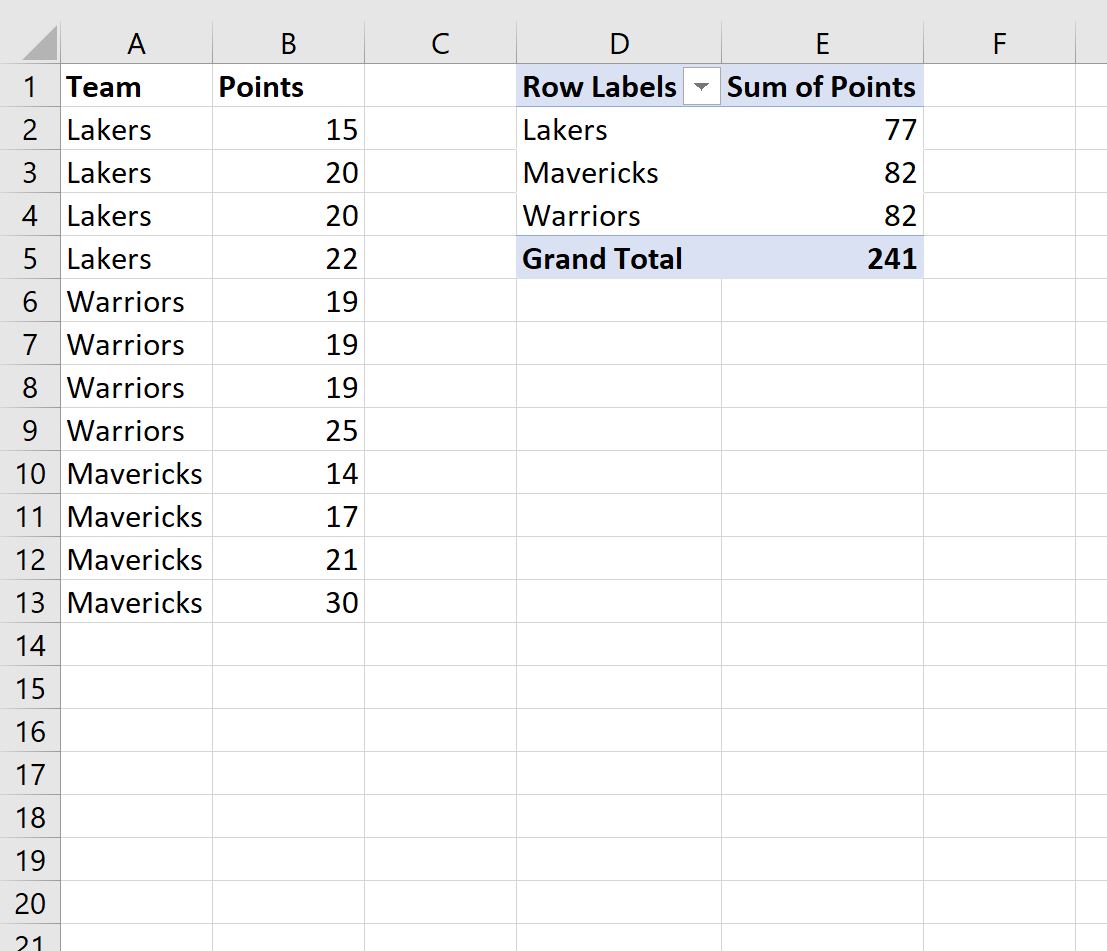
ตามค่าเริ่มต้น Excel จะสร้างแถว ผลรวมทั้งหมด ซึ่งแสดงผลรวมของค่าคะแนนทั้งหมด
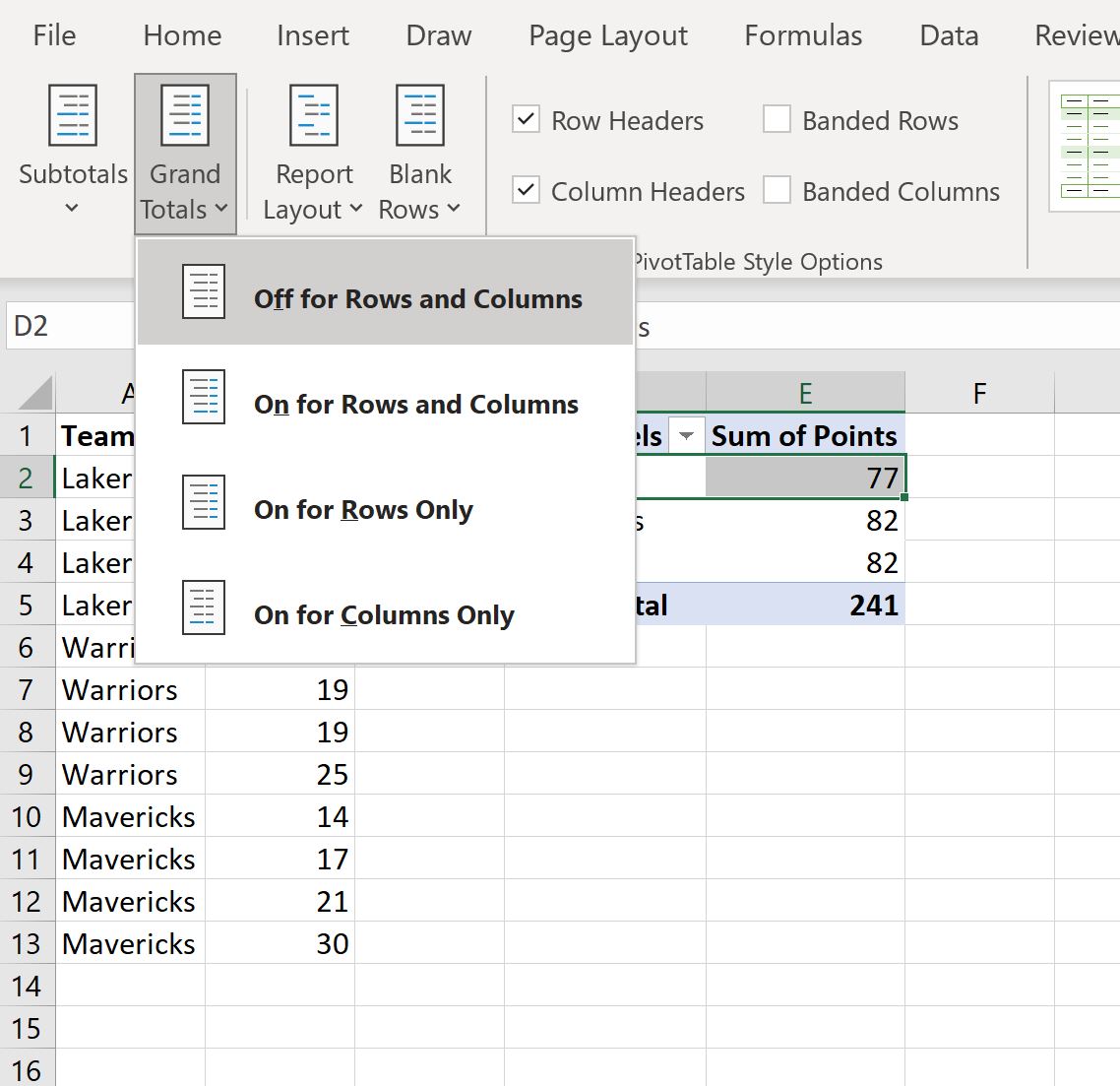
เมื่อต้องการเอาแถวนี้ออกจากผลรวมทั้งหมด ให้คลิกเซลล์ใดก็ได้ใน PivotTable ก่อน
จากนั้นคลิกแท็บ ออกแบบ ที่แถบริบบิ้นด้านบน จากนั้นคลิกปุ่มแบบเลื่อนลงที่มีข้อความว่า ผลรวมทั้งหมด จากนั้นคลิก ปิดสำหรับแถวและคอลัมน์ :
แถว ผลรวมทั้งหมด จะถูกลบออกจากตารางสรุป:
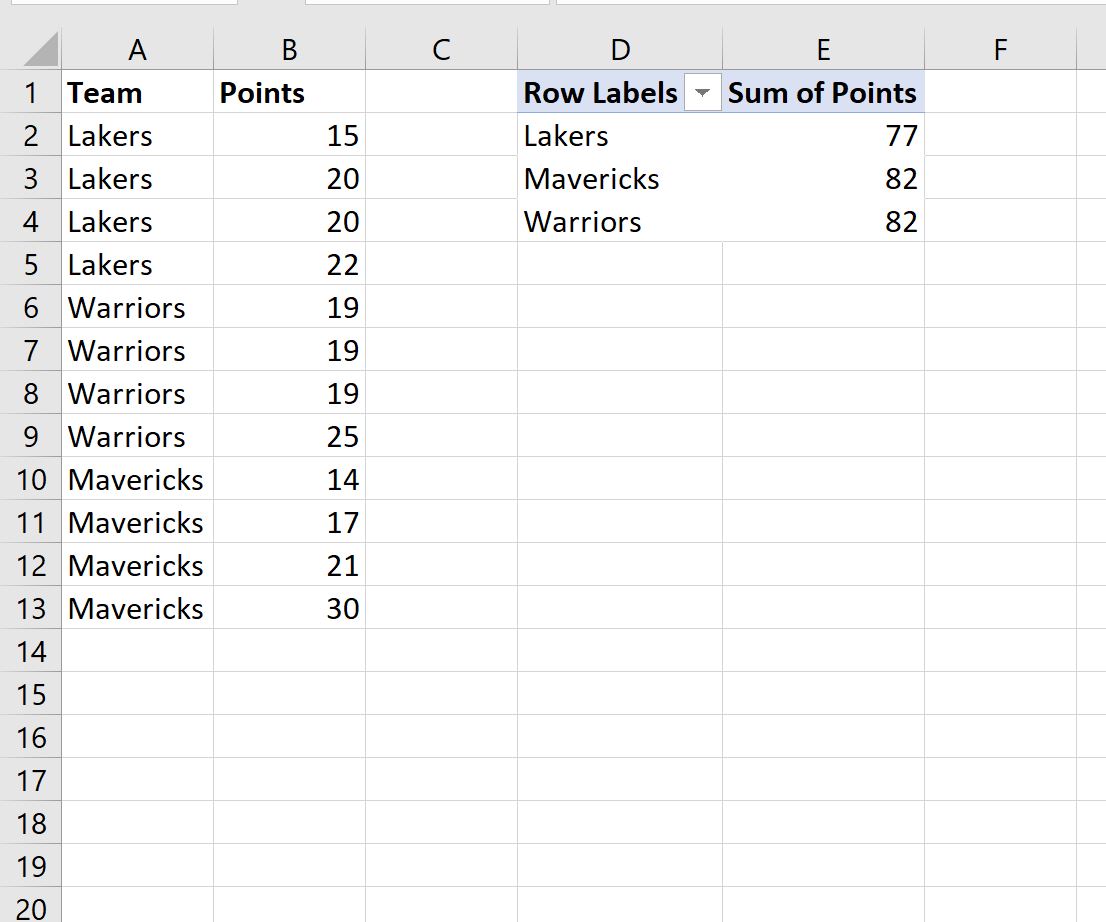
โปรดทราบว่าในเมนู แบบเลื่อนลงผลรวม ทั้งหมด คุณสามารถเลือกแสดงผลรวมเฉพาะสำหรับแถวหรือคอลัมน์ได้หากต้องการ
แหล่งข้อมูลเพิ่มเติม
บทช่วยสอนต่อไปนี้จะอธิบายวิธีดำเนินการทั่วไปอื่นๆ ใน Excel:
Excel: วิธีกรองค่า 10 อันดับแรกใน PivotTable
Excel: วิธีจัดเรียงตารางเดือยด้วยผลรวมทั้งหมด
Excel: วิธีคำนวณความแตกต่างระหว่างตารางเดือยสองตาราง
เกี่ยวกับผู้แต่ง

ดร.เบนจามิน แอนเดอร์สัน
สวัสดี ฉันชื่อเบนจามิน ศาสตราจารย์สถิติเกษียณอายุแล้ว และผันตัวมาเป็นครูสอนสถิติโดยเฉพาะ ด้วยประสบการณ์และความเชี่ยวชาญที่กว้างขวางในสาขาสถิติ ฉันกระตือรือร้นที่จะแบ่งปันความรู้ของฉันเพื่อเสริมศักยภาพนักเรียนผ่าน Statorials. รู้เพิ่มเติม