Excel: วิธีเปรียบเทียบวันที่ไม่มีเวลา
บ่อยครั้งคุณอาจต้องการเปรียบเทียบสองวันใน Excel โดยไม่สนใจค่าเวลาที่เกี่ยวข้องกับวันที่
โชคดีที่คุณสามารถใช้ฟังก์ชัน INT() ใน Excel เพื่อแยกเฉพาะวันที่จากค่าวันที่และเวลา ซึ่งช่วยให้คุณเปรียบเทียบวันที่ได้อย่างง่ายดายโดยไม่สนใจเวลา
ตัวอย่างต่อไปนี้แสดงวิธีการใช้ฟังก์ชัน INT() นี้ในสถานการณ์ต่างๆ
ตัวอย่างที่ 1: เปรียบเทียบวันที่ไม่มีเวลา
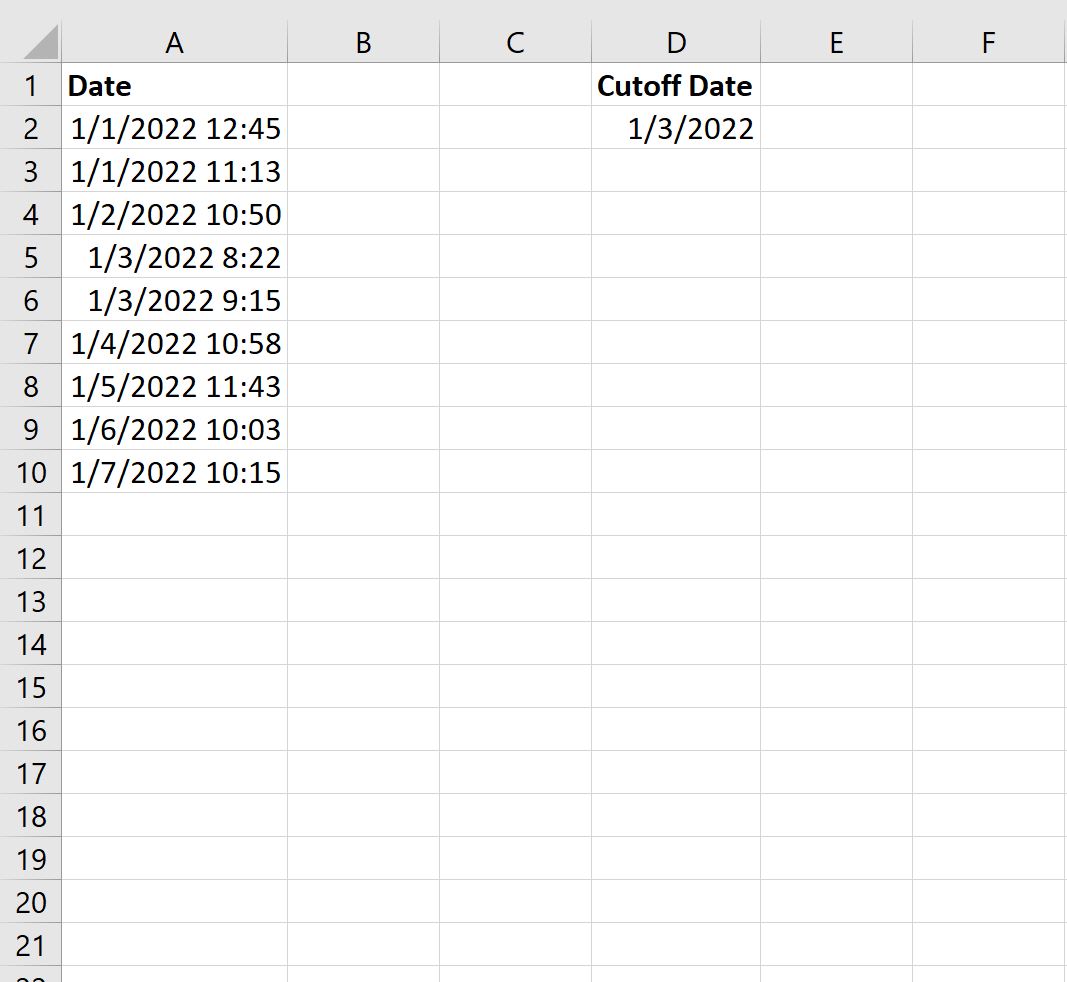
สมมติว่าเรามีรายการค่าวันที่และเวลาต่อไปนี้ใน Excel ที่ระบุว่าเมื่อใดที่บุคคลอื่นลงทะเบียนสำหรับการแข่งขัน 5K รวมถึงกำหนดเวลาการลงทะเบียน:
เราสามารถพิมพ์สูตรต่อไปนี้ในเซลล์ B2 เพื่อเปรียบเทียบวันที่ลงทะเบียนกับกำหนดเวลา:
=IF(INT( A2 )<= $D$2 , "Valid", "Not Valid")
จากนั้นเราสามารถลากและเติมสูตรนี้ลงในแต่ละเซลล์ที่เหลือในคอลัมน์ B:
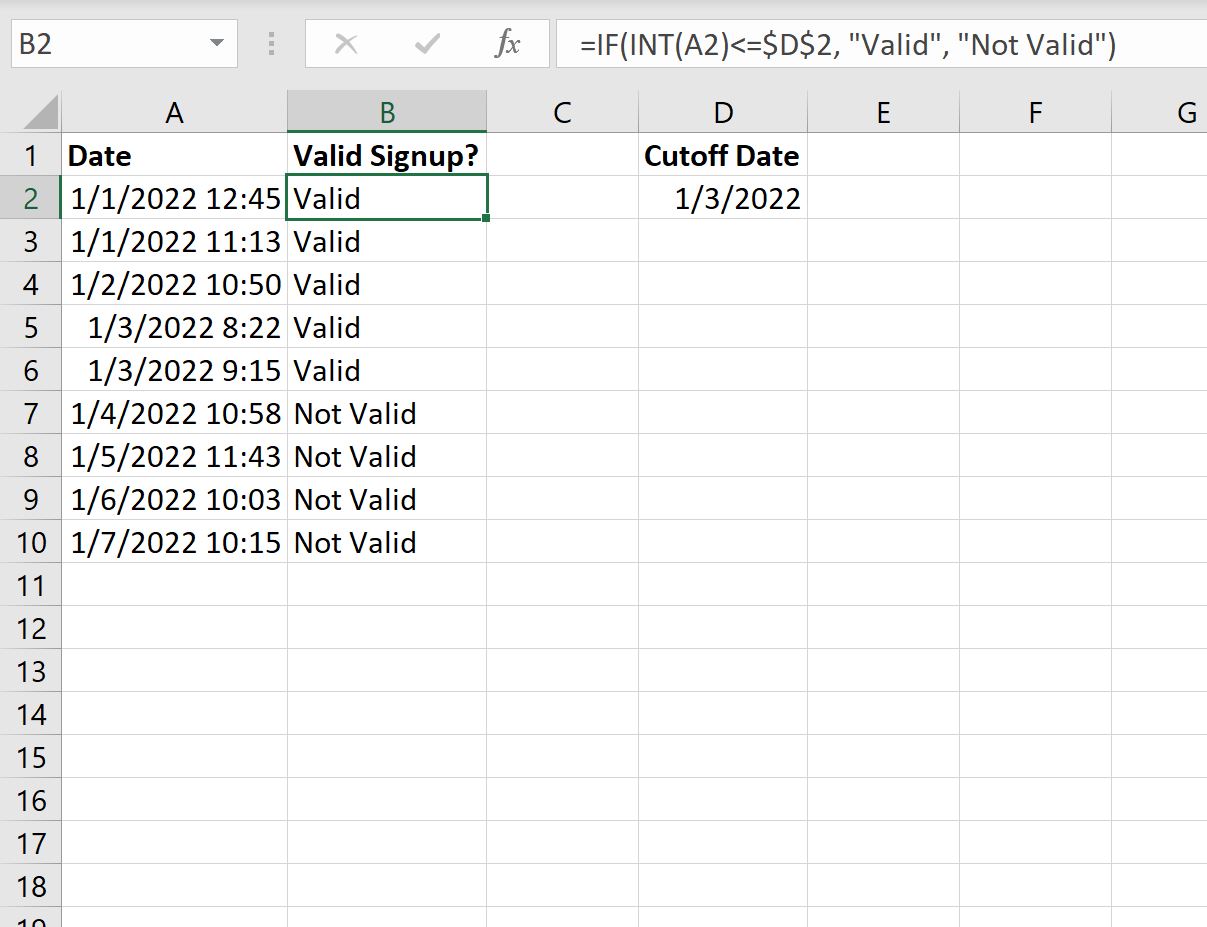
สูตรนี้เปรียบเทียบวันที่ในคอลัมน์ A กับวันครบกำหนดในเซลล์ D2 เท่านั้น
ถ้าวันที่ในคอลัมน์ A เท่ากับหรือก่อนหน้าวันที่ในเซลล์ D2 สูตรจะส่งกลับ ค่า Valid
มิฉะนั้น สูตรจะส่งกลับ Not Valid
ตัวอย่างที่ 2: เปรียบเทียบและนับวันที่โดยไม่มีเวลา
สมมติอีกครั้งว่าเรามีรายการค่าวันที่และเวลาต่อไปนี้ใน Excel ซึ่งระบุว่าเมื่อใดที่บุคคลอื่นสมัครเข้าร่วมการแข่งขัน 5K รวมถึงกำหนดเวลาการลงทะเบียน:
เราสามารถพิมพ์สูตรต่อไปนี้ในเซลล์ F2 เพื่อนับจำนวนวันที่ลงทะเบียนทั้งหมดในหรือก่อนกำหนดเวลา:
=SUMPRODUCT((INT( A2:A10 )<= D2 )+0)
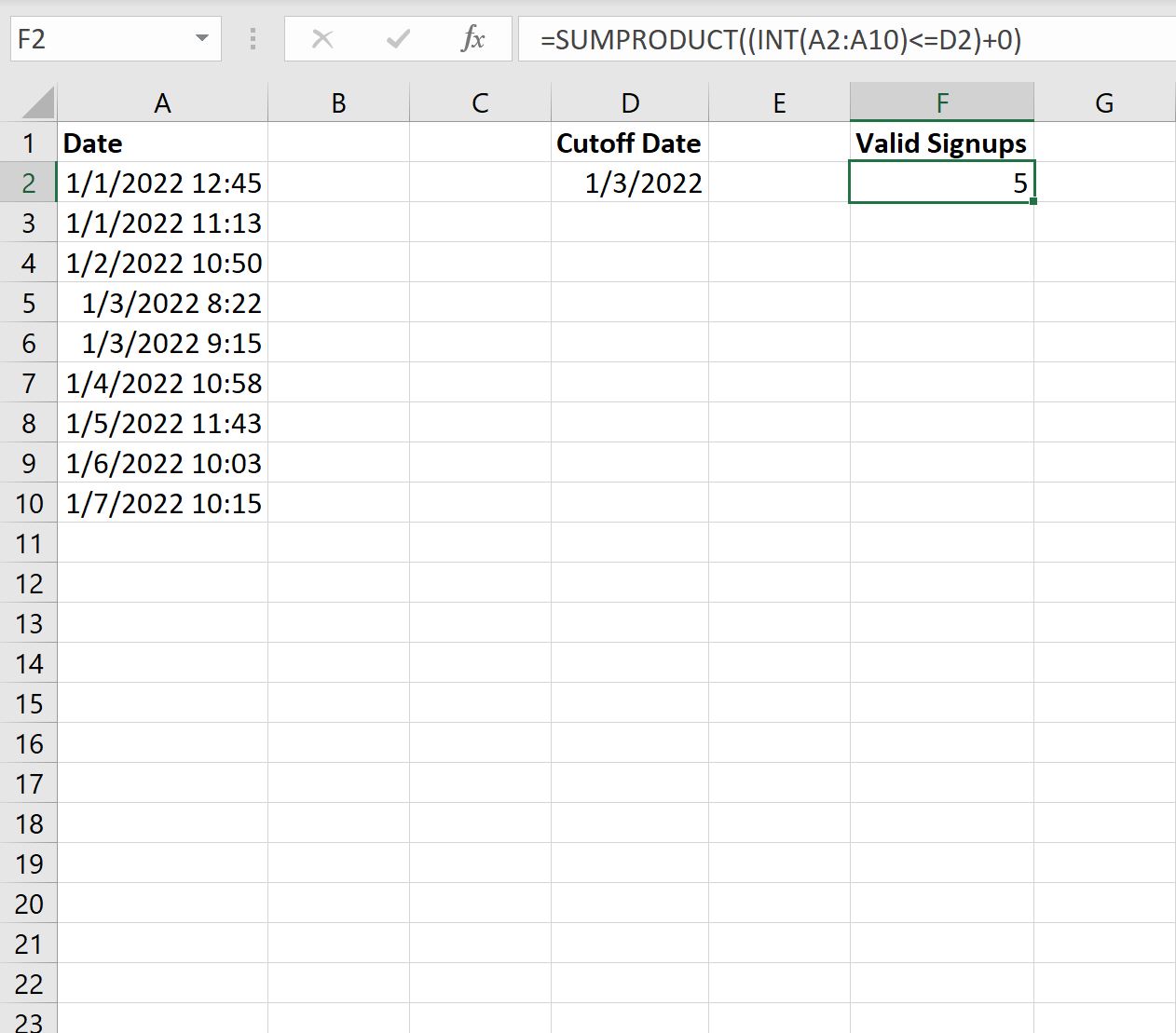
จากผลลัพธ์เราจะเห็นว่าวันที่ในคอลัมน์ A ทั้งหมด 5 วันเท่ากับหรือก่อนกำหนดเวลา
การใช้ฟังก์ชัน INT() ทำให้เราสามารถเปรียบเทียบเฉพาะส่วนวันที่ของค่า datetime ของคอลัมน์ A กับกำหนดเวลาได้
แหล่งข้อมูลเพิ่มเติม
บทช่วยสอนต่อไปนี้อธิบายวิธีการทำงานทั่วไปอื่นๆ ใน Excel:
วิธีใช้ SUMIFS กับช่วงวันที่ใน Excel
วิธีกรองวันที่ตามเดือนใน Excel
วิธีกรอกวันที่อัตโนมัติใน Excel
เกี่ยวกับผู้แต่ง

ดร.เบนจามิน แอนเดอร์สัน
สวัสดี ฉันชื่อเบนจามิน ศาสตราจารย์สถิติเกษียณอายุแล้ว และผันตัวมาเป็นครูสอนสถิติโดยเฉพาะ ด้วยประสบการณ์และความเชี่ยวชาญที่กว้างขวางในสาขาสถิติ ฉันกระตือรือร้นที่จะแบ่งปันความรู้ของฉันเพื่อเสริมศักยภาพนักเรียนผ่าน Statorials. รู้เพิ่มเติม