วิธีจัดเรียงตาราง pivot ตามผลรวมทั้งหมดใน excel
ตัวอย่างทีละขั้นตอนต่อไปนี้แสดงวิธีจัดเรียงตารางสรุปข้อมูลของ Excel ตามค่ารวมทั้งหมด
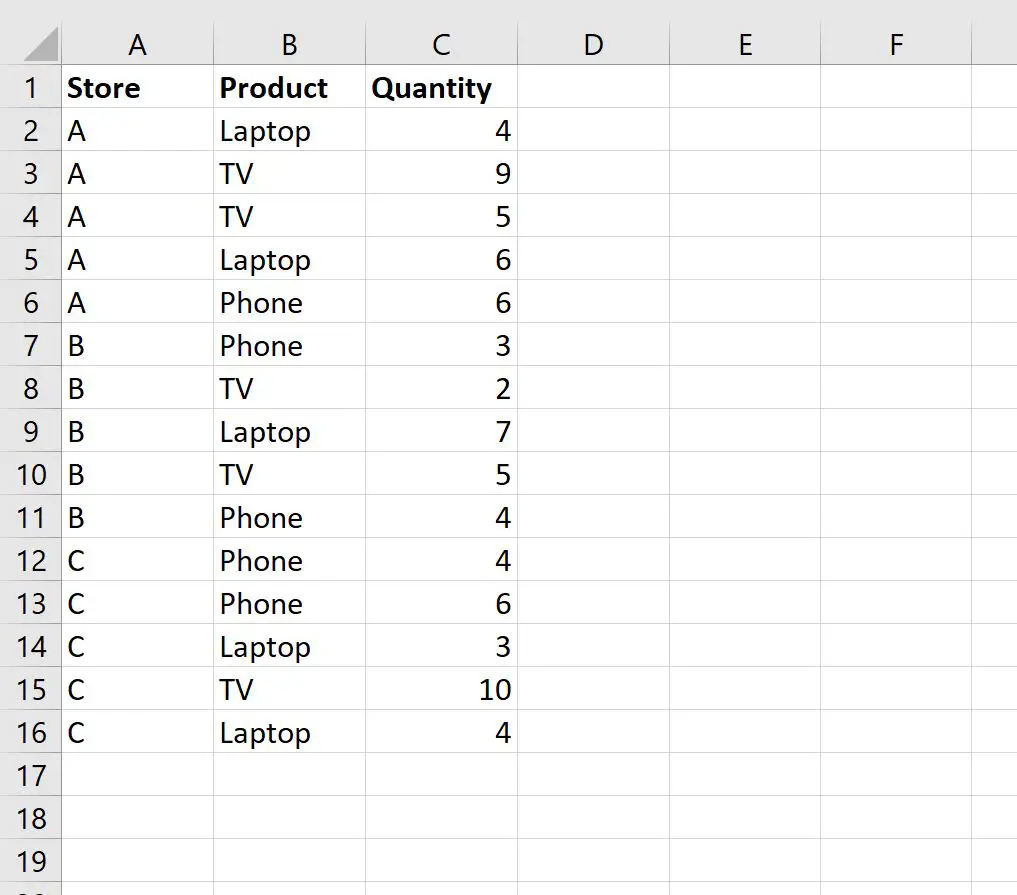
ขั้นตอนที่ 1: ป้อนข้อมูล
เริ่มต้นด้วยการป้อนข้อมูลการขายต่อไปนี้สำหรับร้านค้าที่แตกต่างกันสามแห่ง:
ขั้นตอนที่ 2: สร้าง PivotTable
หากต้องการสร้างตาราง Pivot ให้คลิกแท็บ แทรก บริเวณ Ribbon ด้านบน จากนั้นคลิกไอคอน ตาราง Pivot :

ในหน้าต่างใหม่ที่ปรากฏขึ้น ให้เลือก A1:C16 เป็นช่วง และเลือกวางตารางสรุปในเซลล์ E1 ของแผ่นงานที่มีอยู่:
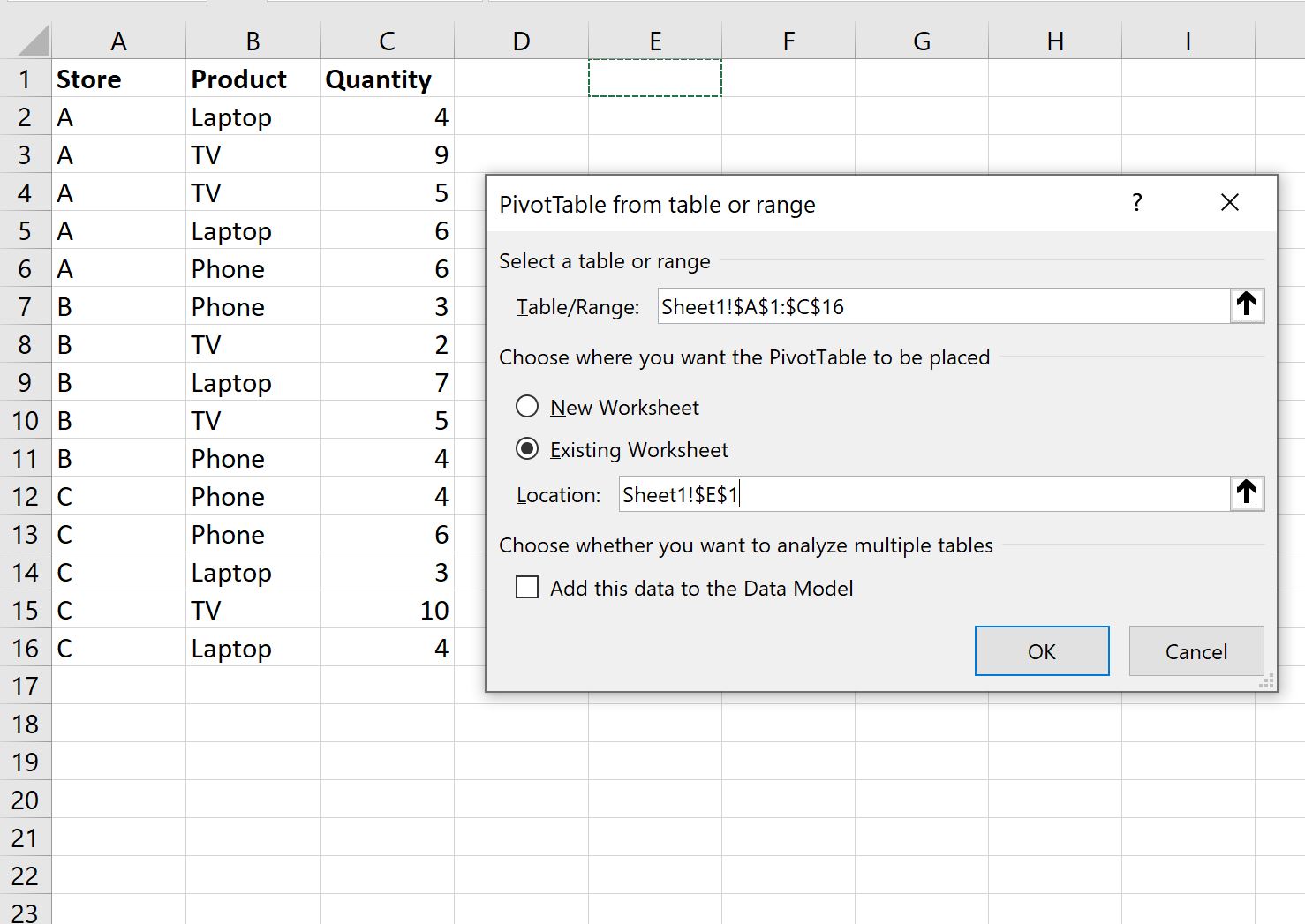
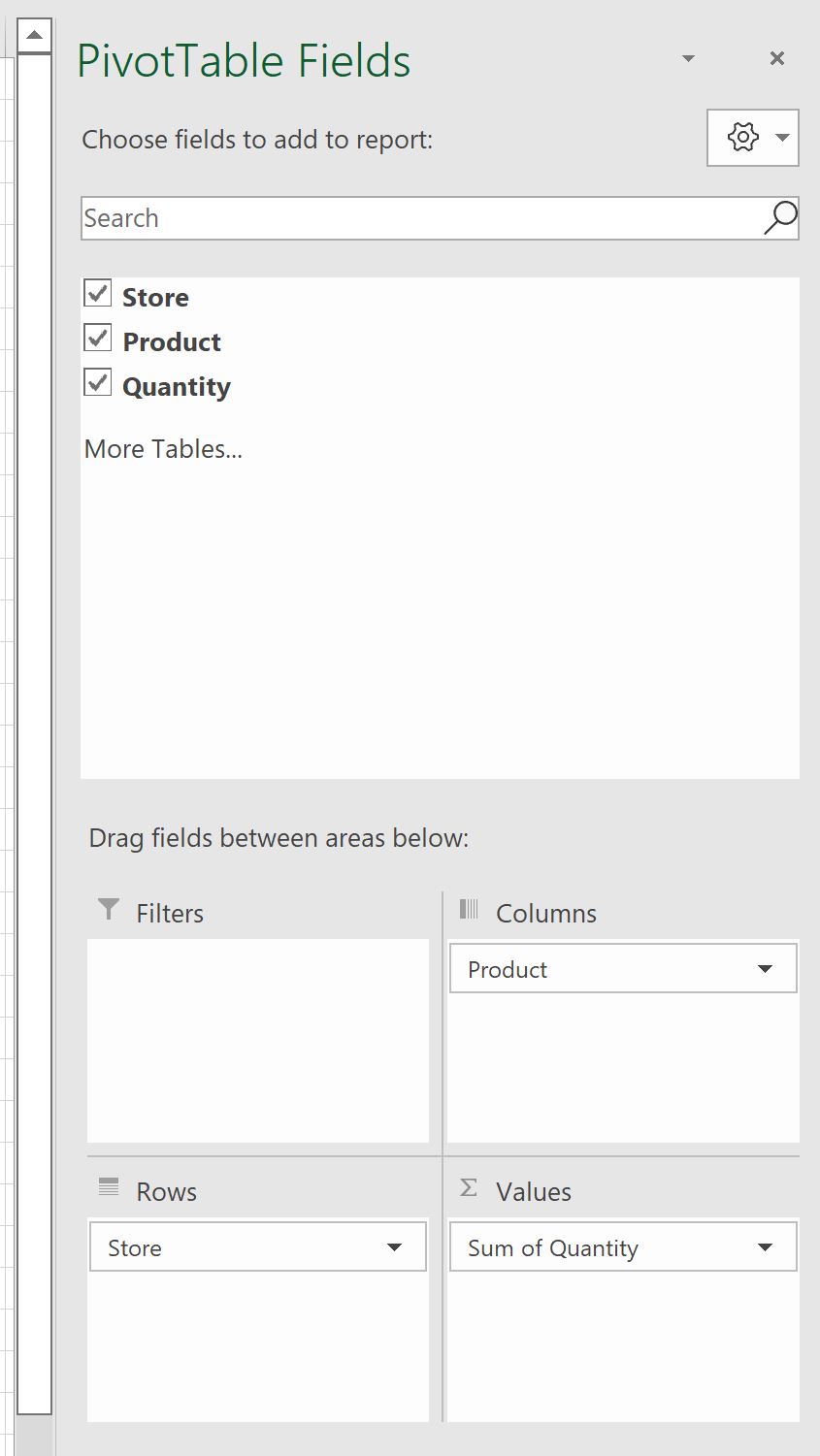
เมื่อคุณคลิก ตกลง แผงเขตข้อมูล PivotTable ใหม่จะปรากฏขึ้นที่ด้านขวาของหน้าจอ
ลากฟิลด์ Store ไปยังพื้นที่ แถว จากนั้นลากฟิลด์ ผลิตภัณฑ์ ไปยังพื้นที่ คอลัมน์ จากนั้นลากฟิลด์ ปริมาณ ไปยังพื้นที่ ค่า :
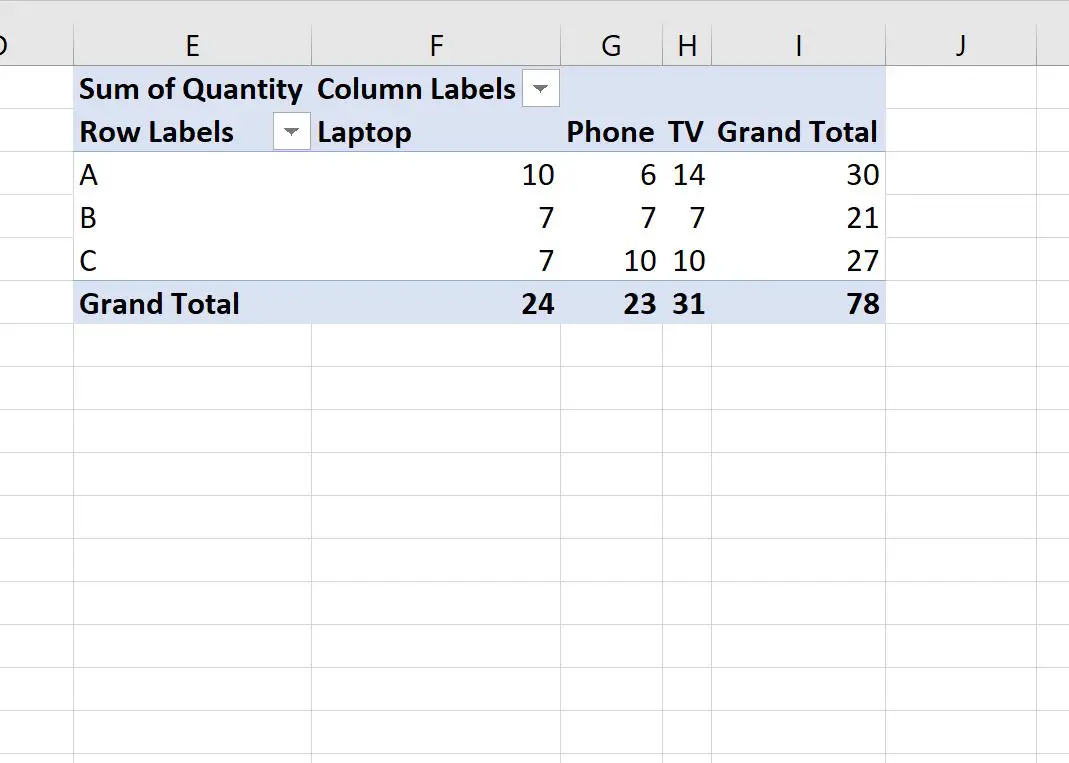
ตารางสรุปข้อมูลจะถูกเติมโดยอัตโนมัติด้วยค่าต่อไปนี้:
ขั้นตอนที่ 3: จัดเรียง PivotTable ตามผลรวมทั้งหมด
หากต้องการเรียงลำดับ PivotTable ตามค่าในแถวสุดท้ายที่มีข้อความว่า ผล รวมทั้งหมด เพียงคลิกขวาที่ค่าใดก็ได้ในแถวผลรวมทั้งหมด
ในเมนูแบบเลื่อนลงที่ปรากฏขึ้น คลิก Sort จากนั้นคลิก Sort Largest to Smallest :
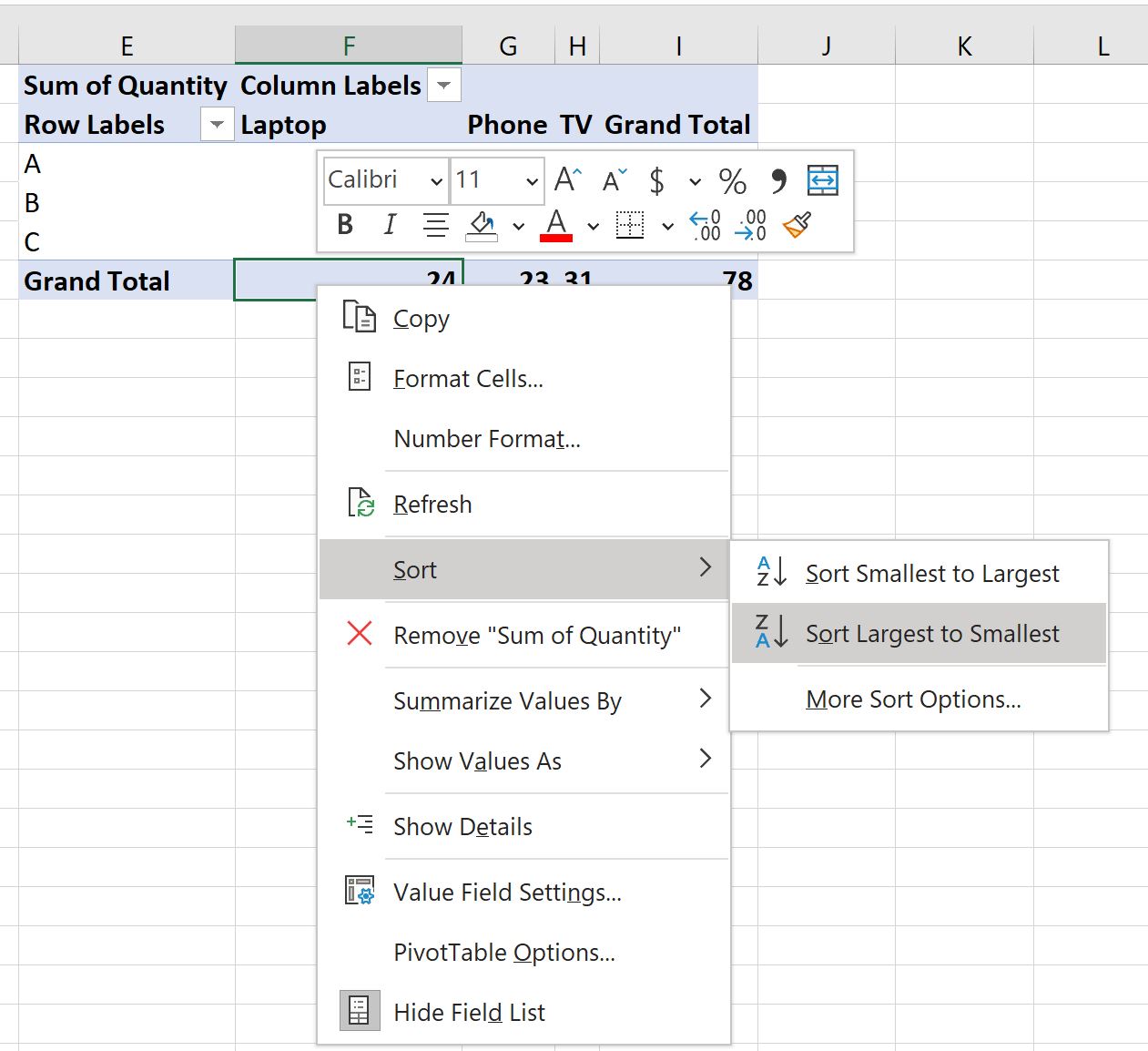
คอลัมน์ของตารางสรุปจะถูกจัดเรียงจากมากไปหาน้อยโดยอัตโนมัติ:
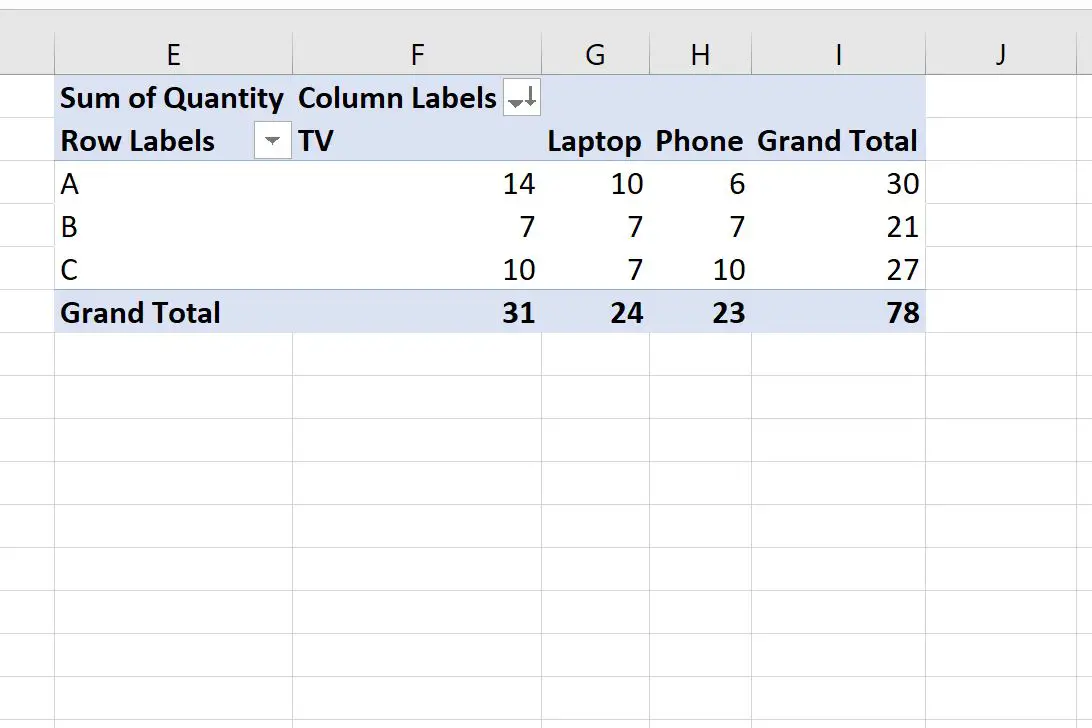
คอลัมน์ทีวี ( 31 ) เป็นคอลัมน์แรก คอลัมน์แล็ปท็อป ( 24 ) เป็นคอลัมน์ที่สอง และคอลัมน์โทรศัพท์ ( 23 ) อยู่ที่สาม
หากต้องการจัดเรียงแถว PivotTable ให้คลิกขวาที่ค่าใดค่าหนึ่งในคอลัมน์ผลรวมทั้งหมด
ในเมนูแบบเลื่อนลงที่ปรากฏขึ้น คลิก Sort จากนั้นคลิก Sort Largest to Smallest :
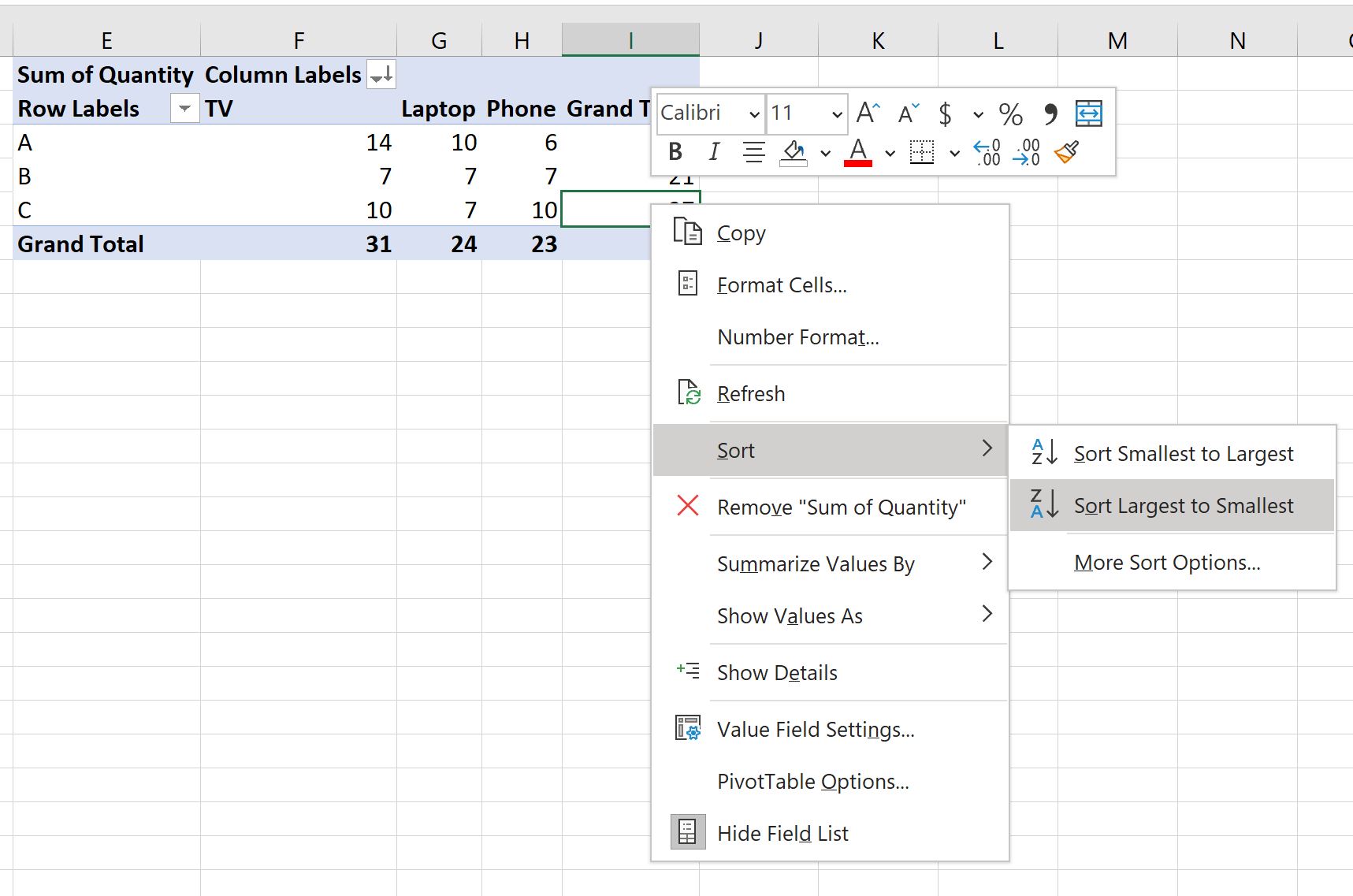
แถวของตาราง Pivot จะถูกจัดเรียงจากมากไปน้อยโดยอัตโนมัติ:
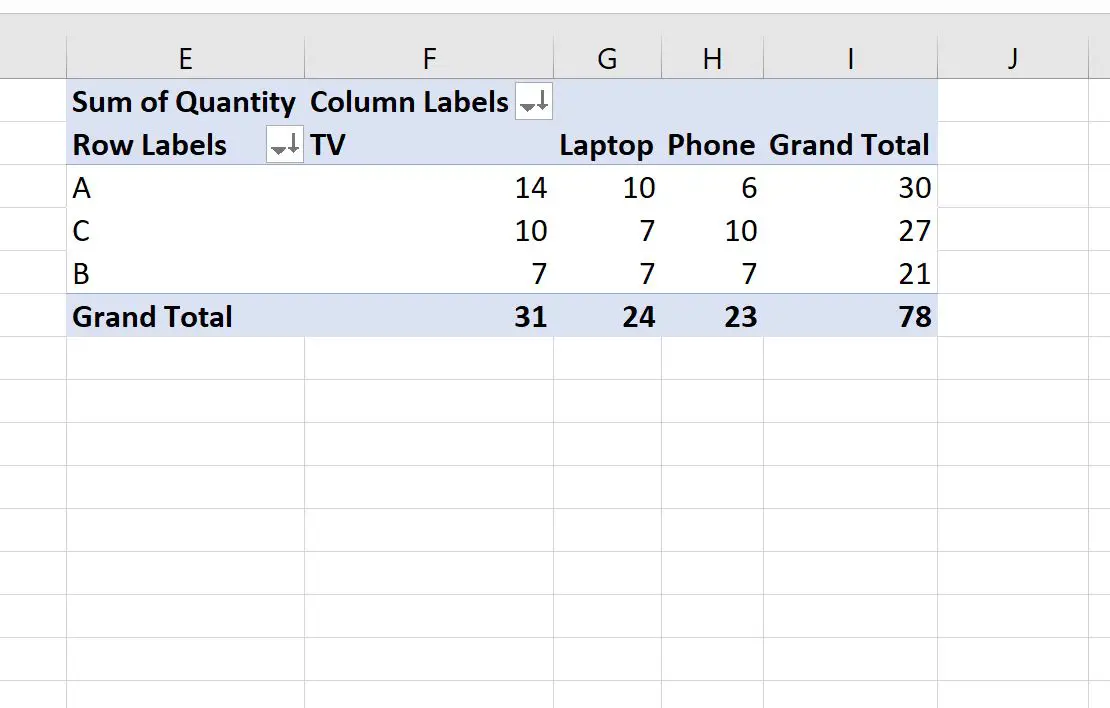
ร้านค้า A ( 30 ) เป็นอันดับแรก ร้านค้า C ( 27 ) เป็นอันดับสอง และร้าน B ( 21 ) เป็นอันดับสาม
แหล่งข้อมูลเพิ่มเติม
บทช่วยสอนต่อไปนี้อธิบายวิธีการทำงานทั่วไปอื่นๆ ใน Excel:
วิธีสร้างตารางใน Excel
วิธีจัดกลุ่มค่าในตารางสาระสำคัญตามช่วงใน Excel
วิธีจัดกลุ่มตามเดือนและปีในตารางสาระสำคัญใน Excel
เกี่ยวกับผู้แต่ง

ดร.เบนจามิน แอนเดอร์สัน
สวัสดี ฉันชื่อเบนจามิน ศาสตราจารย์สถิติเกษียณอายุแล้ว และผันตัวมาเป็นครูสอนสถิติโดยเฉพาะ ด้วยประสบการณ์และความเชี่ยวชาญที่กว้างขวางในสาขาสถิติ ฉันกระตือรือร้นที่จะแบ่งปันความรู้ของฉันเพื่อเสริมศักยภาพนักเรียนผ่าน Statorials. รู้เพิ่มเติม