วิธีแปลงตารางเดือยเป็นตารางใน excel
ตัวอย่างทีละขั้นตอนต่อไปนี้แสดงวิธีการแปลงตารางสาระสำคัญของ Excel เป็นตารางข้อมูล
ขั้นตอนที่ 1: ป้อนข้อมูล
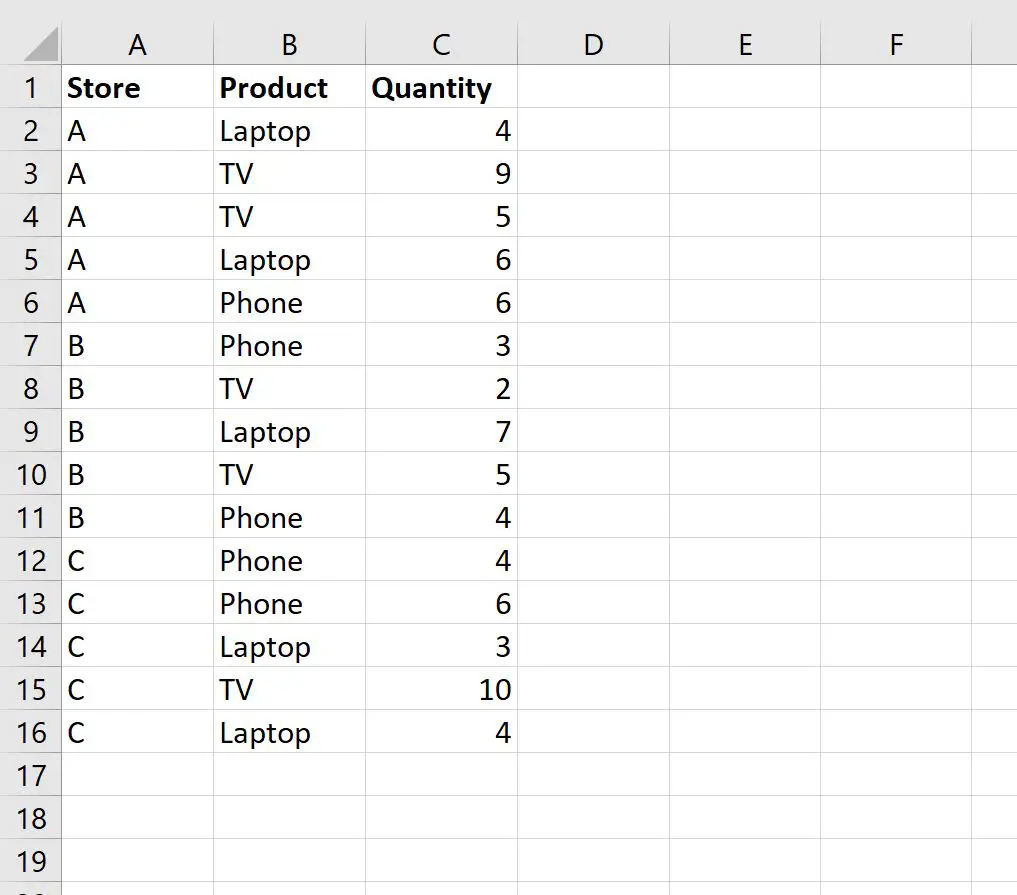
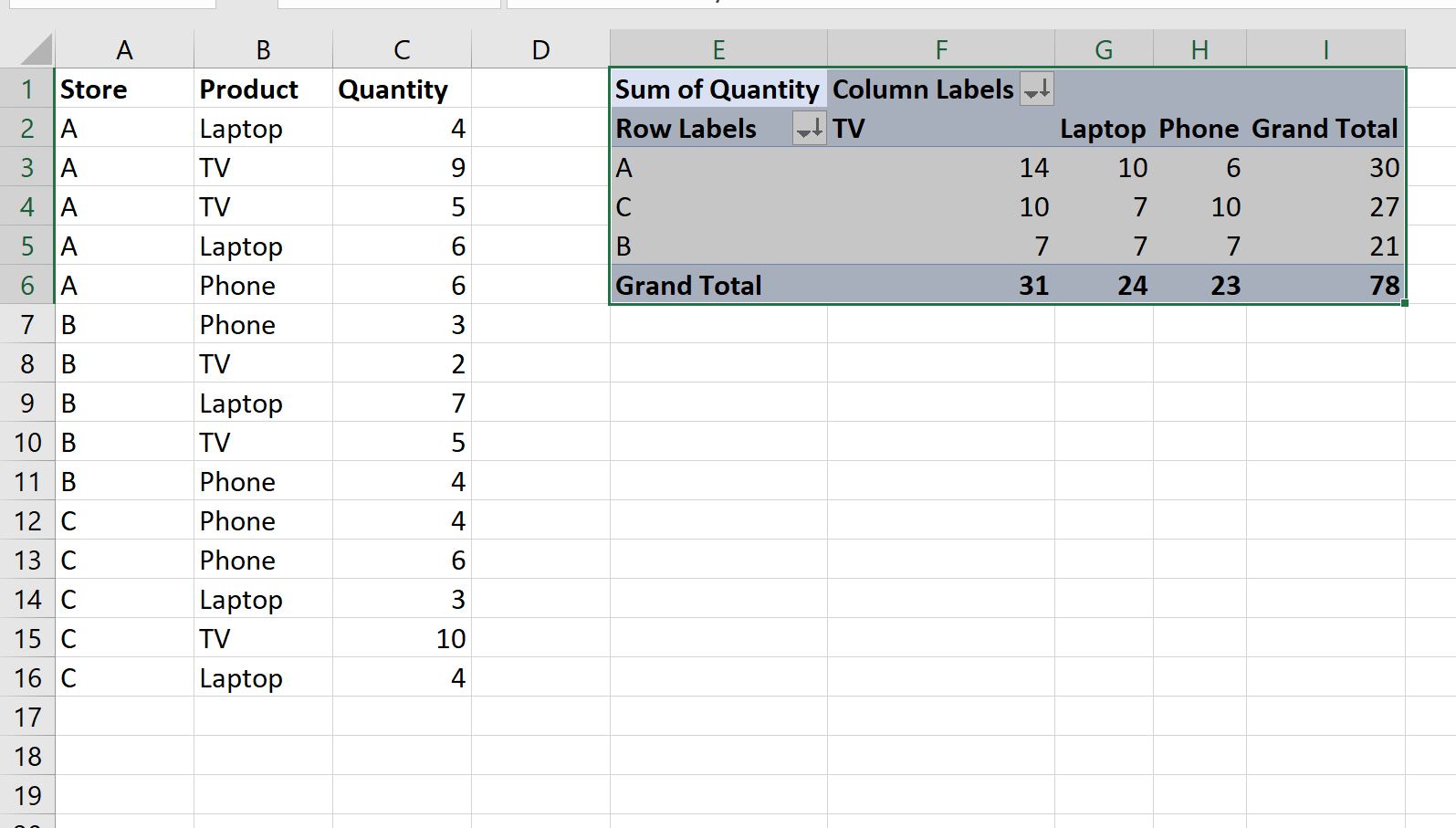
เริ่มต้นด้วยการป้อนข้อมูลการขายต่อไปนี้สำหรับร้านค้าที่แตกต่างกันสามแห่ง:
ขั้นตอนที่ 2: สร้างตารางสาระสำคัญ
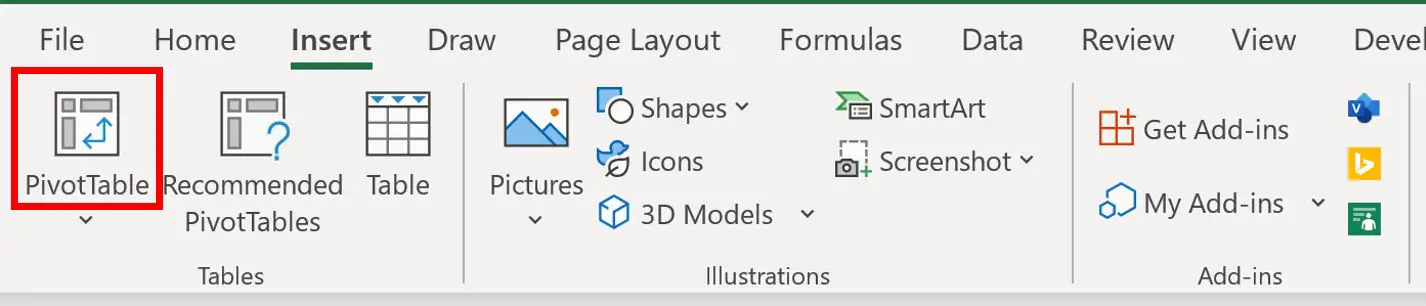
หากต้องการสร้างตาราง Pivot ให้คลิกแท็บ แทรก บริเวณ Ribbon ด้านบน จากนั้นคลิกไอคอน ตาราง Pivot :
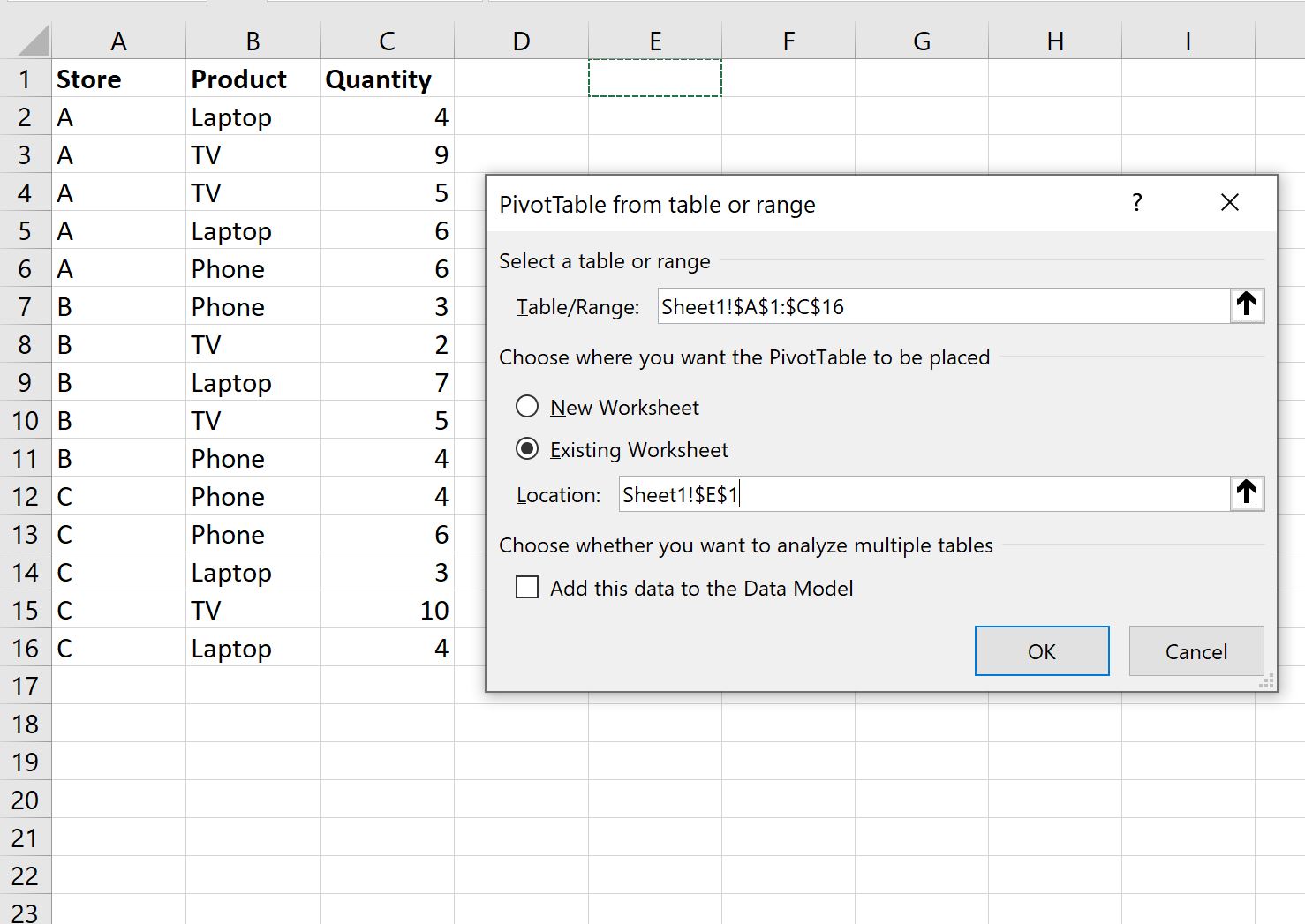
ในหน้าต่างใหม่ที่ปรากฏขึ้น ให้เลือก A1:C16 เป็นช่วง และเลือกวางตารางสรุปในเซลล์ E1 ของแผ่นงานที่มีอยู่:
เมื่อคุณคลิก ตกลง แผงเขตข้อมูล PivotTable ใหม่จะปรากฏขึ้นที่ด้านขวาของหน้าจอ
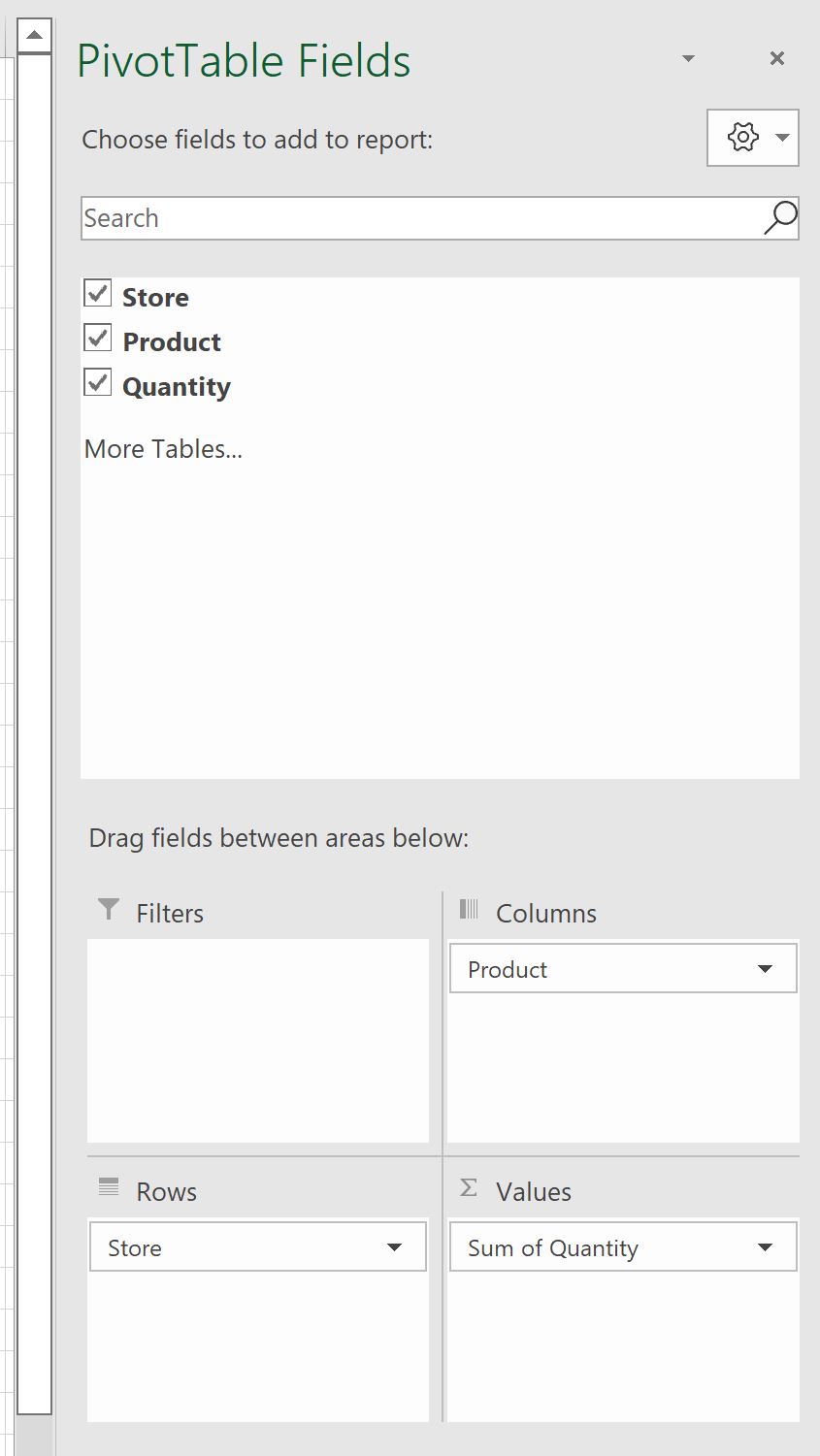
ลากฟิลด์ Store ไปยังพื้นที่ แถว จากนั้นลากฟิลด์ ผลิตภัณฑ์ ไปยังพื้นที่ คอลัมน์ จากนั้นลากฟิลด์ ปริมาณ ไปยังพื้นที่ ค่า :
ตารางสรุปข้อมูลจะถูกเติมโดยอัตโนมัติด้วยค่าต่อไปนี้:
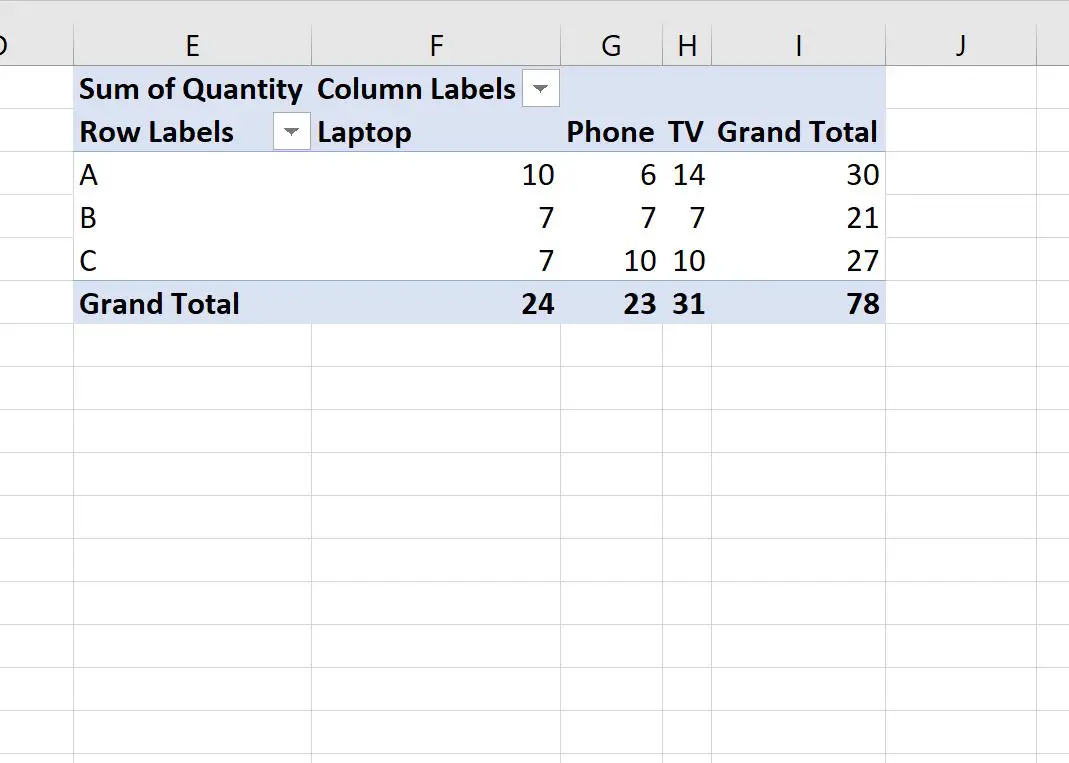
ขั้นตอนที่ 3: แปลง PivotTable เป็นตาราง
หากต้องการแปลงตารางสาระสำคัญนี้เป็นตารางข้อมูลปกติ เพียงเลือกตารางสาระสำคัญทั้งหมด (ในกรณีนี้ เราเลือกช่วง E1:I6 ) แล้วกด Ctrl+C เพื่อคัดลอกข้อมูล
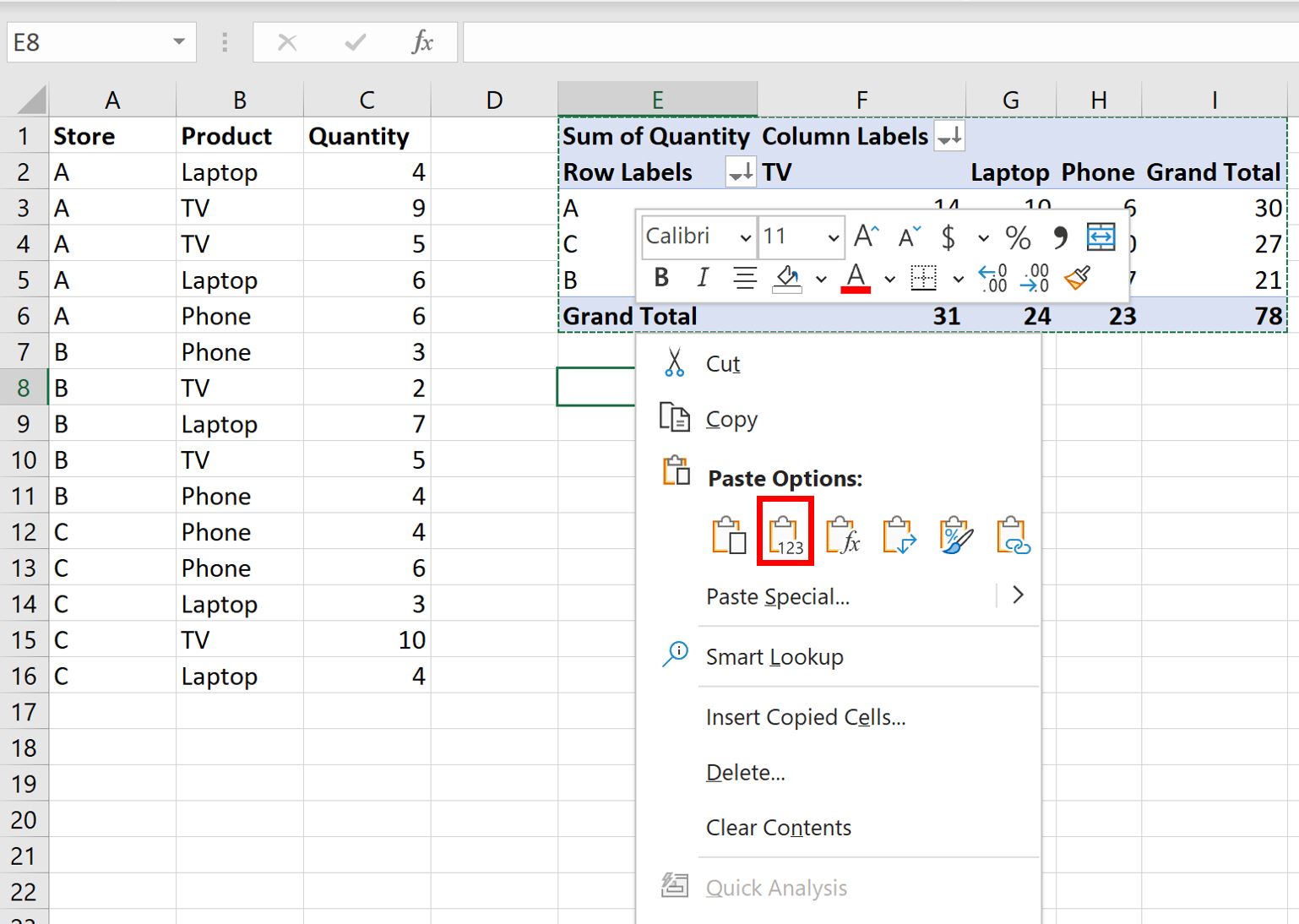
จากนั้นคลิกขวาที่เซลล์ที่คุณต้องการวางข้อมูลลงไป (เราจะเลือกเซลล์ E8 ) และคลิกตัวเลือกที่มีข้อความว่า Paste Values :
ค่าตารางเดือยจะถูกวางเป็นค่าข้อมูลปกติโดยอัตโนมัติ โดยเริ่มจากเซลล์ E8 :
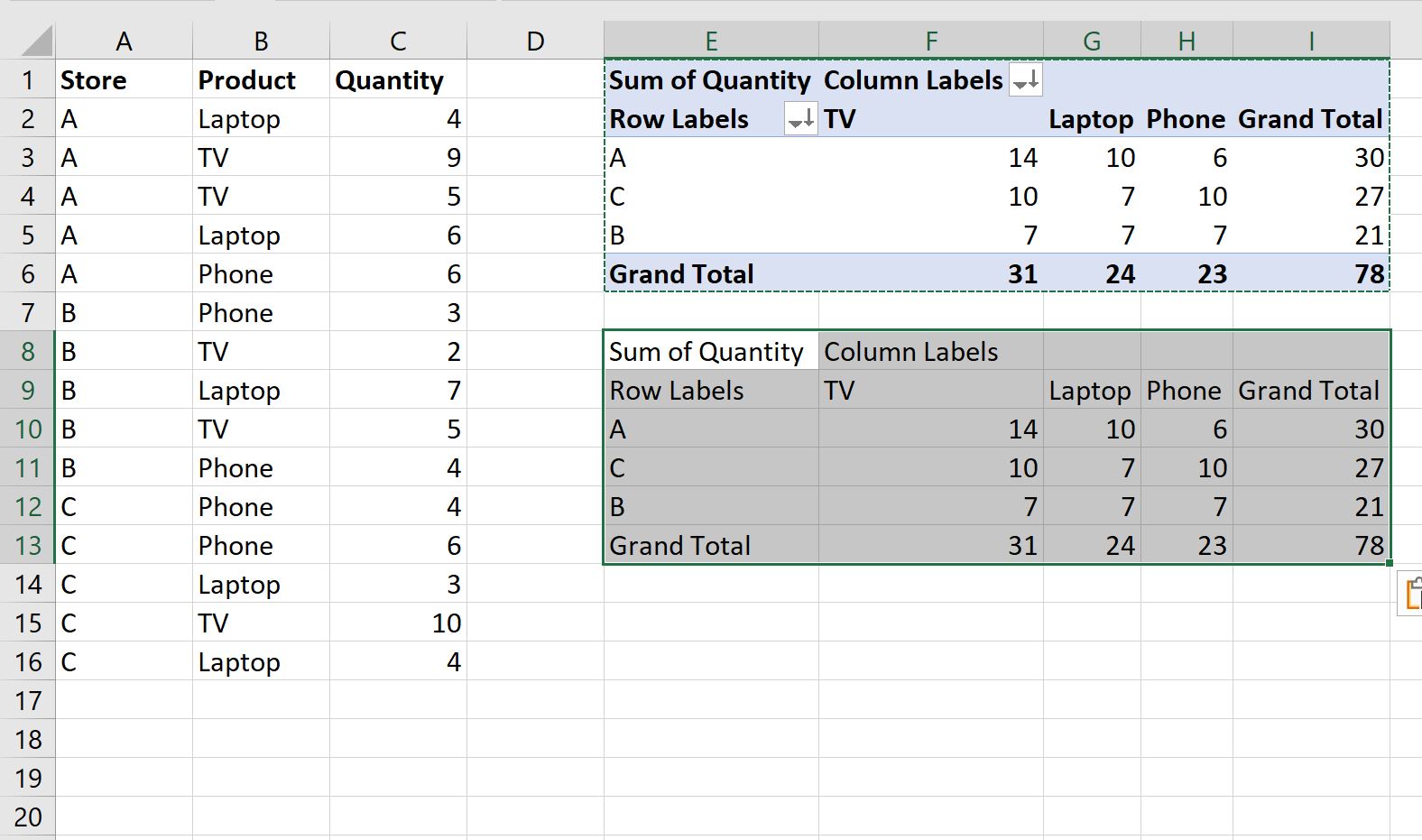
โปรดทราบว่าตารางนี้ไม่มีการจัดรูปแบบหรือตัวกรองดรอปดาวน์แฟนซีใดๆ ที่อยู่ใน PivotTable
เราเหลือเพียงอาร์เรย์ของค่าข้อมูลปกติ
แหล่งข้อมูลเพิ่มเติม
บทช่วยสอนต่อไปนี้อธิบายวิธีการทำงานทั่วไปอื่นๆ ใน Excel:
วิธีสร้างตารางใน Excel
วิธีจัดกลุ่มค่าในตารางสาระสำคัญตามช่วงใน Excel
วิธีจัดกลุ่มตามเดือนและปีในตารางสาระสำคัญใน Excel
เกี่ยวกับผู้แต่ง

ดร.เบนจามิน แอนเดอร์สัน
สวัสดี ฉันชื่อเบนจามิน ศาสตราจารย์สถิติเกษียณอายุแล้ว และผันตัวมาเป็นครูสอนสถิติโดยเฉพาะ ด้วยประสบการณ์และความเชี่ยวชาญที่กว้างขวางในสาขาสถิติ ฉันกระตือรือร้นที่จะแบ่งปันความรู้ของฉันเพื่อเสริมศักยภาพนักเรียนผ่าน Statorials. รู้เพิ่มเติม