วิธีแปลงข้อมูลหมวดหมู่เป็นข้อมูลตัวเลขใน excel
บ่อยครั้ง คุณอาจต้องการแปลงข้อมูลเชิงหมวดหมู่เป็นข้อมูลตัวเลขใน Excel เพื่อทำการวิเคราะห์ประเภทเฉพาะ
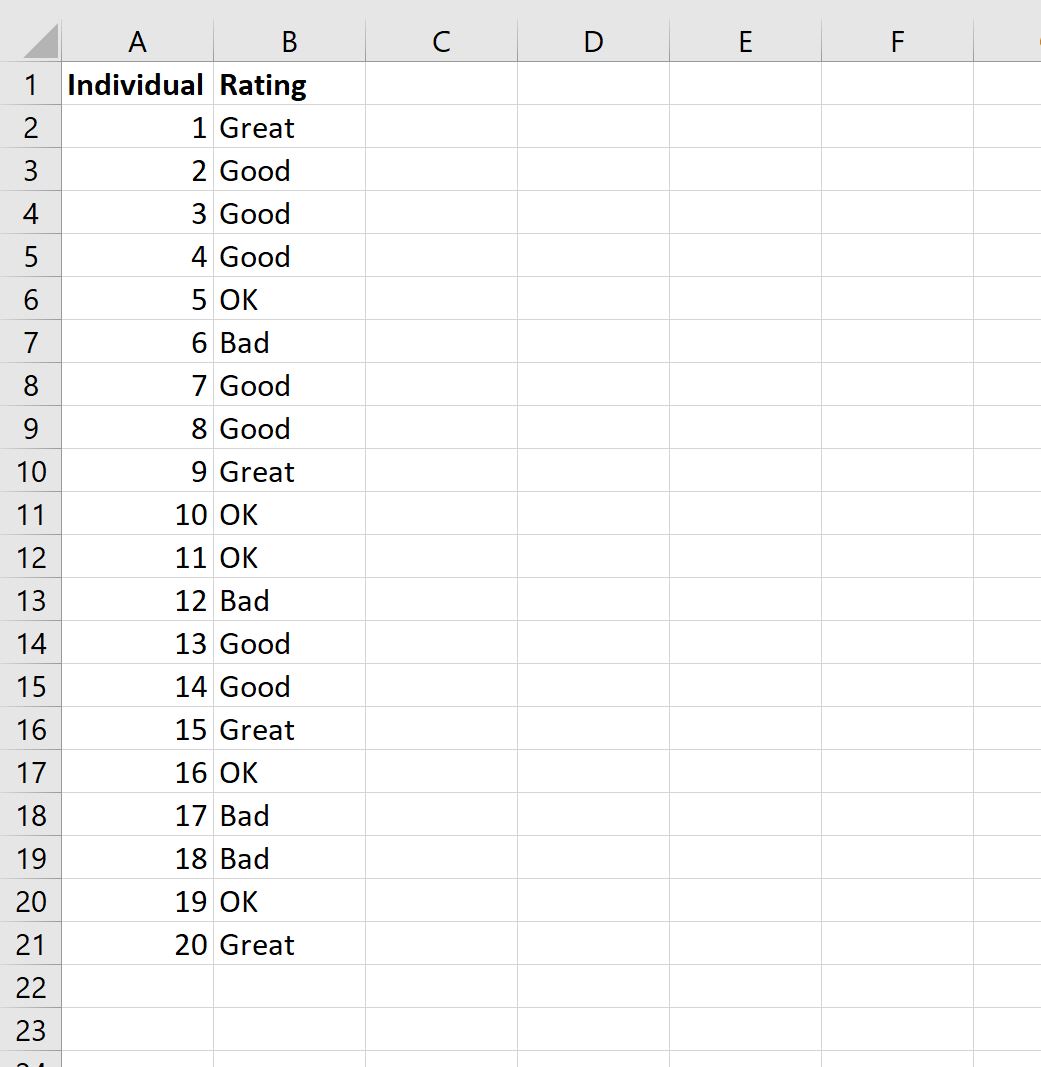
ตัวอย่างเช่น สมมติว่าเราขอให้คน 20 คนให้คะแนนตามหมวดหมู่สำหรับภาพยนตร์ แต่จริงๆ แล้วเราต้องการแปลงหมวดหมู่เป็นค่าตัวเลข:
ตัวอย่างทีละขั้นตอนต่อไปนี้แสดงวิธีการทำเช่นนี้
ขั้นตอนที่ 1: ป้อนข้อมูล
ขั้นแรกให้ป้อนค่าข้อมูลลงใน Excel:
ขั้นตอนที่ 2: ใช้ฟังก์ชัน IFS เพื่อแปลงค่าหมวดหมู่เป็นค่าตัวเลข
ต่อไปเราจำเป็นต้องใช้ฟังก์ชัน =IFS() เพื่อแปลงค่าหมวดหมู่สี่ค่า ดีเยี่ยม ดี ตกลง แย่ เป็นค่าตัวเลข 4, 3, 2, 1
ในตัวอย่างของเรา เราจะพิมพ์สูตรต่อไปนี้ในเซลล์ C2 :
=IFS( B2 ="Great", 4, B2 ="Good", 3, B2 ="OK", 2, B2 ="Bad", 1)
ภาพหน้าจอต่อไปนี้แสดงวิธีใช้ฟังก์ชันนี้ในทางปฏิบัติ:
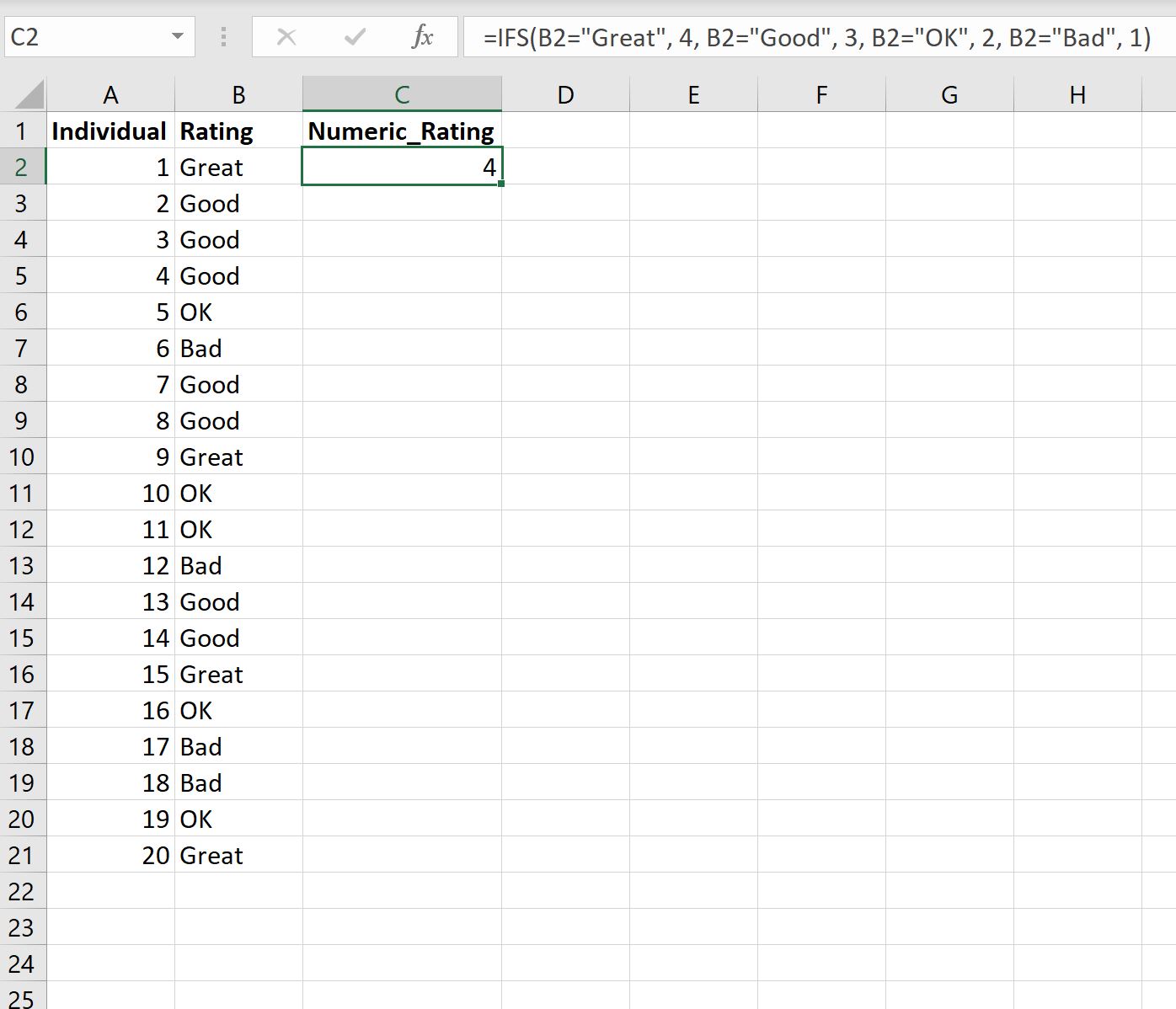
เราจะเห็นว่าค่าหมวดหมู่แรกของ Great ได้ถูกแปลงเป็นค่าตัวเลข 4 แล้ว
ขั้นตอนที่ 3: ลากสูตรไปยังเซลล์ทั้งหมด
สุดท้าย เราจะลากสูตรจากเซลล์ C2 ไปยังเซลล์ที่เหลือแต่ละเซลล์ในคอลัมน์ C:
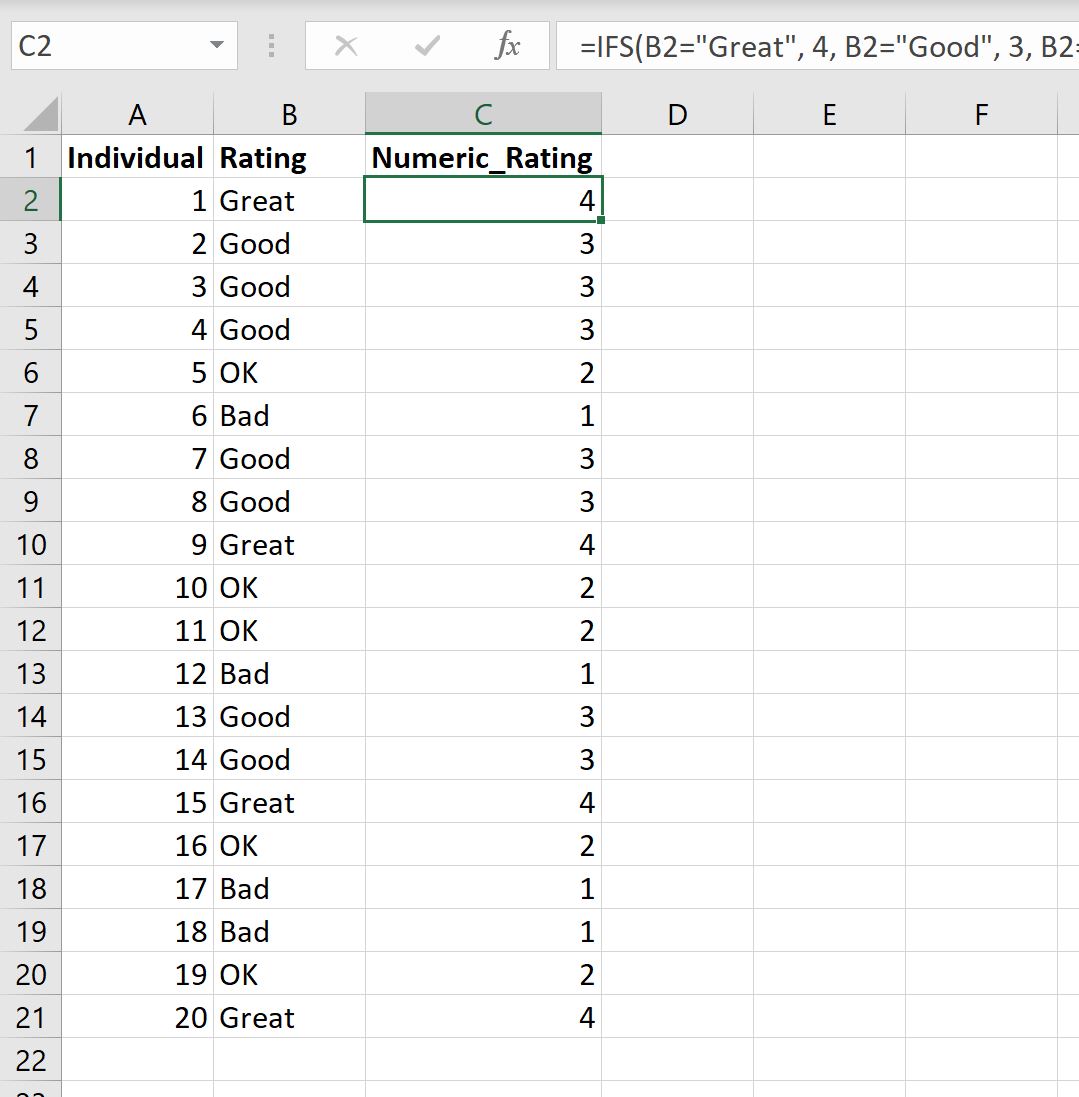
จากผลลัพธ์เราจะเห็นได้ว่า:
- การให้คะแนน ที่ยอดเยี่ยม ทั้งหมดได้ถูกแปลงเป็นค่าตัวเลข 4
- การให้คะแนน Good ทั้งหมดได้ถูกแปลงเป็นค่าตัวเลข 3
- การให้คะแนน OK ทั้งหมดได้ถูกแปลงเป็นค่าตัวเลข 2
- การให้คะแนน ที่ไม่ดี ทั้งหมดจะถูกแปลงเป็นค่าตัวเลข 1
ขณะนี้เราสามารถดำเนินการวิเคราะห์ข้อมูลเชิงตัวเลขได้
ตัวอย่างเช่น เราอาจตัดสินใจคำนวณค่าเฉลี่ยในคอลัมน์ Numeric_Rating เพื่อให้ทราบว่าบุคคลโดยเฉลี่ยให้คะแนนภาพยนตร์อย่างไร
แหล่งข้อมูลเพิ่มเติม
บทช่วยสอนต่อไปนี้อธิบายวิธีการทำงานทั่วไปอื่นๆ ใน Excel:
เกี่ยวกับผู้แต่ง

ดร.เบนจามิน แอนเดอร์สัน
สวัสดี ฉันชื่อเบนจามิน ศาสตราจารย์สถิติเกษียณอายุแล้ว และผันตัวมาเป็นครูสอนสถิติโดยเฉพาะ ด้วยประสบการณ์และความเชี่ยวชาญที่กว้างขวางในสาขาสถิติ ฉันกระตือรือร้นที่จะแบ่งปันความรู้ของฉันเพื่อเสริมศักยภาพนักเรียนผ่าน Statorials. รู้เพิ่มเติม