Excel: วิธีดึงข้อมูลจากชีตอื่นตามเกณฑ์
คุณสามารถใช้คุณลักษณะ ตัวกรองขั้นสูง ของ Excel เพื่อดึงข้อมูลจากแผ่นงานหนึ่งไปยังอีกแผ่นงานหนึ่งตามเกณฑ์
ตัวอย่างทีละขั้นตอนต่อไปนี้แสดงวิธีใช้ฟังก์ชันนี้ในทางปฏิบัติ
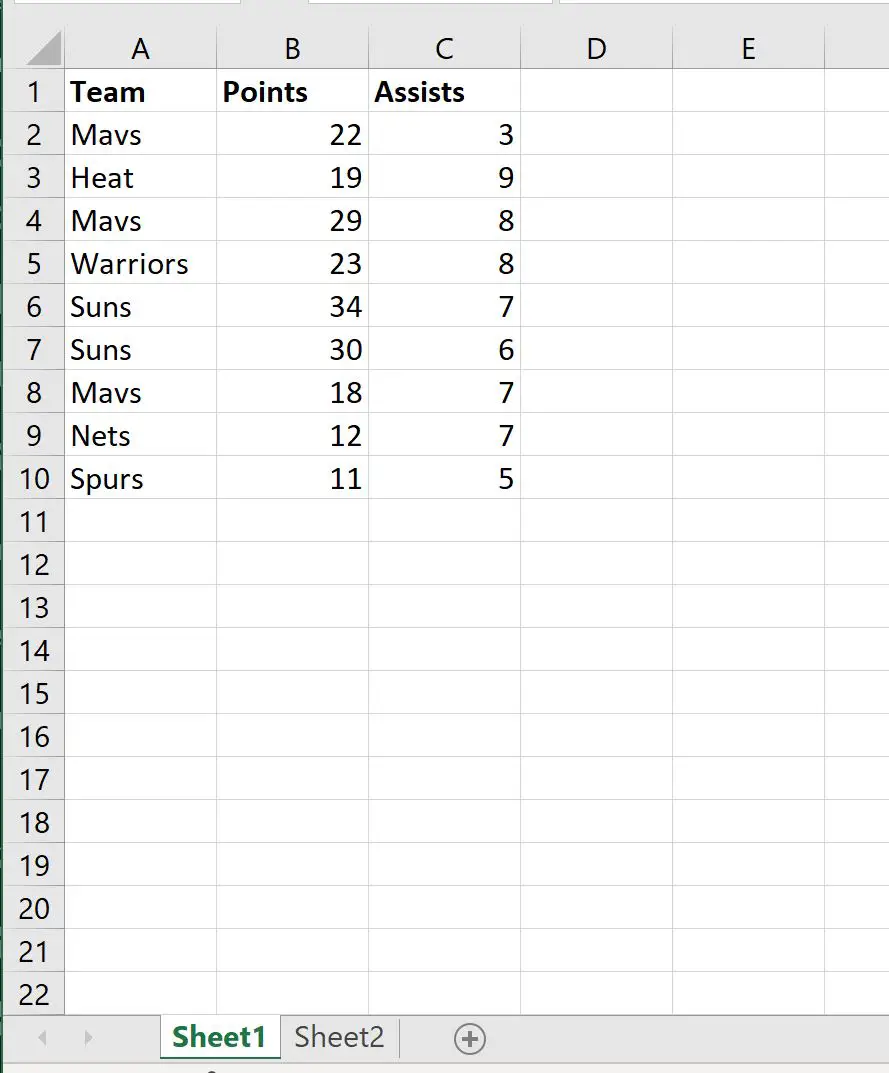
ขั้นตอนที่ 1: ป้อนข้อมูลในแผ่นงานแรก
ขั้นแรก ให้ใส่ชุดข้อมูลต่อไปนี้ลงในแผ่นงานแรกของสมุดงาน Excel:
ขั้นตอนที่ 2: กำหนดเกณฑ์
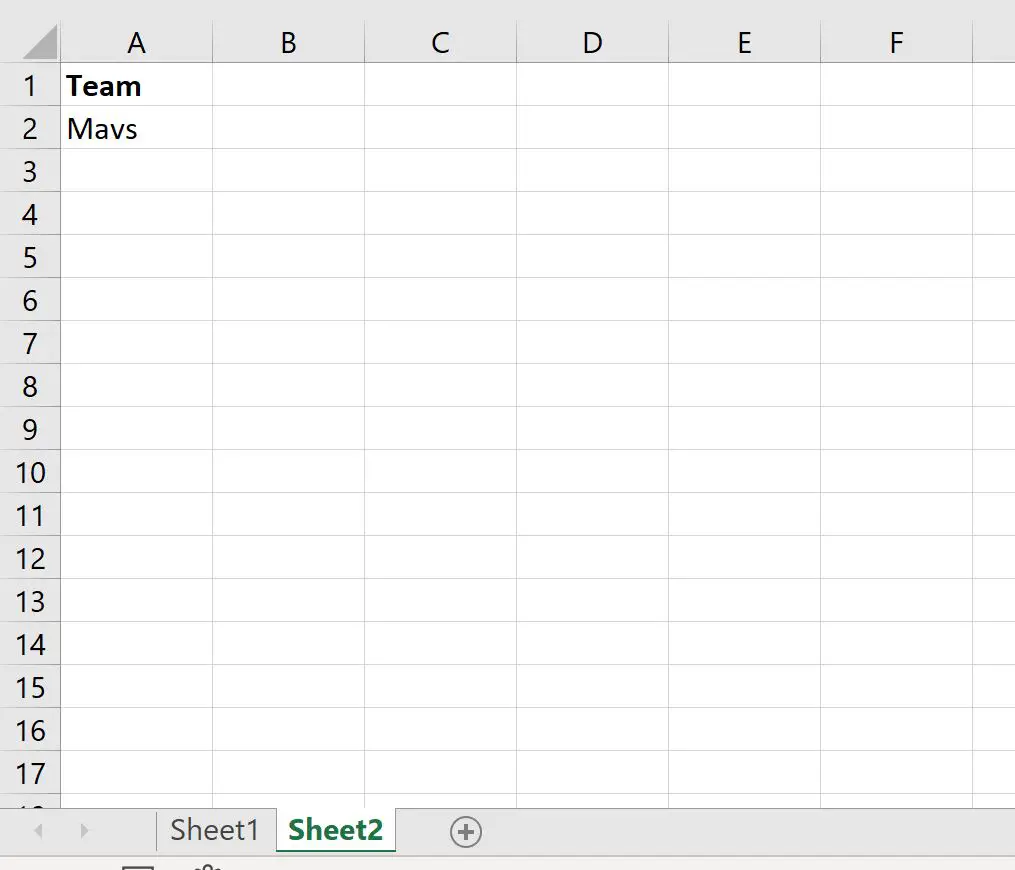
ตอนนี้ สมมติว่าเราต้องการแยกแต่ละแถวที่มี “Mavs” ในคอลัมน์ Team ใน Sheet2
ในการดำเนินการนี้ เราสามารถกำหนดเกณฑ์นี้ได้ใน Sheet2 :
ขั้นตอนที่ 3: แยกข้อมูลจากแผ่นงานแรก
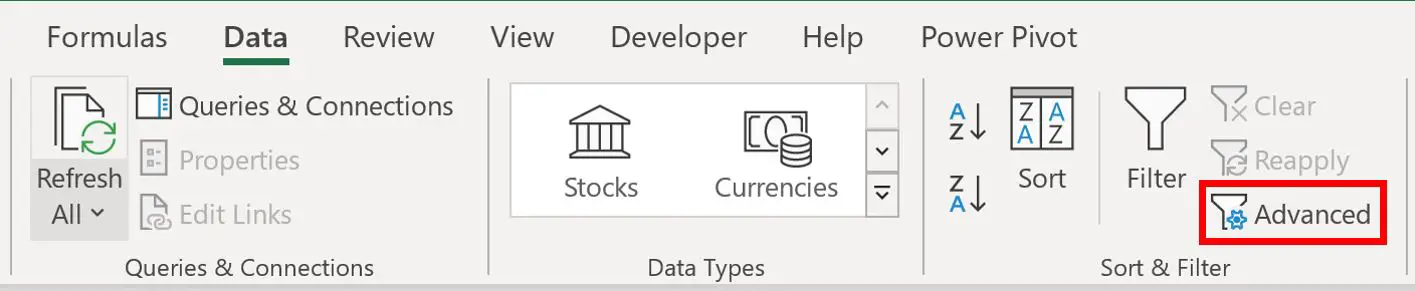
ต่อไปเราสามารถคลิกที่แท็บ ข้อมูล จากนั้นคลิกที่ปุ่ม ตัวกรองขั้นสูง :
ในหน้าต่างใหม่ที่ปรากฏขึ้น คลิก คัดลอกไปยังตำแหน่งอื่น จากนั้นกรอกข้อมูลต่อไปนี้:
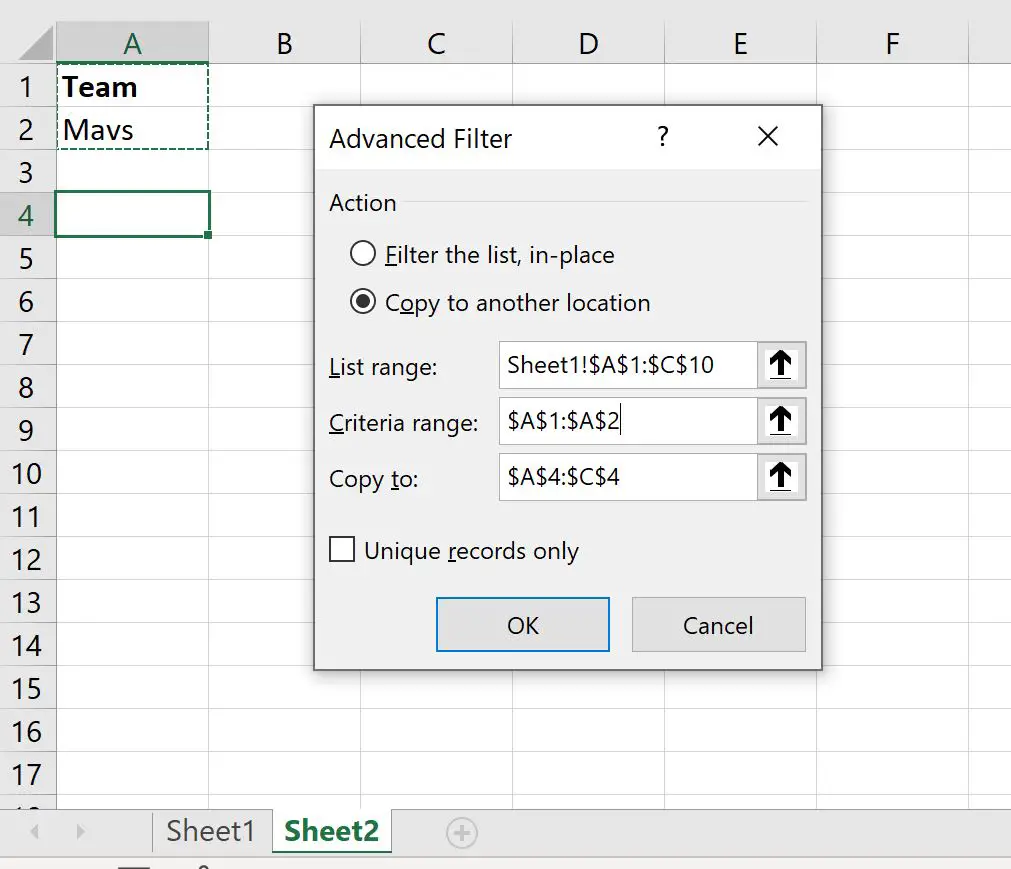
เมื่อคุณคลิก OK แถวจาก Sheet1 ที่คอลัมน์ Team เท่ากับ “Mavs” จะถูกแยกไปที่ Sheet2 โดยอัตโนมัติ :
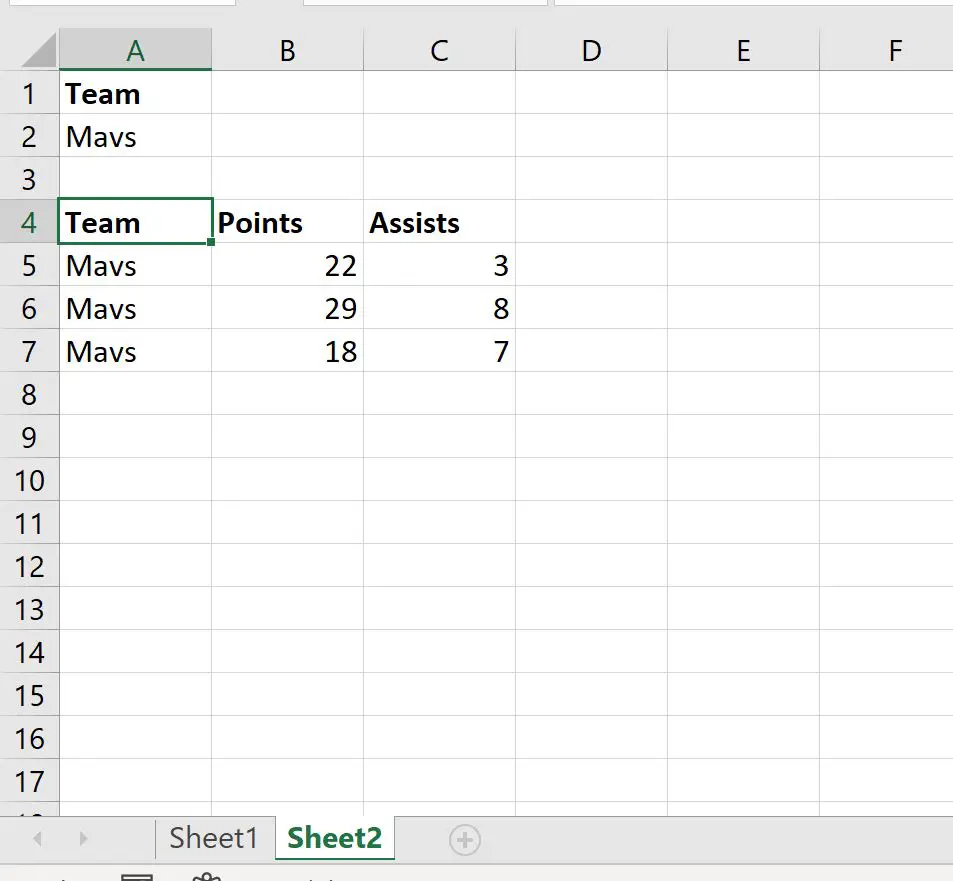
โปรดทราบว่าสามแถวที่คอลัมน์ทีมเท่ากับ “Mavs” ถูกแยกจาก Sheet1 ถึง Sheet2
แหล่งข้อมูลเพิ่มเติม
บทช่วยสอนต่อไปนี้จะอธิบายวิธีดำเนินการทั่วไปอื่นๆ ใน Excel:
ตัวกรองขั้นสูงของ Excel: วิธีใช้ “มี”
ตัวกรองขั้นสูงของ Excel: วิธีใช้ “ไม่มี”
ตัวกรองขั้นสูงของ Excel: แสดงแถวที่มีค่าไม่ว่าง
เกี่ยวกับผู้แต่ง

ดร.เบนจามิน แอนเดอร์สัน
สวัสดี ฉันชื่อเบนจามิน ศาสตราจารย์สถิติเกษียณอายุแล้ว และผันตัวมาเป็นครูสอนสถิติโดยเฉพาะ ด้วยประสบการณ์และความเชี่ยวชาญที่กว้างขวางในสาขาสถิติ ฉันกระตือรือร้นที่จะแบ่งปันความรู้ของฉันเพื่อเสริมศักยภาพนักเรียนผ่าน Statorials. รู้เพิ่มเติม