Excel: ใช้ countif ที่มีหลายเกณฑ์ในคอลัมน์เดียวกัน
คุณสามารถใช้ไวยากรณ์ต่อไปนี้เพื่อเรียกใช้ฟังก์ชัน COUNTIF ที่มีหลายเกณฑ์ในคอลัมน์เดียวกันใน Excel:
=SUMPRODUCT(COUNTIF( A2:A16 ,{"word1","word","word3"}))
สูตรเฉพาะนี้จะส่งคืนจำนวนเซลล์ในช่วง A2:A16 โดยที่ค่าเท่ากับ “word1”, “word2” หรือ “word3”
ตัวอย่างต่อไปนี้แสดงวิธีใช้ไวยากรณ์นี้ในทางปฏิบัติ
ตัวอย่าง: ใช้ COUNTIF ที่มีหลายเกณฑ์ในคอลัมน์เดียวกัน
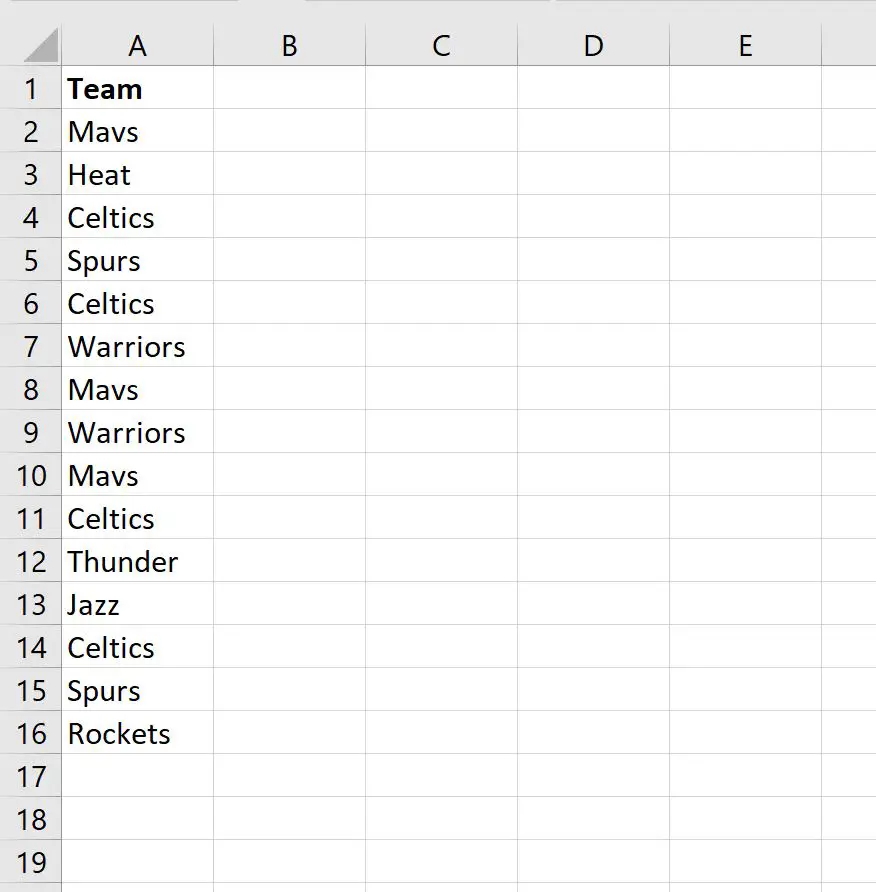
สมมติว่าเรามีชุดข้อมูลต่อไปนี้ใน Excel ที่มีชื่อของทีมบาสเก็ตบอลต่างๆ:
เราสามารถใช้สูตรต่อไปนี้เพื่อนับจำนวนเซลล์ในช่วง A2:A16 ที่เท่ากับ “Mavs”, “Celtics” หรือ “Spurs”:
=SUMPRODUCT(COUNTIF( A2:A16 ,{"Mavs","Celtics","Spurs"}))
ภาพหน้าจอต่อไปนี้แสดงวิธีใช้สูตรนี้ในทางปฏิบัติ:
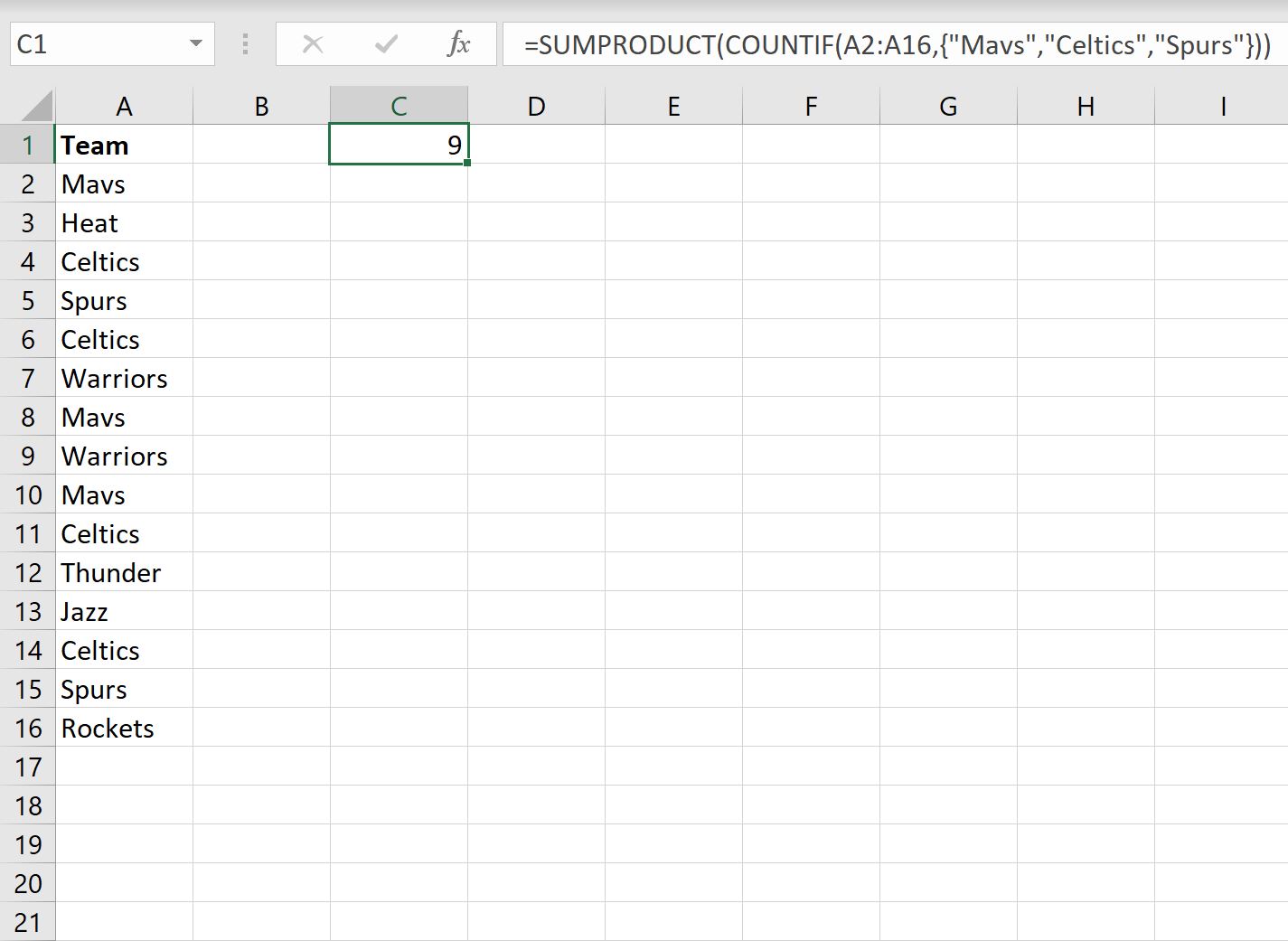
เราจะเห็นว่าทั้งหมด 9 เซลล์มีค่าเท่ากับหนึ่งในสามค่านี้
เราสามารถนับแต่ละเซลล์ทั้ง 9 เหล่านี้ด้วยตนเองเพื่อยืนยันว่าข้อมูลนี้ถูกต้อง:
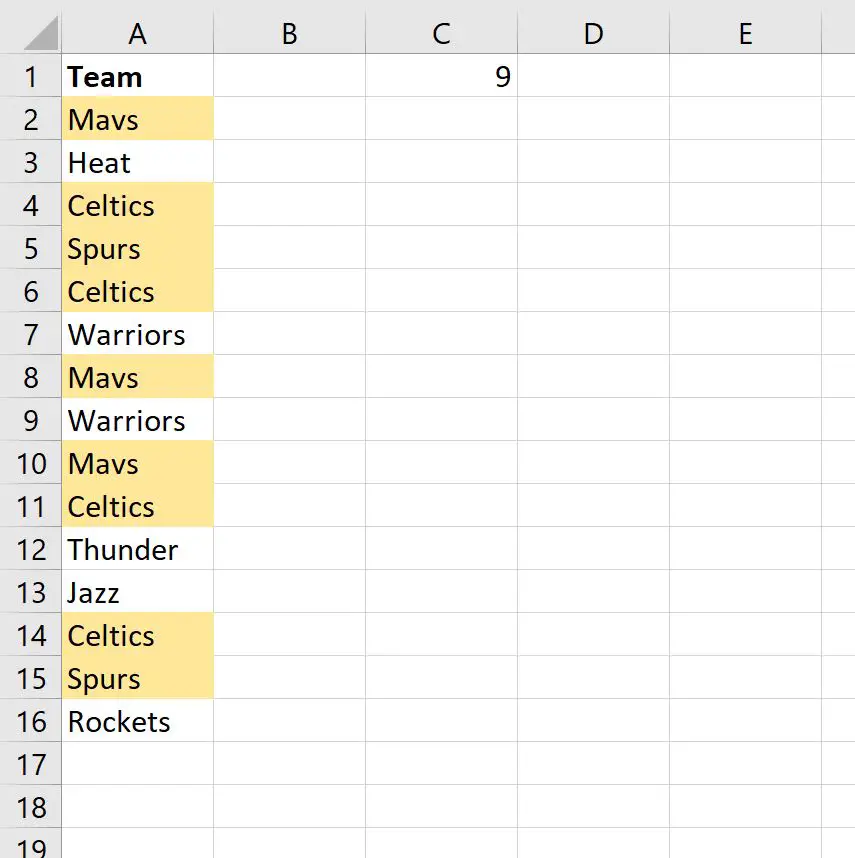
ในความเป็นจริงมี 9 เซลล์ซึ่งเท่ากับ “Mavs”, “Celtics” หรือ “Spurs”
แหล่งข้อมูลเพิ่มเติม
บทช่วยสอนต่อไปนี้อธิบายวิธีการทำงานทั่วไปอื่นๆ ใน Excel:
Excel: วิธีลบแถวที่มีข้อความเฉพาะ
Excel: วิธีตรวจสอบว่าเซลล์มีข้อความบางส่วนหรือไม่
Excel: วิธีตรวจสอบว่าเซลล์มีข้อความรายการหรือไม่
เกี่ยวกับผู้แต่ง

ดร.เบนจามิน แอนเดอร์สัน
สวัสดี ฉันชื่อเบนจามิน ศาสตราจารย์สถิติเกษียณอายุแล้ว และผันตัวมาเป็นครูสอนสถิติโดยเฉพาะ ด้วยประสบการณ์และความเชี่ยวชาญที่กว้างขวางในสาขาสถิติ ฉันกระตือรือร้นที่จะแบ่งปันความรู้ของฉันเพื่อเสริมศักยภาพนักเรียนผ่าน Statorials. รู้เพิ่มเติม