วิธีเพิ่มเส้นแนวโน้มหลายรายการลงในแผนภูมิใน google ชีต
ตัวอย่างทีละขั้นตอนต่อไปนี้แสดงวิธีสร้างแผนภูมิใน Google ชีตที่มีเส้นแนวโน้มหลายเส้น
ขั้นตอนที่ 1: ป้อนข้อมูล
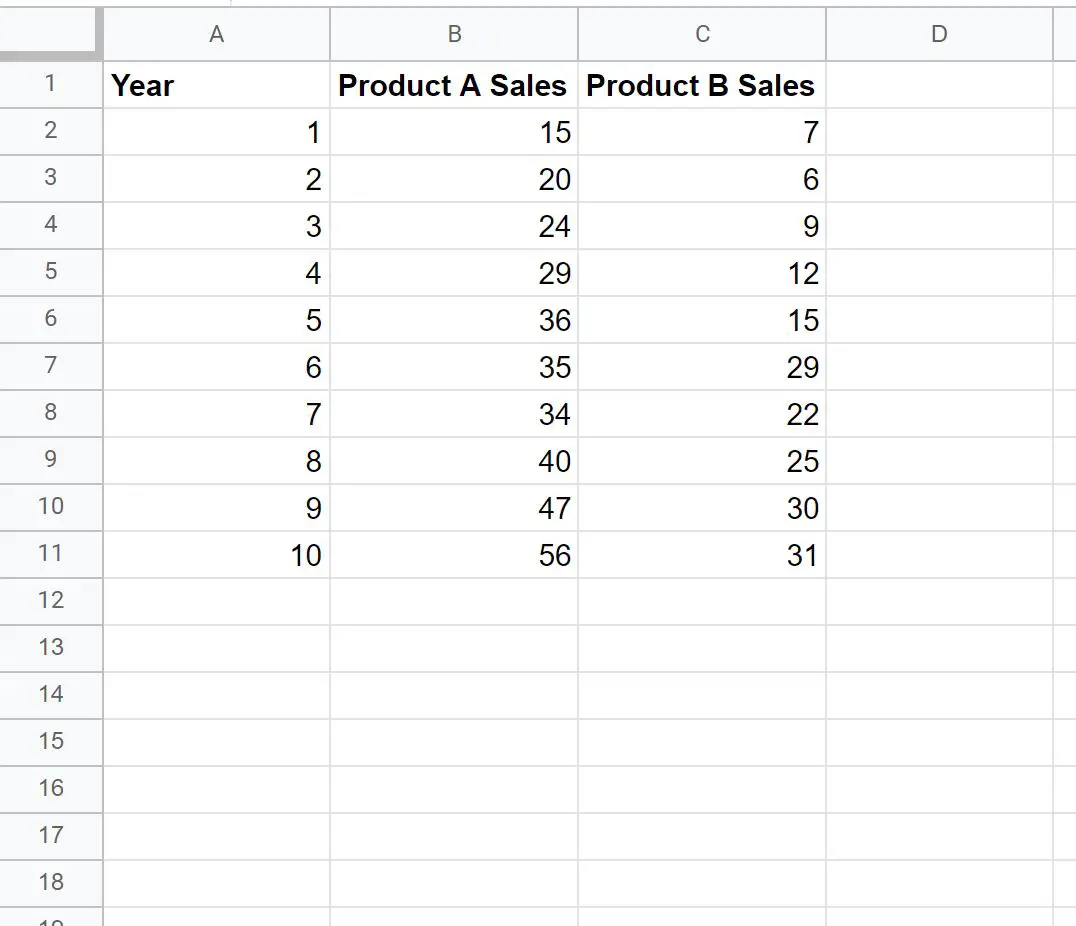
ขั้นแรก ให้ป้อนค่าที่แสดงยอดขายรวมของผลิตภัณฑ์ที่แตกต่างกันสองรายการในปีที่ต่างกัน:
ขั้นตอนที่ 2: สร้างแผนภูมิ
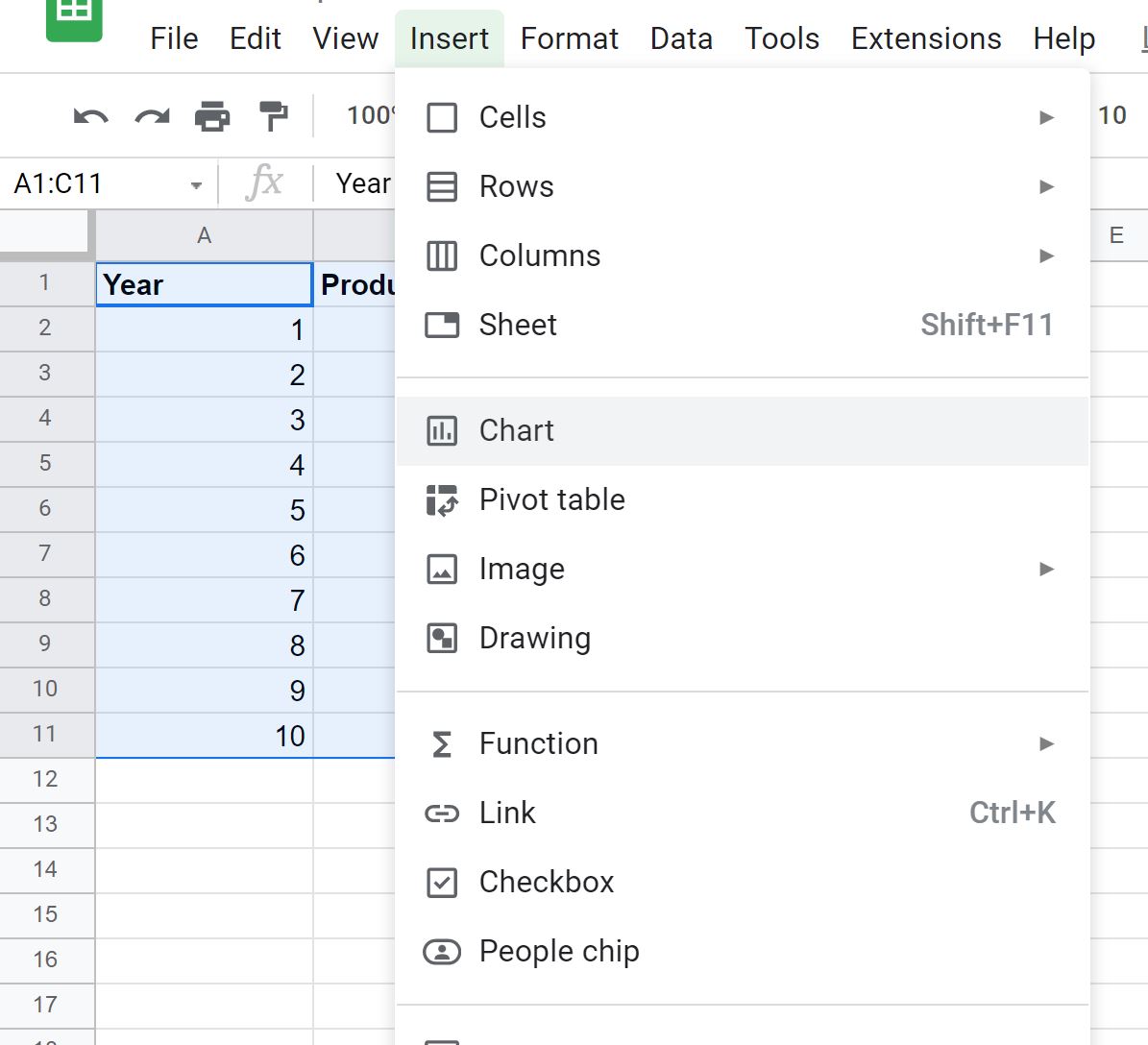
หากต้องการสร้างแผนภูมิเพื่อแสดงภาพยอดขายของแต่ละผลิตภัณฑ์ตามปี ให้เน้นค่าในช่วง A1:C11 จากนั้นคลิกที่แท็บ แทรก จากนั้นคลิกที่ แผนภูมิ :
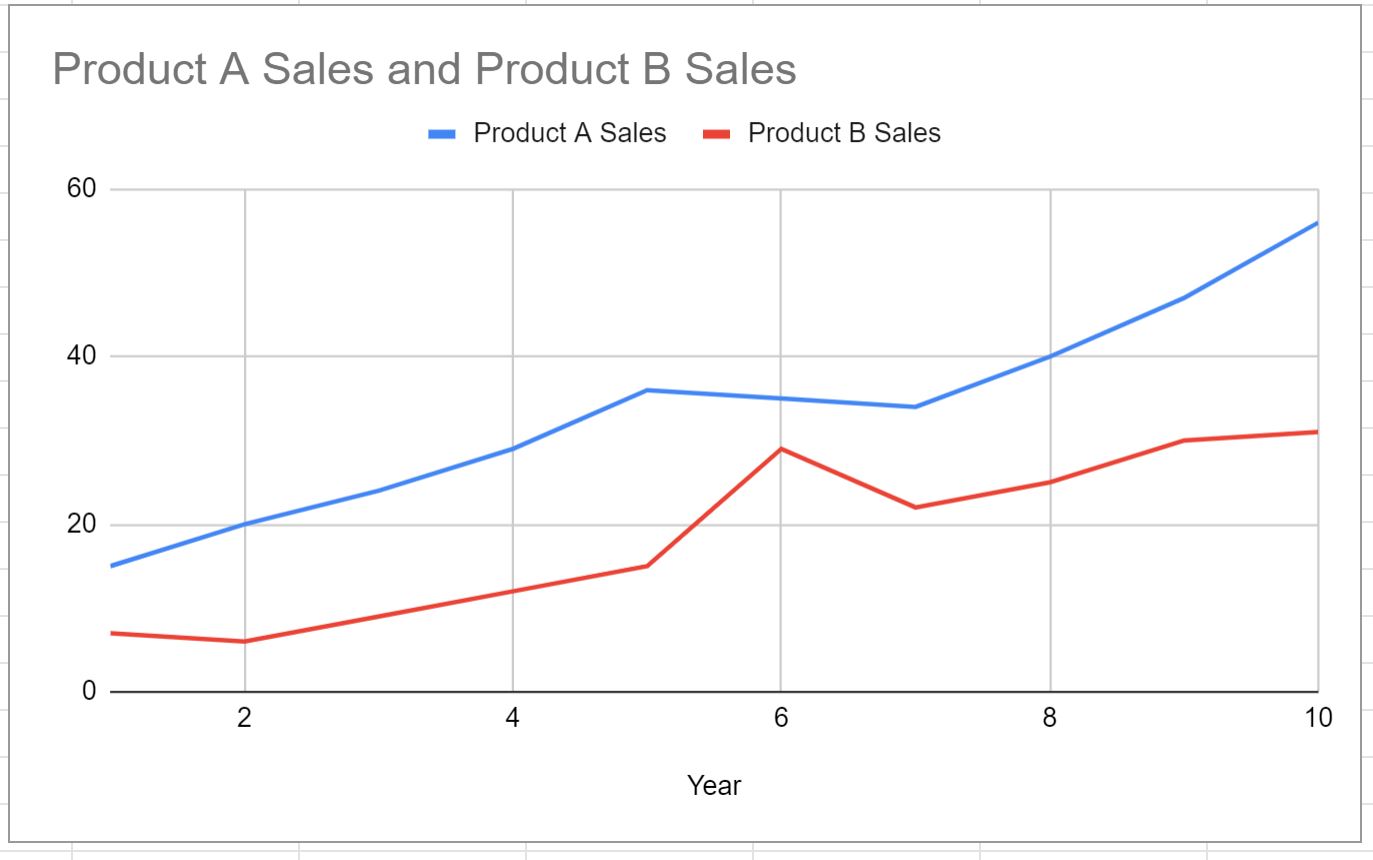
ตามค่าเริ่มต้น Google ชีตจะแทรกแผนภูมิเส้น:
หากต้องการเปลี่ยนสิ่งนี้ให้เป็นแผนภูมิกระจาย ให้คลิกแท็บ ตั้งค่า ในแผง ตัวแก้ไขแผนภูมิ และเลือก แผนภูมิกระจาย เป็นประเภทแผนภูมิ:
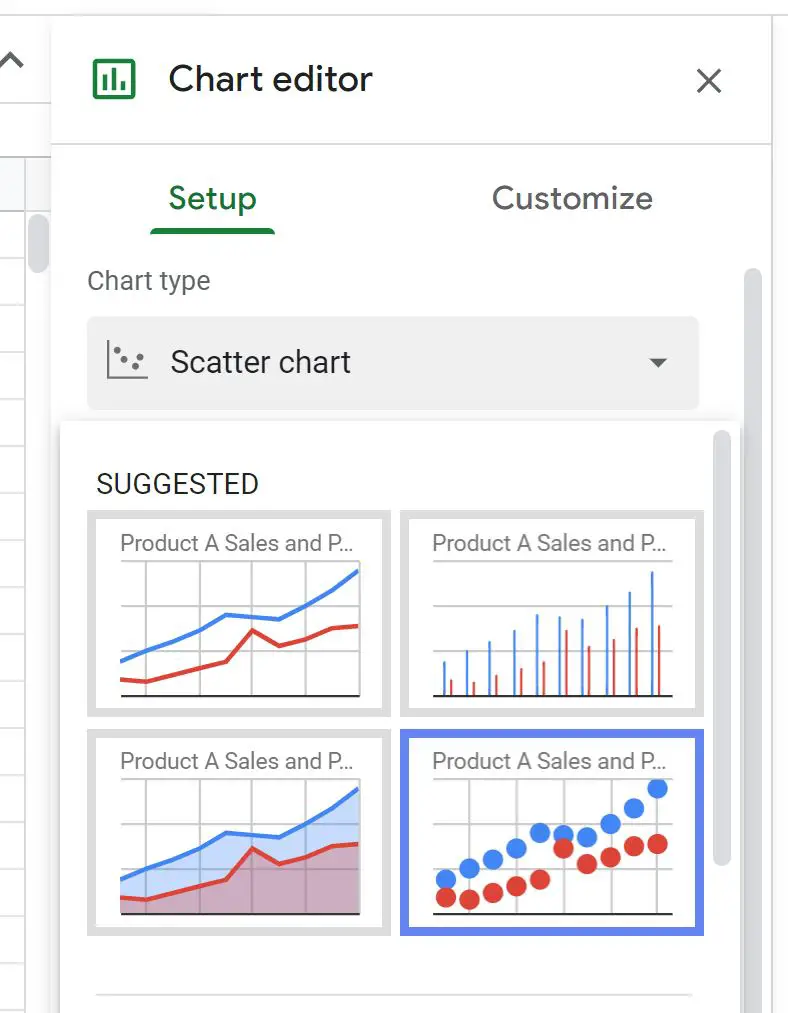
กราฟจะถูกแปลงเป็น Scatterplot โดยอัตโนมัติ:
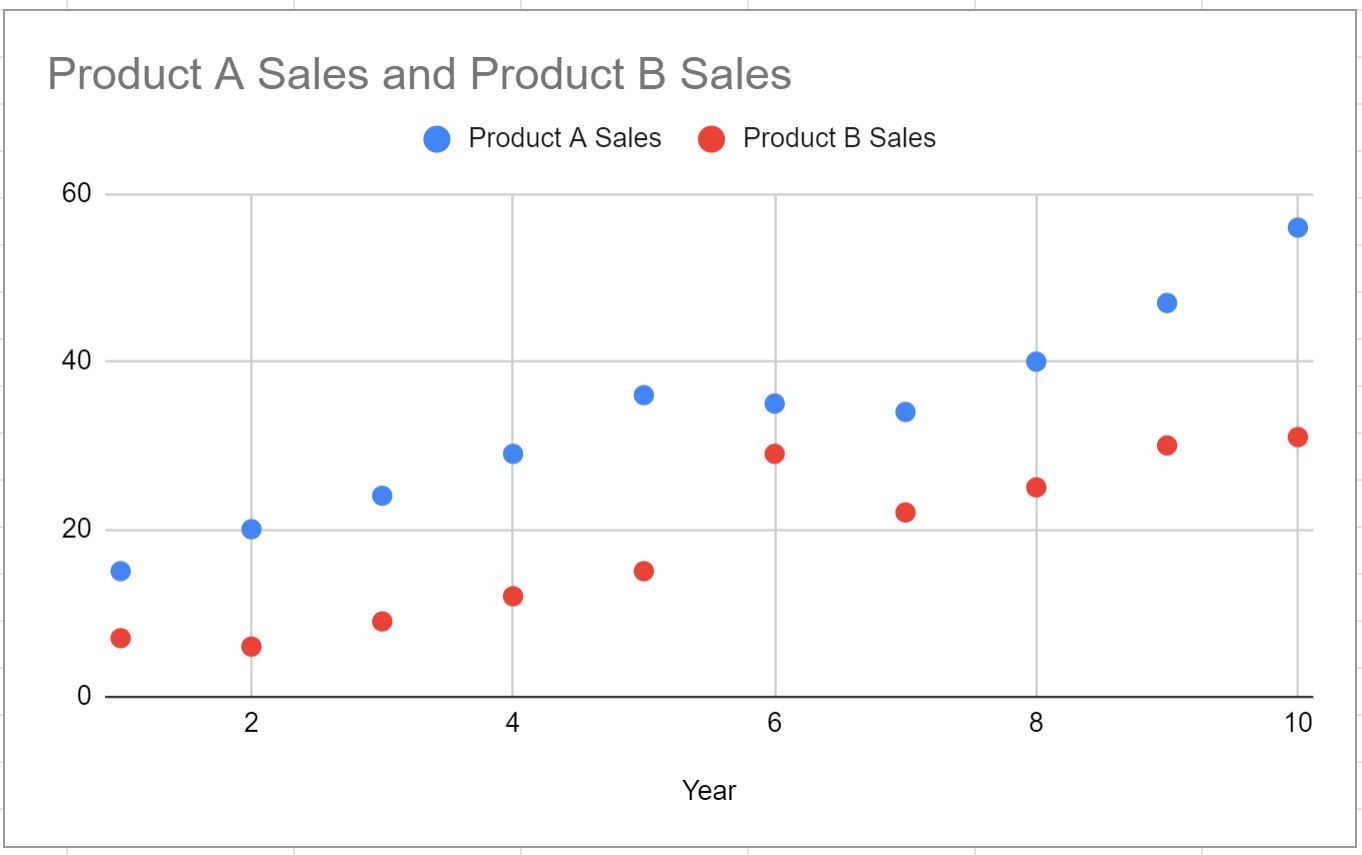
จุดสีน้ำเงินแสดงถึงยอดขายของผลิตภัณฑ์ A ในแต่ละปี และจุดสีแดงแสดงถึงยอดขายของผลิตภัณฑ์ B ในแต่ละปี
ขั้นตอนที่ 3: เพิ่มเส้นแนวโน้มหลายรายการ
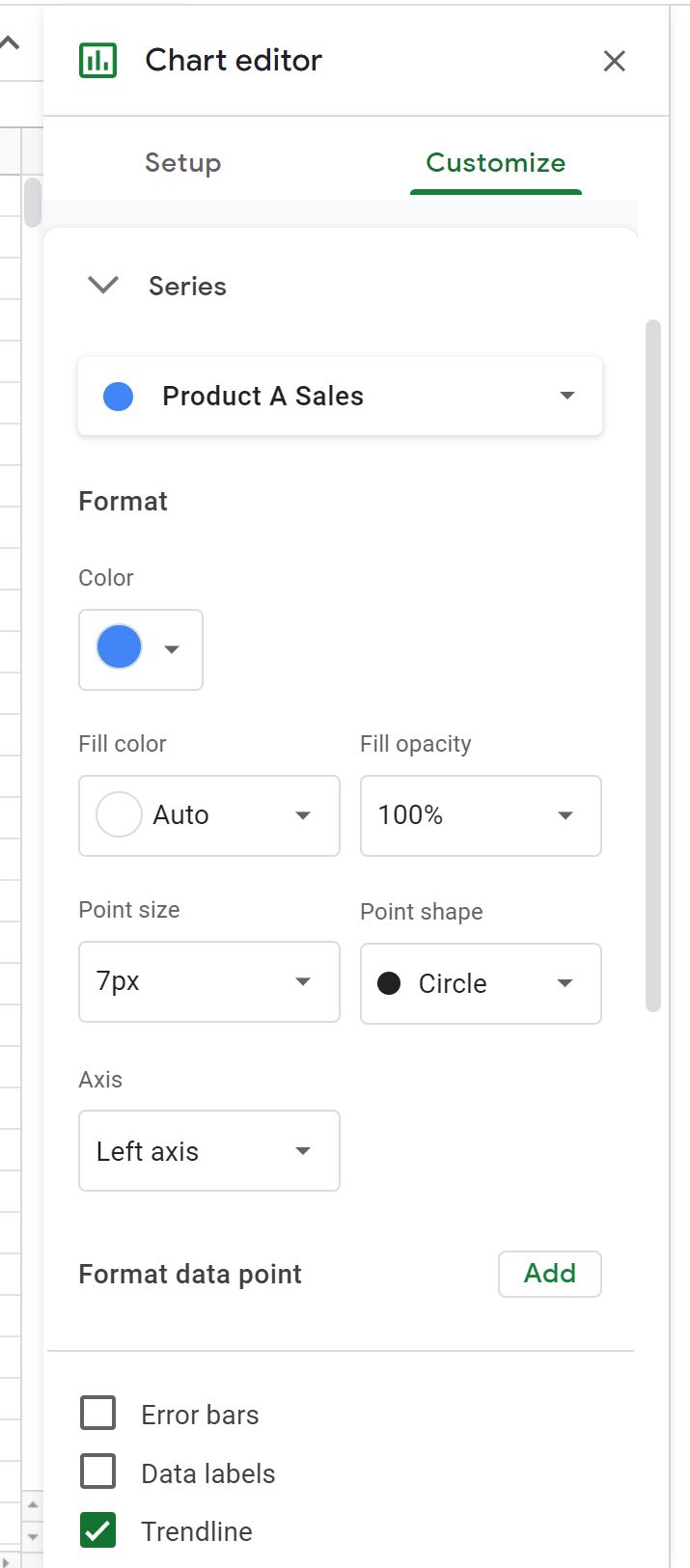
ในแผง ตัวแก้ไขแผนภูมิ ที่ปรากฏทางด้านขวาของหน้าจอ ให้ทำดังต่อไปนี้เพื่อเพิ่มเส้นแนวโน้มให้กับจุดสีน้ำเงิน:
- คลิกแท็บ ปรับแต่ง
- จากนั้นคลิกที่รายการดรอปดาวน์ ซีรีส์
- จากนั้นเลือก Product A Sales จากรายการแบบเลื่อนลง
- จากนั้นทำเครื่องหมายที่ช่องถัดจาก เส้นแนวโน้ม
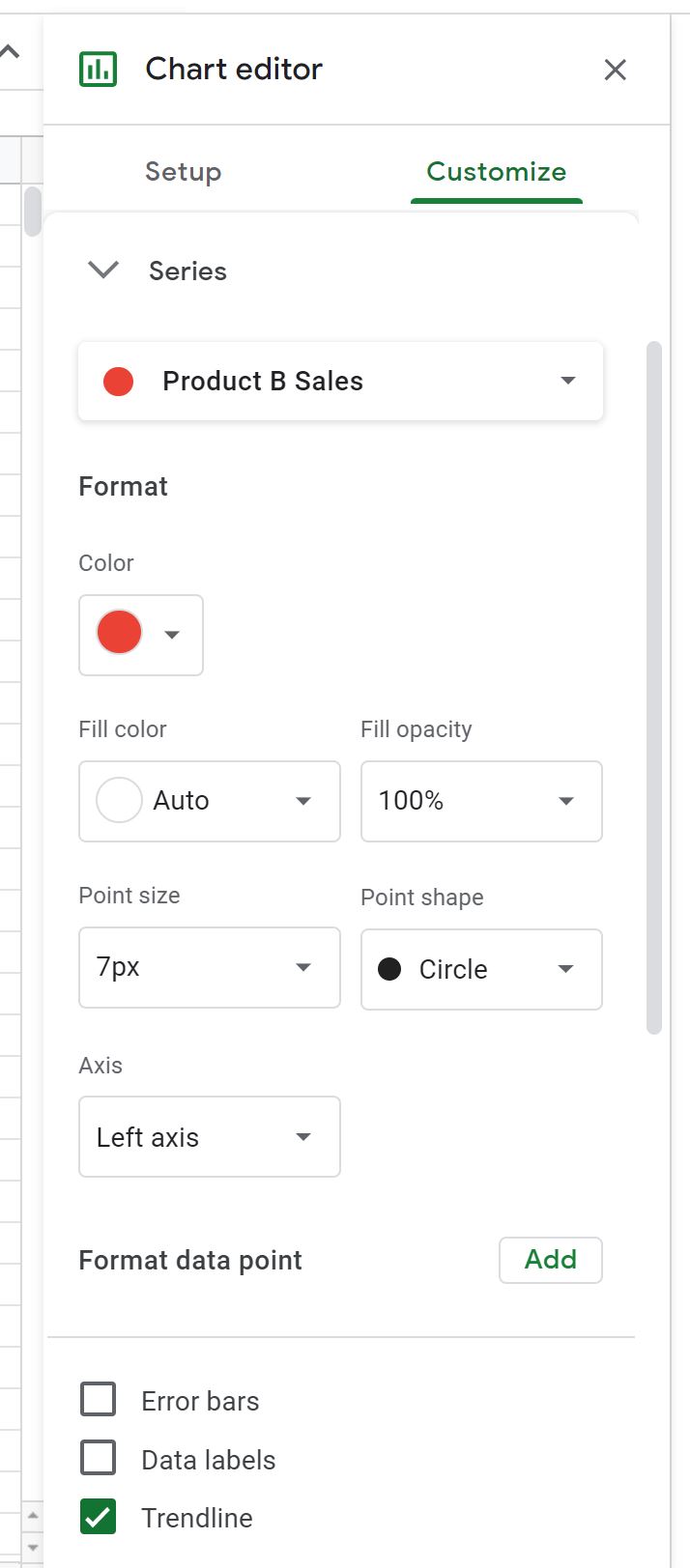
ทำซ้ำขั้นตอนนี้ แต่เลือก Product B Sales จากรายการแบบเลื่อนลง:
เส้นแนวโน้มสำหรับยอดขายผลิตภัณฑ์ A และยอดขายผลิตภัณฑ์ B จะถูกเพิ่มลงในแผนภูมิ:
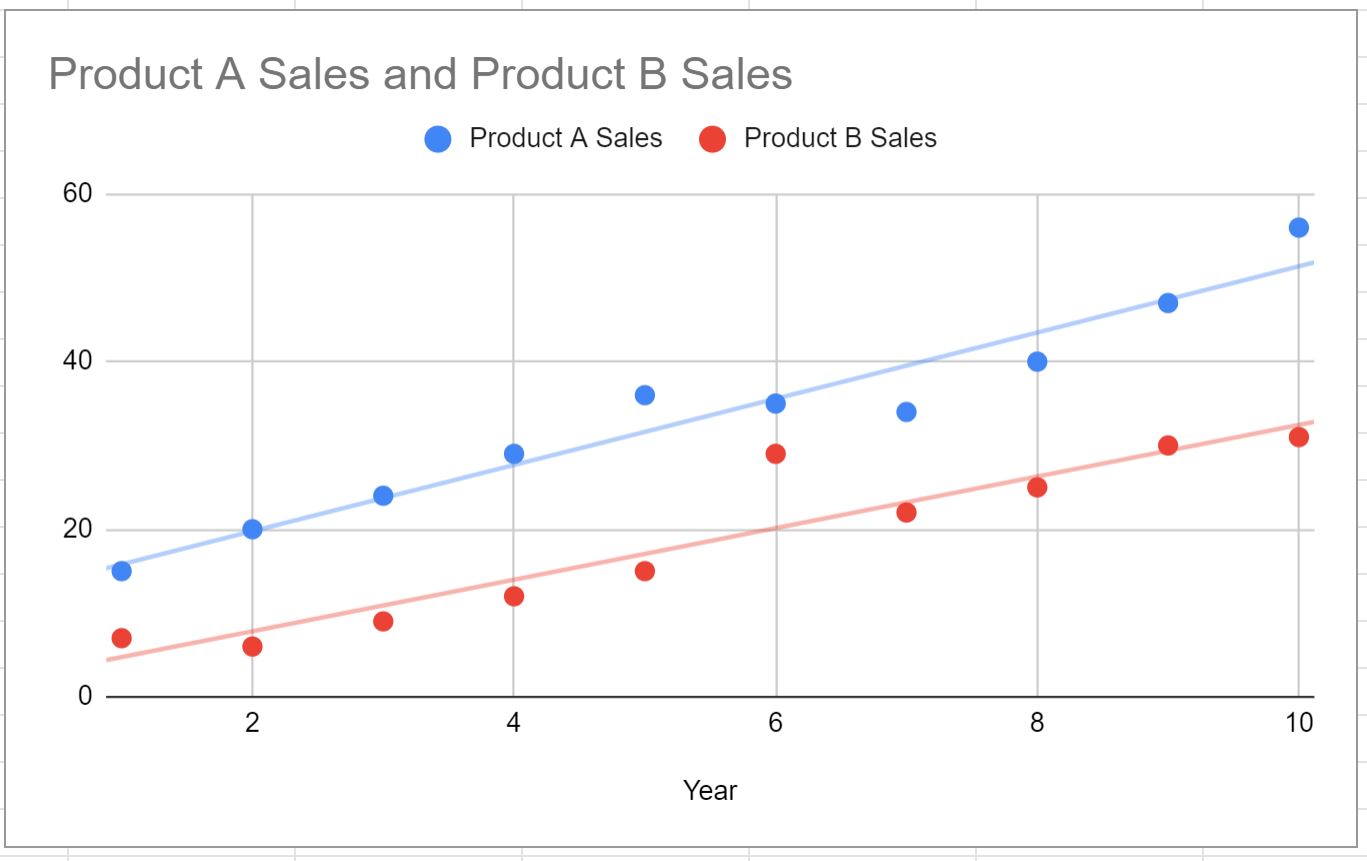
โปรดทราบว่าในแท็บ ปรับแต่ง คุณยังสามารถเปลี่ยนสี น้ำหนักเส้น และความทึบของเส้นแนวโน้มแต่ละเส้นได้
โปรดทราบว่า Google ชีตใช้เส้นแนวโน้มเชิงเส้นเป็นค่าเริ่มต้น แต่ในแท็บ ปรับแต่ง คุณยังเลือกใช้เส้นแนวโน้มเอกซ์โปเนนเชียล พหุนาม หรือเส้นแนวโน้มอื่นๆ ได้ด้วย
แหล่งข้อมูลเพิ่มเติม
บทแนะนำต่อไปนี้จะอธิบายวิธีทำงานทั่วไปอื่นๆ ใน Google ชีต
วิธีสร้าง Box Plot ใน Google ชีต
วิธีสร้างแผนภูมิฟองใน Google ชีต
วิธีสร้างแผนภูมิวงกลมใน Google ชีต
วิธีสร้างแผนภูมิ Pareto ใน Google ชีต
เกี่ยวกับผู้แต่ง

ดร.เบนจามิน แอนเดอร์สัน
สวัสดี ฉันชื่อเบนจามิน ศาสตราจารย์สถิติเกษียณอายุแล้ว และผันตัวมาเป็นครูสอนสถิติโดยเฉพาะ ด้วยประสบการณ์และความเชี่ยวชาญที่กว้างขวางในสาขาสถิติ ฉันกระตือรือร้นที่จะแบ่งปันความรู้ของฉันเพื่อเสริมศักยภาพนักเรียนผ่าน Statorials. รู้เพิ่มเติม