Google ชีต: วิธีแปลงวันที่เป็นสตริง
คุณใช้สูตรต่อไปนี้เพื่อแปลงวันที่เป็นสตริงใน Google ชีตได้
วิธีที่ 1: แปลงวันที่เป็นสตริง
=TEXT( A1 , " mm-dd-yyyy " )
วิธีที่ 2: แปลง Datetime เป็น String
=TEXT( A1 , " yyyy-mm-dd hh:mm:ss " )
ตัวอย่างต่อไปนี้แสดงวิธีการใช้สูตรเหล่านี้ในทางปฏิบัติ
ตัวอย่างที่ 1: แปลงวันที่เป็นสตริงใน Google ชีต
สมมติว่าเรามีรายการวันที่ต่อไปนี้ใน Google ชีต:

เราสามารถใช้สูตรต่อไปนี้เพื่อแปลงวันที่ในเซลล์ A1 เป็นสตริง:
=TEXT( A1 , " mm-dd-yyyy " )
จากนั้นเราสามารถคัดลอกและวางสูตรนี้ลงในเซลล์ที่เหลือในคอลัมน์ B:
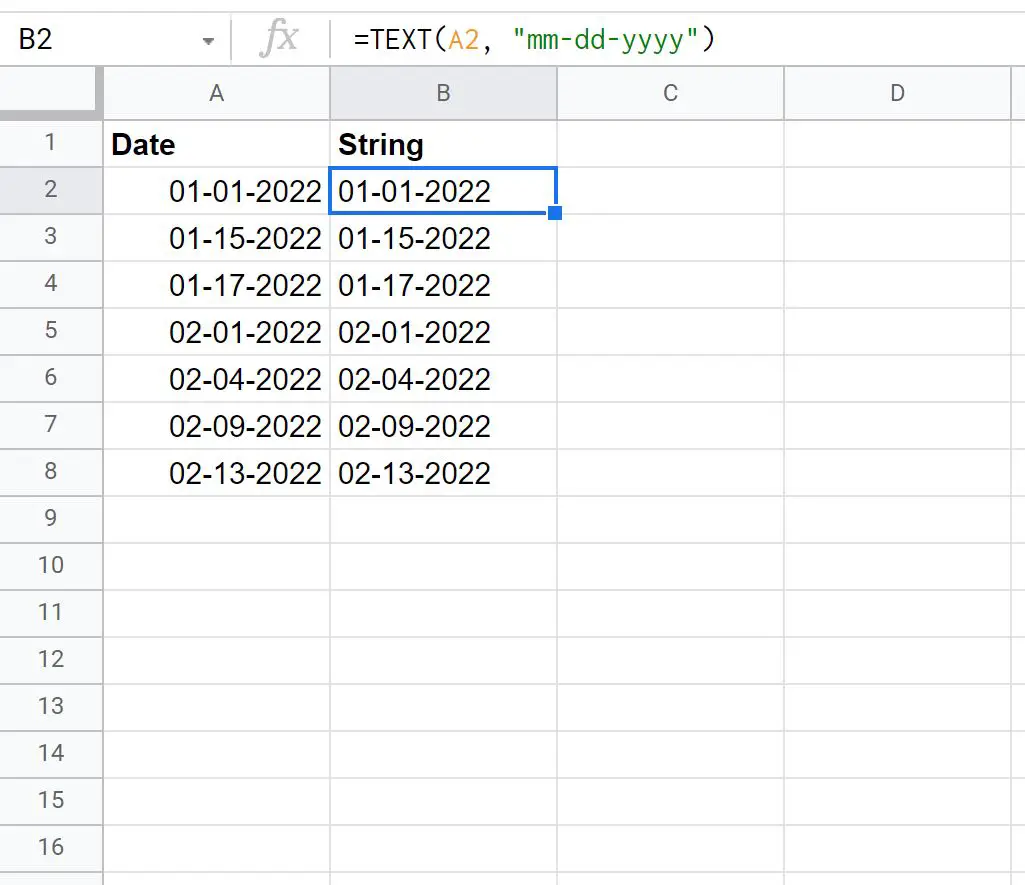
ตอนนี้เซลล์ทั้งหมดในคอลัมน์ B จะกลายเป็นสายโซ่
ในการตรวจสอบเราสามารถพิมพ์ =ISTEXT(A2) และ =ISTEXT(B2) เพื่อตรวจสอบว่าค่าในเซลล์ A2 และ B2 เป็นสตริงตามลำดับหรือไม่:
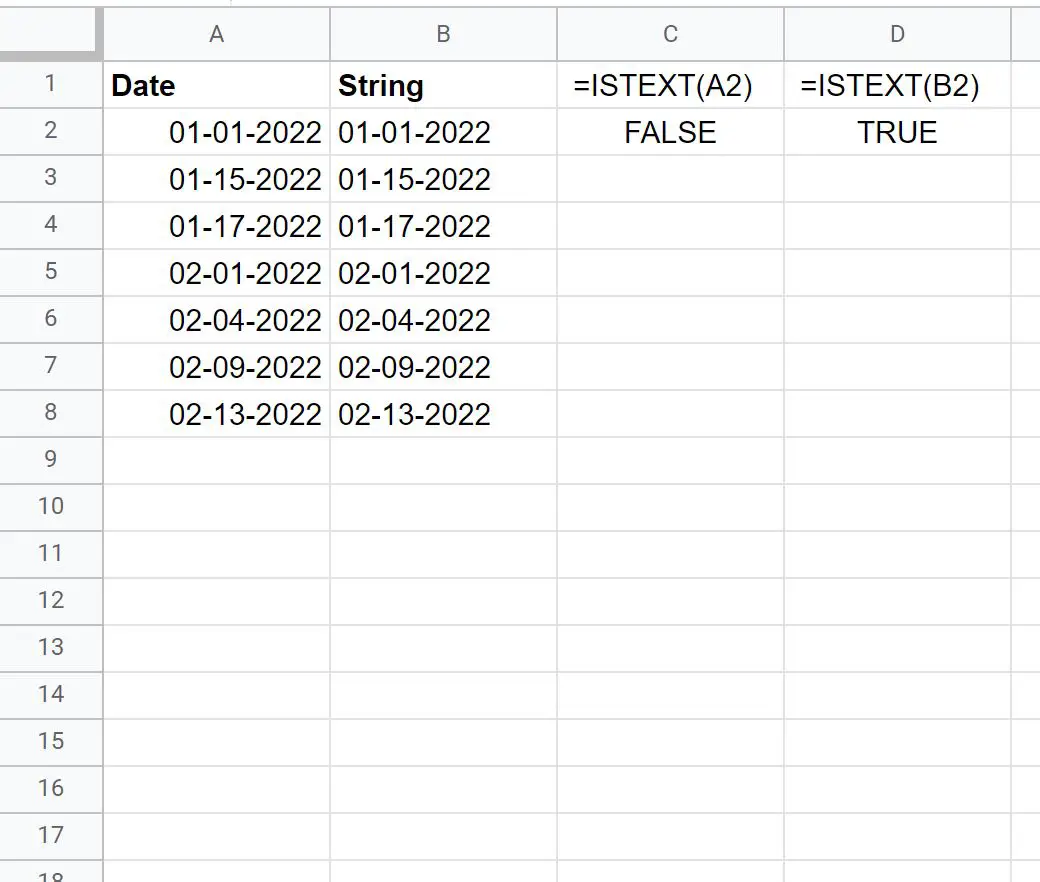
เราจะเห็นว่าค่าในเซลล์ A2 ไม่ใช่สตริงเนื่องจากฟังก์ชัน ISTEXT() ส่งคืน ค่า FALSE
ในทางกลับกัน เราจะเห็นว่าค่าในเซลล์ B2 เป็นสตริงเนื่องจากฟังก์ชัน ISTEXT() ส่งคืน TRUE
ตัวอย่างที่ 2: แปลงวันที่และเวลาเป็นสตริงใน Google ชีต
สมมติว่าเรามีรายการวันที่/เวลาต่อไปนี้ใน Google ชีต:
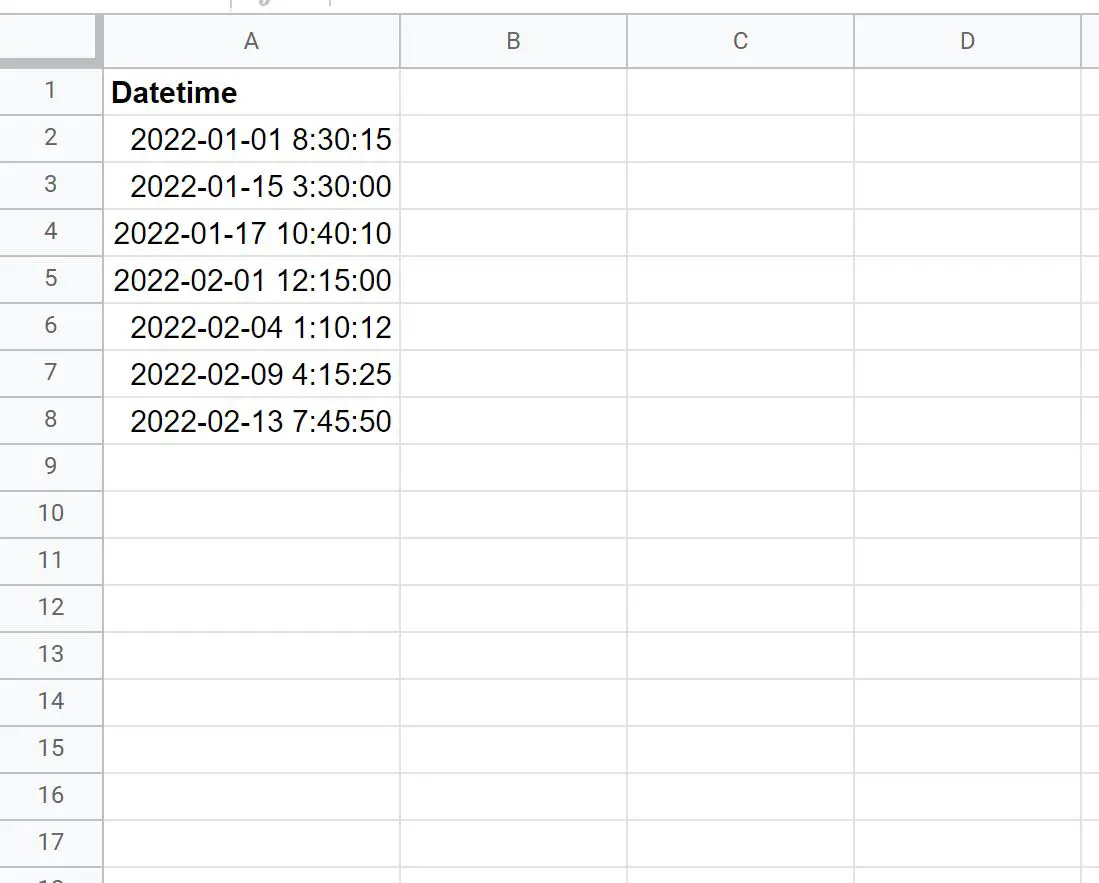
เราสามารถใช้สูตรต่อไปนี้เพื่อแปลงวันที่และเวลาของเซลล์ A1 เป็นสตริง:
=TEXT( A1 , " yyyy-mm-dd hh:mm:ss " )
จากนั้นเราสามารถคัดลอกและวางสูตรนี้ลงในเซลล์ที่เหลือในคอลัมน์ B:
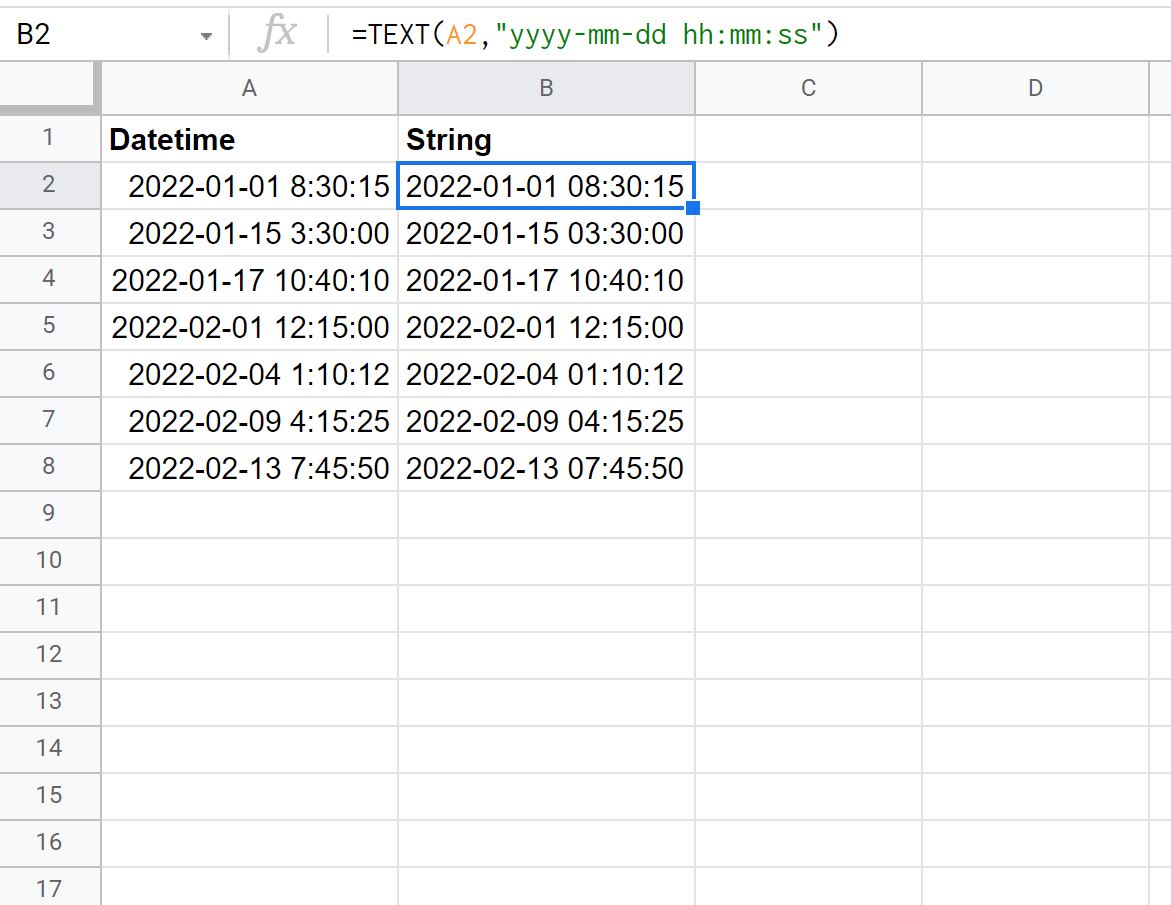
ตอนนี้เซลล์ทั้งหมดในคอลัมน์ B จะกลายเป็นสายโซ่
ในการตรวจสอบเราสามารถพิมพ์ =ISTEXT(A2) และ =ISTEXT(B2) เพื่อตรวจสอบว่าค่าในเซลล์ A2 และ B2 เป็นสตริงตามลำดับหรือไม่:
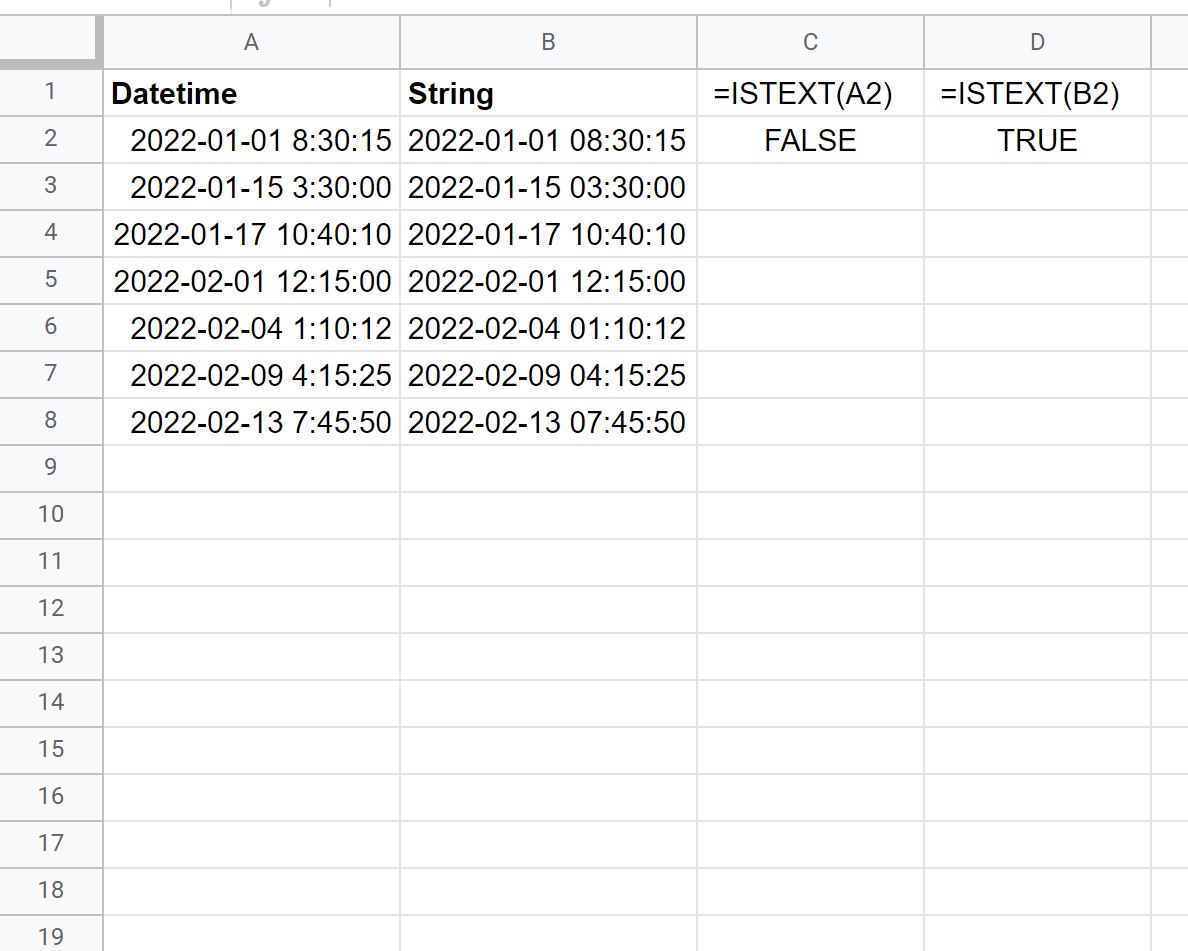
เราจะเห็นว่าค่าในเซลล์ A2 ไม่ใช่สตริงเนื่องจากฟังก์ชัน ISTEXT() ส่งคืน ค่า FALSE
ในทางกลับกัน เราจะเห็นว่าค่าในเซลล์ B2 เป็นสตริงเนื่องจากฟังก์ชัน ISTEXT() ส่งคืน TRUE
แหล่งข้อมูลเพิ่มเติม
บทแนะนำต่อไปนี้จะอธิบายวิธีทำงานทั่วไปอื่นๆ ใน Google ชีต
วิธีแยกสตริงย่อยใน Google ชีต
วิธีกรองตามช่วงวันที่ใน Google ชีต
วิธีป้อนวันที่อัตโนมัติใน Google ชีต
เกี่ยวกับผู้แต่ง

ดร.เบนจามิน แอนเดอร์สัน
สวัสดี ฉันชื่อเบนจามิน ศาสตราจารย์สถิติเกษียณอายุแล้ว และผันตัวมาเป็นครูสอนสถิติโดยเฉพาะ ด้วยประสบการณ์และความเชี่ยวชาญที่กว้างขวางในสาขาสถิติ ฉันกระตือรือร้นที่จะแบ่งปันความรู้ของฉันเพื่อเสริมศักยภาพนักเรียนผ่าน Statorials. รู้เพิ่มเติม