Google ชีต: วิธีจัดเรียงรายการในหลายคอลัมน์
คุณใช้ไวยากรณ์ต่อไปนี้เพื่อเรียงลำดับรายการจากหลายคอลัมน์ใน Google ชีตได้
=RANK( B2 , $B$2:$B$11 )+SUMPRODUCT(--( $B$2:$B$11 = $B2 ),--( C2 < $C$2:$C$11 ))
สูตรเฉพาะนี้จะเรียงลำดับรายการจากมากไปน้อยโดยยึดตามค่าในคอลัมน์ B ก่อนจากนั้นจึงยึดตามค่าในคอลัมน์ C
ตัวอย่างต่อไปนี้แสดงวิธีการใช้สูตรนี้ในทางปฏิบัติ
ตัวอย่าง: จัดเรียงรายการในหลายคอลัมน์ใน Google ชีต
สมมติว่าเรามีชุดข้อมูลต่อไปนี้ใน Google ชีตที่แสดงคะแนนและแอสซิสต์ของผู้เล่นบาสเก็ตบอล 10 คน:
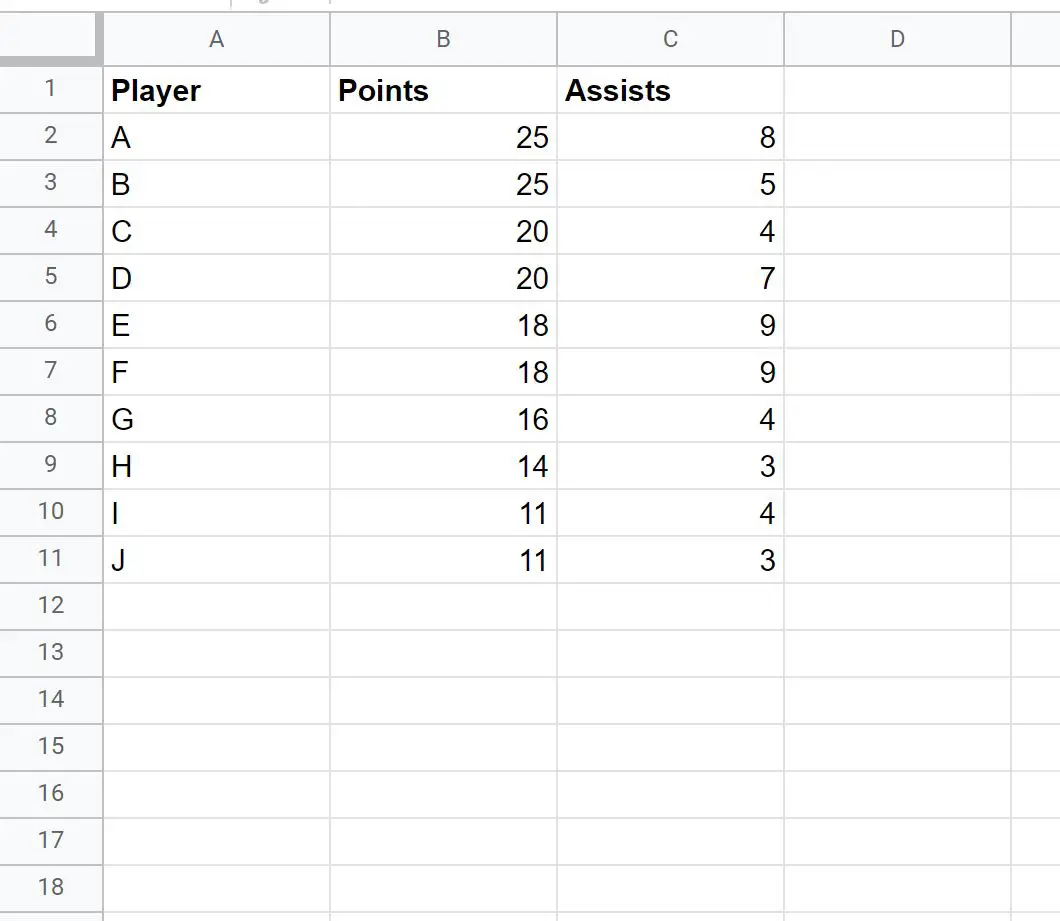
ตอนนี้ สมมติว่าเราต้องการจัดอันดับผู้เล่นเหล่านี้จากดีที่สุดไปแย่ที่สุด โดยกำหนดค่า “1” ให้กับผู้เล่นที่ดีที่สุด และ “10” ให้กับผู้เล่นที่แย่ที่สุด
เราจะจัดอันดับผู้เล่นจากดีที่สุดไปหาแย่ที่สุดตามมูลค่าที่ระบุไว้ในคอลัมน์ คะแนน ในกรณีที่เสมอกัน เราจะอ้างอิงค่าในคอลัมน์ Assists
เราจะใช้สูตรต่อไปนี้เพื่อจัดอันดับผู้เล่น:
=RANK( B2 , $B$2:$B$11 )+SUMPRODUCT(--( $B$2:$B$11 = $B2 ),--( C2 < $C$2:$C$11 ))
ภาพหน้าจอต่อไปนี้แสดงวิธีใช้สูตรนี้ในทางปฏิบัติ:
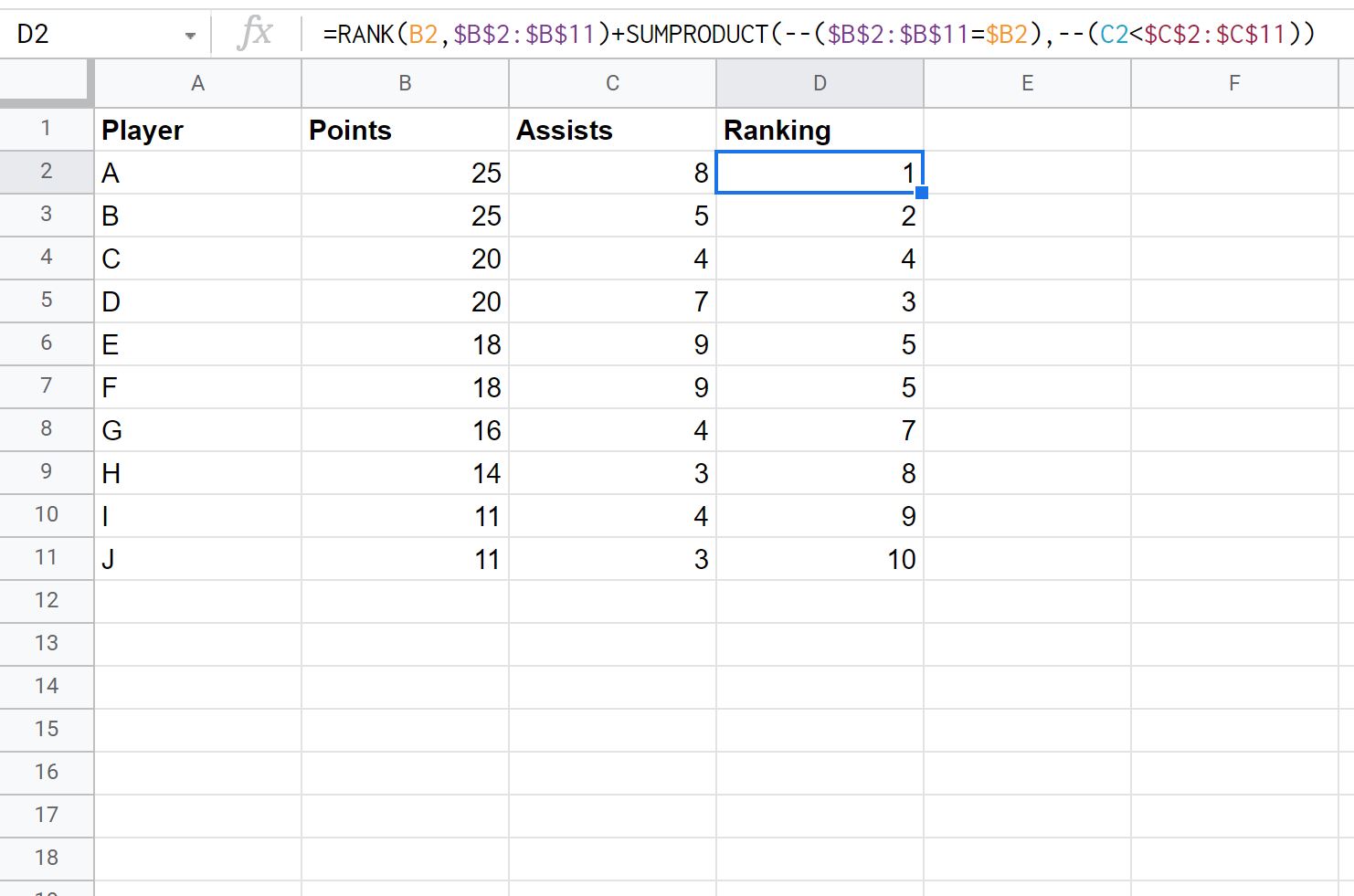
ผู้เล่นอันดับ 1 ถือว่าเก่งที่สุด และผู้เล่นอันดับ 10 ถือว่าแย่ที่สุด
สูตรของเราทำงานดังนี้:
- จัดอันดับผู้เล่นจากดีที่สุดไปหาแย่ที่สุดตามมูลค่าที่ระบุไว้ในคอลัมน์ คะแนน
- ในกรณีที่เสมอกัน ให้อ้างอิงค่าในคอลัมน์ วิธีใช้
ตัวอย่างเช่น ผู้เล่น A และ B มีแต้มมากที่สุดเท่ากัน อย่างไรก็ตาม ผู้เล่น A มีแอสซิสต์มากกว่า ดังนั้นจึงได้รับเรตติ้ง 1 และผู้เล่น B ได้รับเรตติ้ง 2
โปรดทราบว่าผู้เล่นทุกคนที่มี คะแนน และค่า ช่วยเหลือ เท่ากัน (เช่นผู้เล่น E และ F) จะได้รับอันดับเดียวกัน
หากคุณต้องการจัดอันดับผู้เล่น จากน้อยไปหามาก (1 = แย่ที่สุด, 10 = ดีที่สุด) เราสามารถใช้สูตรต่อไปนี้:
=RANK( B2 , $B$2:$B$11 , 1)+SUMPRODUCT(--( $B$2:$B$11 = $B2 ),--( C2 < $C$2:$C$11 ))+1
ภาพหน้าจอต่อไปนี้แสดงวิธีใช้สูตรนี้ในทางปฏิบัติ:
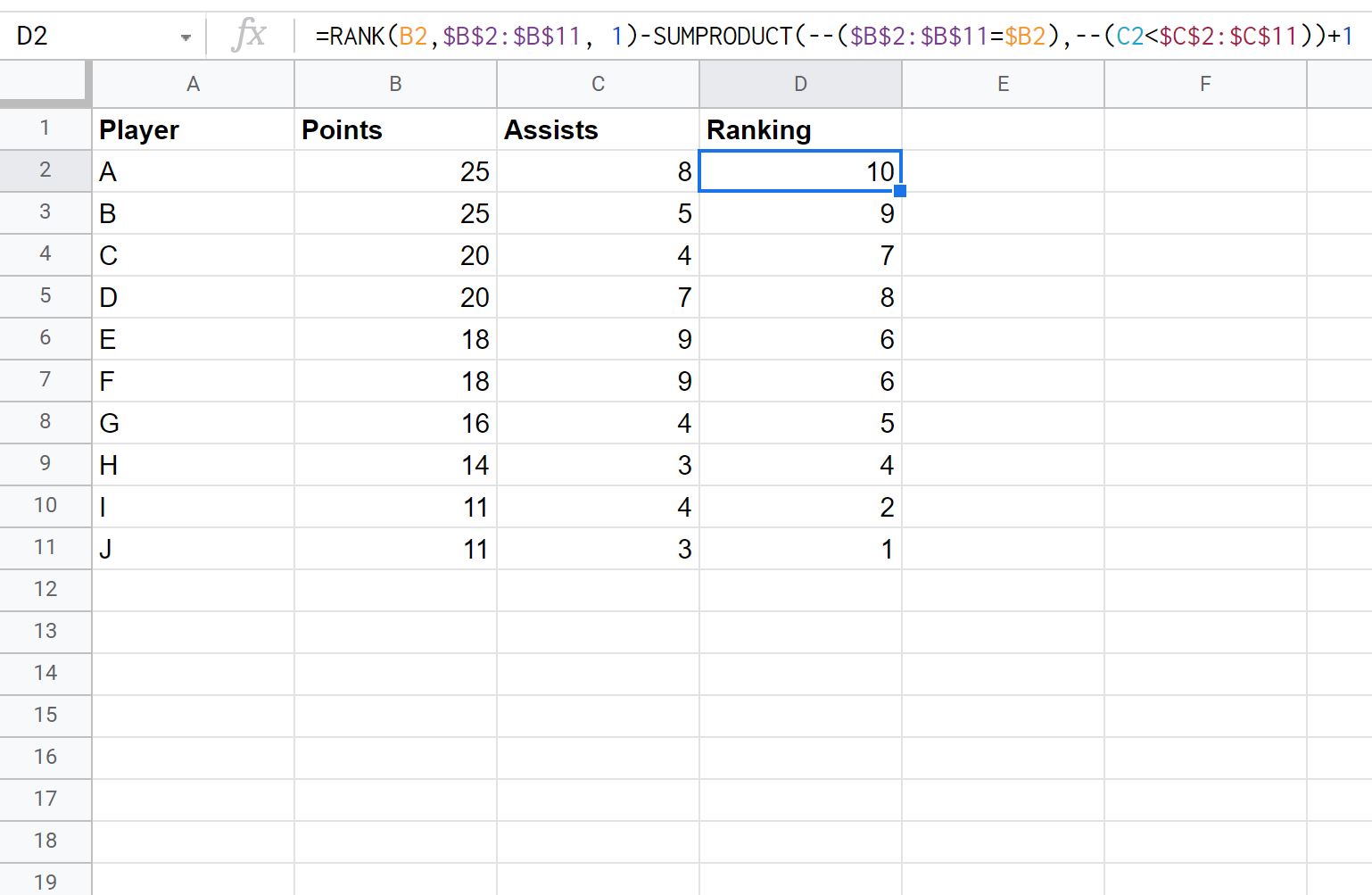
ผู้เล่นที่ “ดีที่สุด” ขณะนี้มีคะแนนอยู่ที่ 10 และผู้เล่นที่ “แย่ที่สุด” มีคะแนนอยู่ที่ 1
แหล่งข้อมูลเพิ่มเติม
บทช่วยสอนต่อไปนี้จะอธิบายวิธีทำสิ่งทั่วไปอื่นๆ ใน Google ชีต:
Google ชีต: วิธีกรองเซลล์ที่มีข้อความ
Google ชีต: วิธีใช้ SUMIF กับหลายคอลัมน์
Google ชีต: วิธีเพิ่มลงในหลายแผ่น
เกี่ยวกับผู้แต่ง

ดร.เบนจามิน แอนเดอร์สัน
สวัสดี ฉันชื่อเบนจามิน ศาสตราจารย์สถิติเกษียณอายุแล้ว และผันตัวมาเป็นครูสอนสถิติโดยเฉพาะ ด้วยประสบการณ์และความเชี่ยวชาญที่กว้างขวางในสาขาสถิติ ฉันกระตือรือร้นที่จะแบ่งปันความรู้ของฉันเพื่อเสริมศักยภาพนักเรียนผ่าน Statorials. รู้เพิ่มเติม