วิธีเปรียบเทียบสองคอลัมน์ใน google ชีต (พร้อมตัวอย่าง)
บ่อยครั้ง คุณอาจต้องการเปรียบเทียบสองคอลัมน์ใน Google ชีตเพื่อค้นหาความเหมือนและความแตกต่าง
ตัวอย่างต่อไปนี้แสดงวิธีการเปรียบเทียบระหว่างสองคอลัมน์ต่อไปนี้:
1. เปรียบเทียบสองคอลัมน์เพื่อพิจารณาว่าค่าใดเท่ากัน
2. เปรียบเทียบสองคอลัมน์เพื่อพิจารณาว่าค่าใดมากกว่า/น้อยกว่า
3. เปรียบเทียบสองคอลัมน์เพื่อพิจารณาว่าค่าใดเป็นของทั้งสองคอลัมน์
ตัวอย่างที่ 1: ค้นหาว่าค่าใดเท่ากัน
เราสามารถใช้ไวยากรณ์ต่อไปนี้เพื่อเปรียบเทียบค่าของสองคอลัมน์และพิจารณาว่าค่าใดที่เท่ากัน:
= IF ( A1 = B1 , “ Yes ” , “ No ” )
ภาพหน้าจอต่อไปนี้แสดงวิธีใช้ไวยากรณ์นี้ในทางปฏิบัติ:
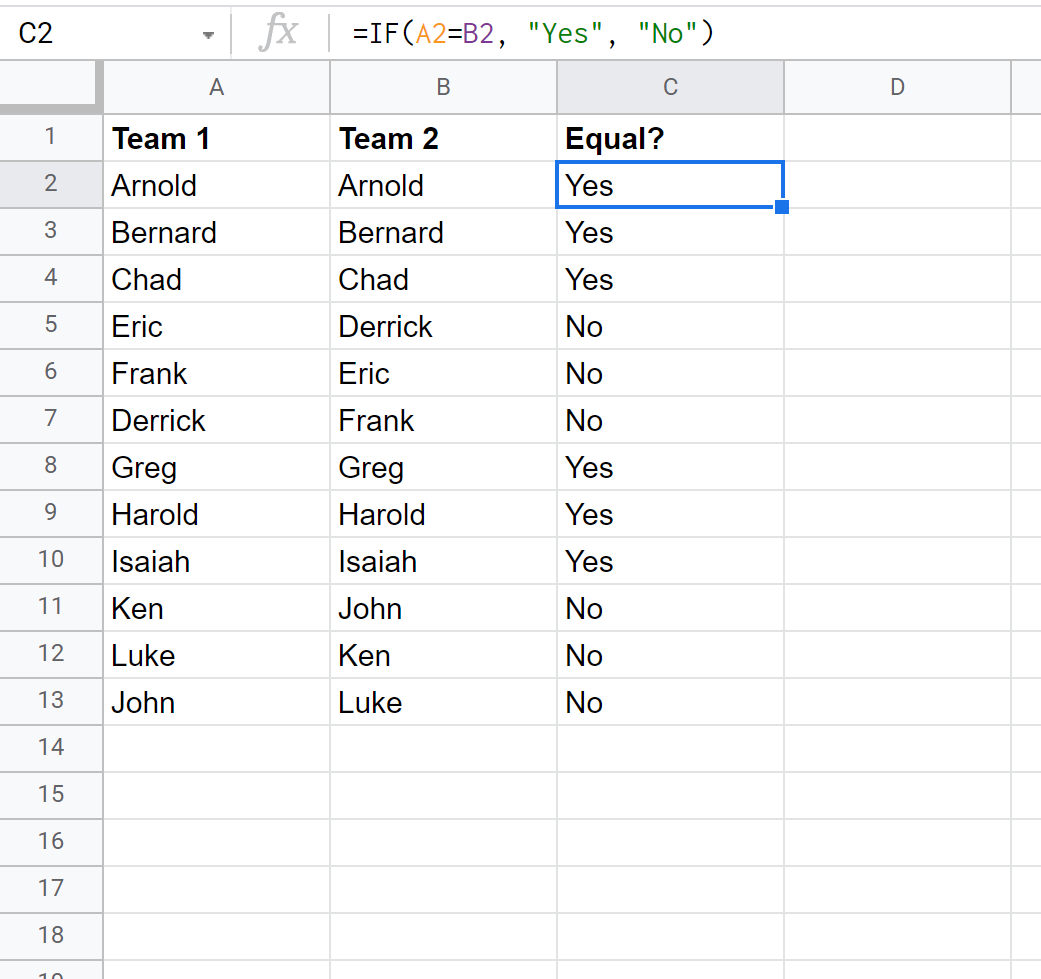
ซึ่งช่วยให้เราเห็นได้อย่างรวดเร็วว่าค่าใดที่ตรงกันในแต่ละแถวระหว่างสองคอลัมน์
ตัวอย่างที่ 2: ค้นหาว่าค่าใดมากกว่าและน้อยกว่า
เราสามารถใช้ไวยากรณ์ต่อไปนี้เพื่อเปรียบเทียบค่าของสองคอลัมน์และพิจารณาว่าค่าใดสูงกว่า:
= IF ( A1 > B1 , “ Team 1 ” , “ Team 2 ” )
ภาพหน้าจอต่อไปนี้แสดงวิธีใช้ไวยากรณ์นี้ในทางปฏิบัติ:
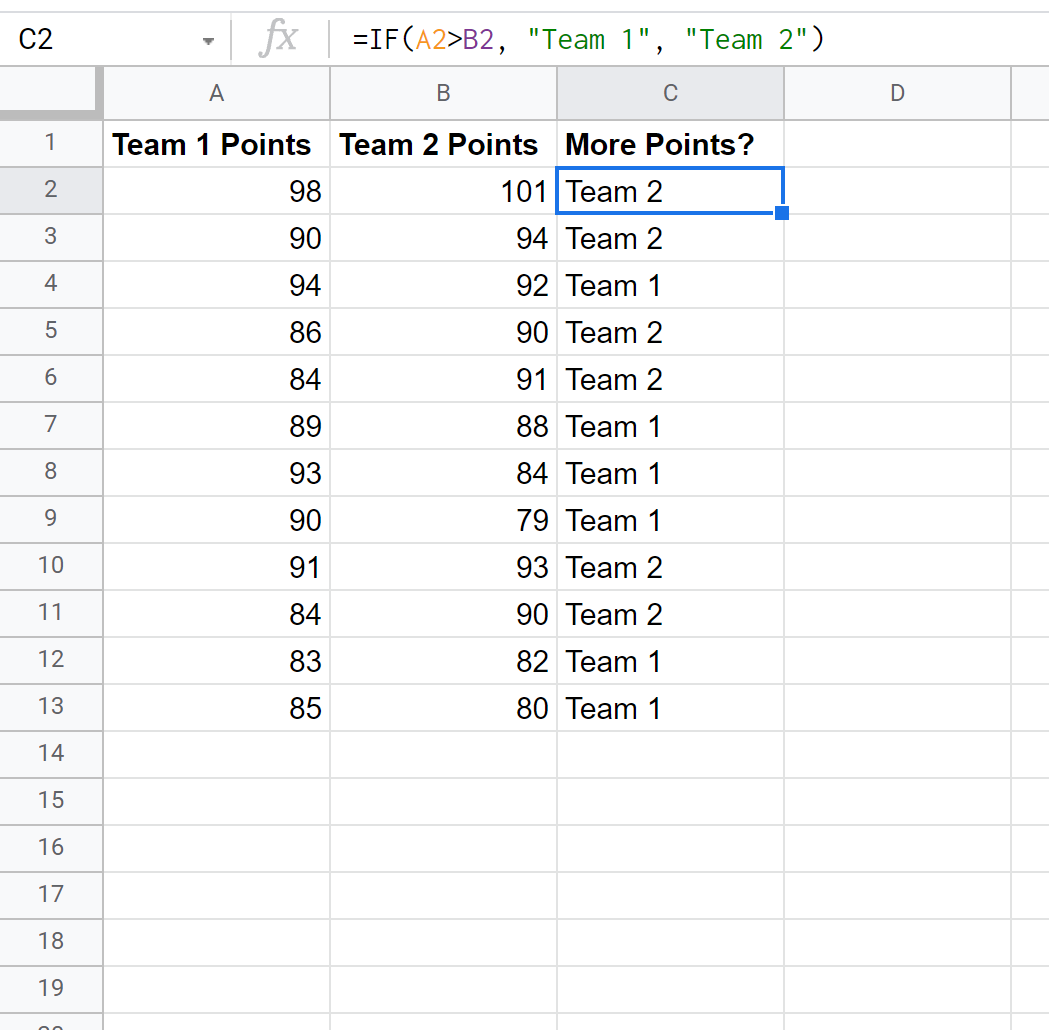
ซึ่งช่วยให้เราเห็นได้อย่างรวดเร็วว่าทีมใดทำคะแนนได้มากที่สุดในแต่ละแถว
ตัวอย่างที่ 3: ค้นหาว่าค่าใดเป็นของทั้งสองคอลัมน์
สมมติว่าเรามีสองคอลัมน์ต่อไปนี้และเราต้องการพิจารณาว่าค่าใดในคอลัมน์ B อยู่ในคอลัมน์ A ด้วย:
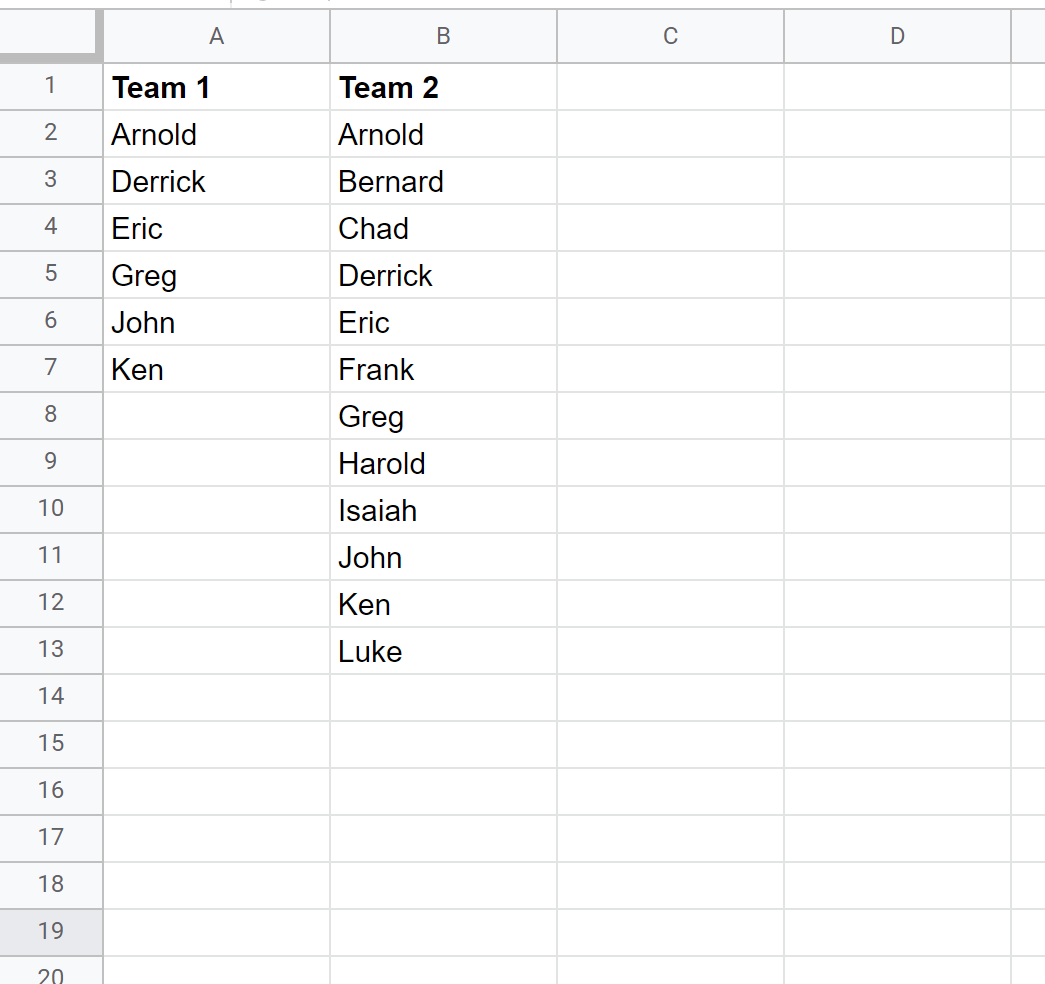
เราสามารถใช้การจัดรูปแบบตามเงื่อนไขเพื่อให้บรรลุเป้าหมายนี้ได้
ขั้นแรก ไฮไลต์เซลล์ B2:B13 จากนั้นคลิกที่แท็บ รูปแบบ จากนั้นคลิกที่ การจัดรูปแบบตามเงื่อนไข :
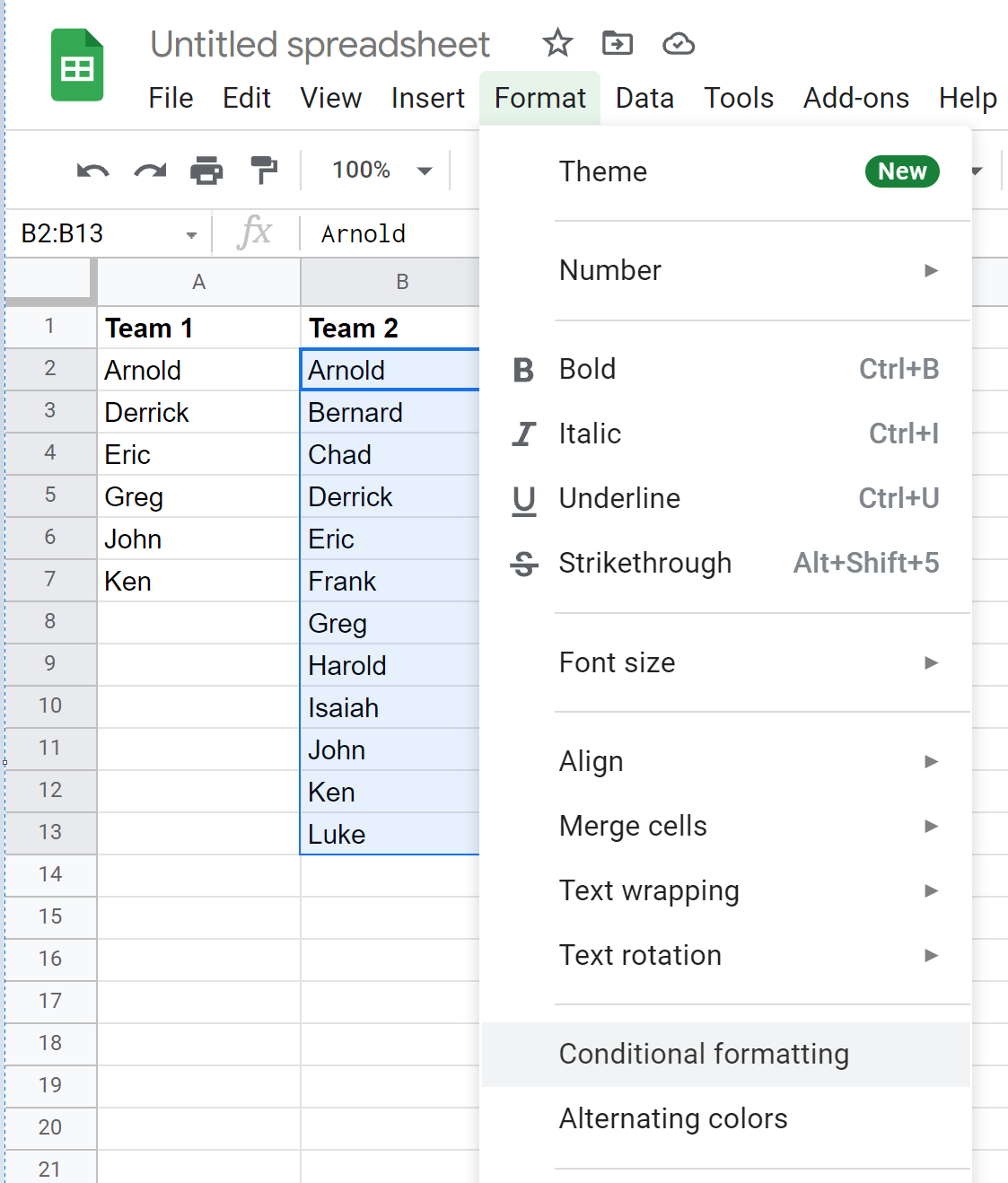
ในแผง Conditional Formatting Rules ที่ปรากฏทางด้านขวาของหน้าจอ ให้คลิกเมนูที่ขยายลงมาข้าง Format cells if… เลื่อนลงไปที่ด้านล่างของรายการ แล้วคลิก Custom Formula is
จากนั้นป้อนสูตรต่อไปนี้:
=COUNTIF($A$2:$A$13,B2)>0
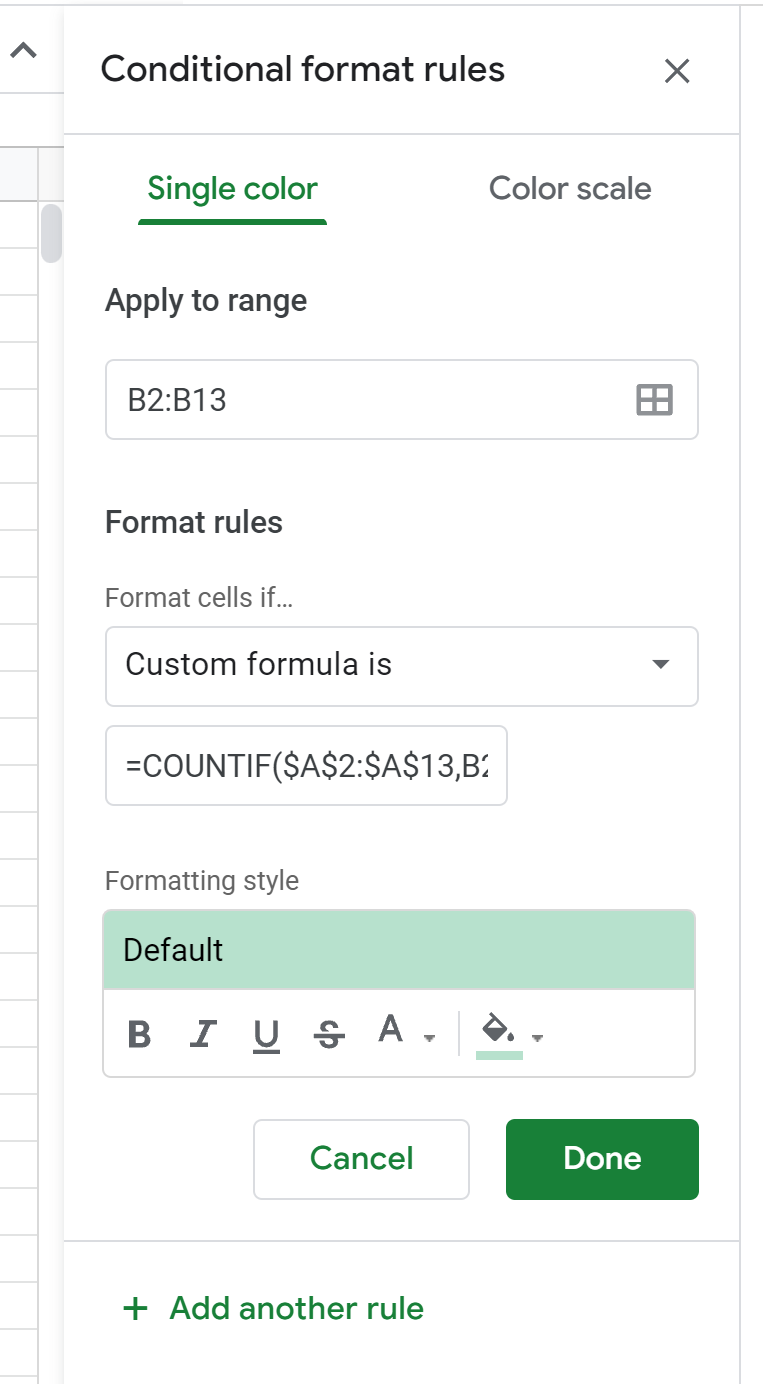
เมื่อคุณคลิก เสร็จสิ้น การจัดรูปแบบตามเงื่อนไขจะมีผลกับคอลัมน์ B:
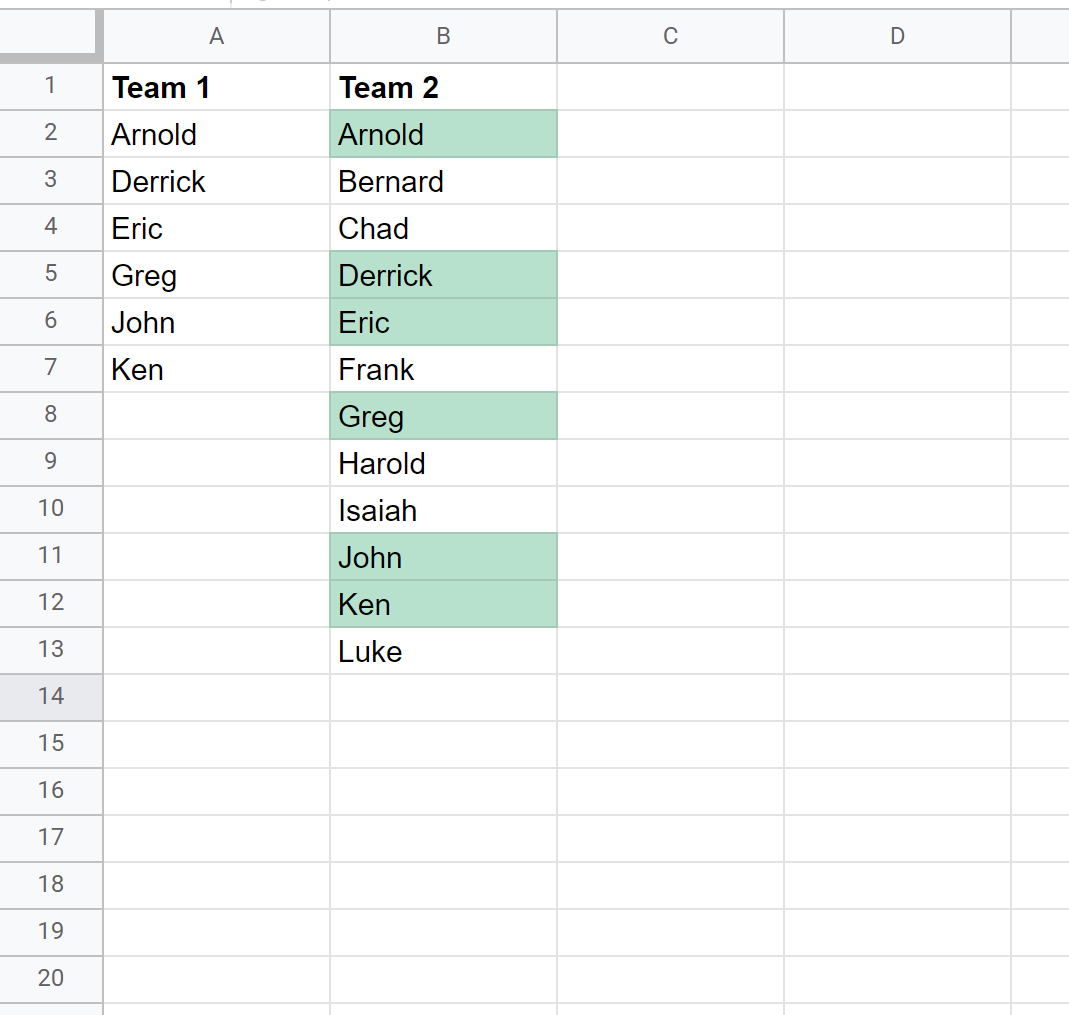
โปรดสังเกตว่าแต่ละค่าในคอลัมน์ B ที่ปรากฏในคอลัมน์ A จะถูกเน้นด้วย
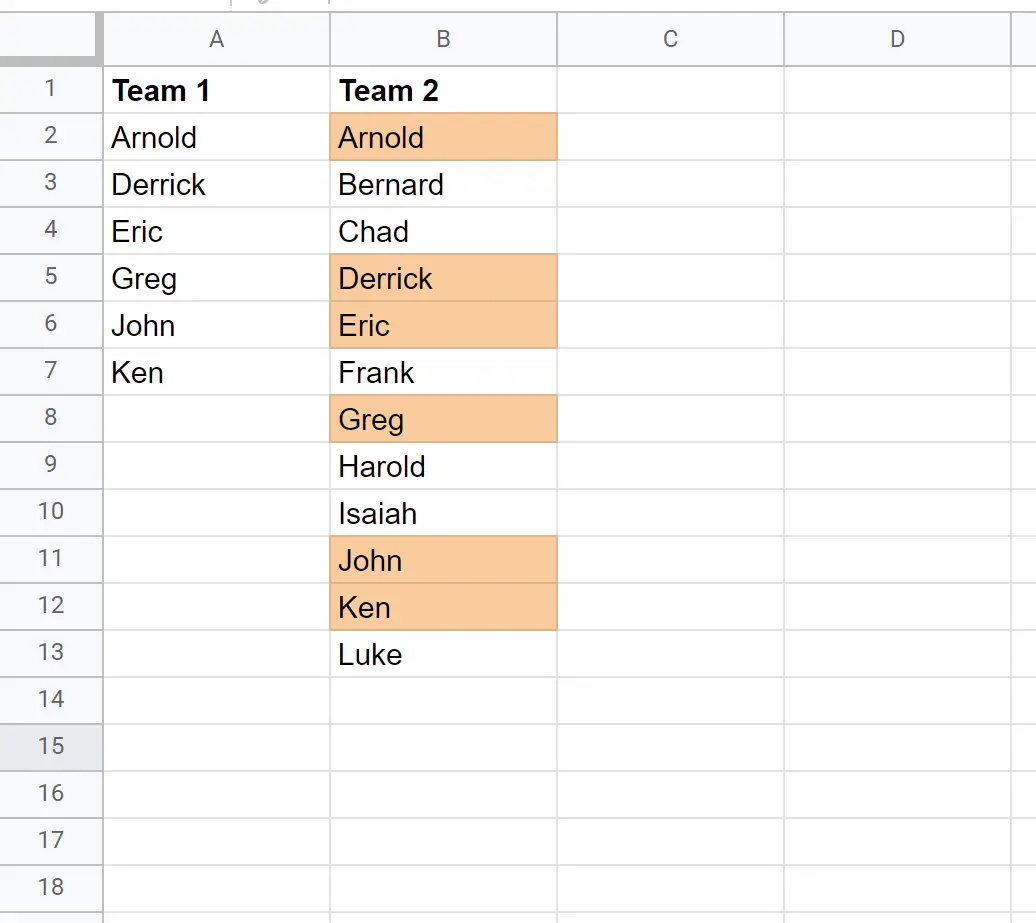
โปรดทราบว่าคุณยังสามารถเปลี่ยนสีที่ใช้ในการไฮไลต์ในแผง กฎการจัดรูปแบบตามเงื่อนไข ได้
ตัวอย่างเช่น เราอาจเปลี่ยนสีไฮไลต์เป็นสีส้ม:
แหล่งข้อมูลเพิ่มเติม
บทช่วยสอนต่อไปนี้จะอธิบายวิธีทำสิ่งทั่วไปอื่นๆ ใน Google ชีต:
วิธีรวมคอลัมน์ใน Google ชีต
วิธีใช้ SUMIF กับหลายคอลัมน์ใน Google ชีต
วิธีใช้ COUNTIF กับหลายช่วงใน Google ชีต
เกี่ยวกับผู้แต่ง

ดร.เบนจามิน แอนเดอร์สัน
สวัสดี ฉันชื่อเบนจามิน ศาสตราจารย์สถิติเกษียณอายุแล้ว และผันตัวมาเป็นครูสอนสถิติโดยเฉพาะ ด้วยประสบการณ์และความเชี่ยวชาญที่กว้างขวางในสาขาสถิติ ฉันกระตือรือร้นที่จะแบ่งปันความรู้ของฉันเพื่อเสริมศักยภาพนักเรียนผ่าน Statorials. รู้เพิ่มเติม