วิธีแยกสตริงย่อยใน google ชีต (พร้อมตัวอย่าง)
คุณสามารถใช้สูตรต่อไปนี้เพื่อแยกสตริงย่อยบางส่วนจากข้อความใน Google ชีต:
วิธีที่ 1: ส่งกลับสตริงย่อยจากจุดเริ่มต้นของสตริง
 #return first 4 characters of string in cell A1
= LEFT ( A1,4 )
วิธีที่ 2: ส่งกลับสตริงย่อยจากตรงกลางของสตริง
 #return 4 characters of string in cell A1 starting at position 2
= MID ( A1,2,4 )
วิธีที่ 3: ส่งกลับสตริงย่อยจากจุดสิ้นสุดของสตริง
 #return last 4 characters of string in cell A1
= RIGHT ( A1,4 )
วิธีที่ 4: ส่งกลับสตริงย่อยก่อนข้อความบางส่วน
 #return all text before the string "there" in cell A1
=LEFT( A1 , SEARCH(" there ", A1 )-1)
วิธีที่ 5: ส่งกลับสตริงย่อยหลังจากข้อความบางข้อความ
 #return all text after the string "there" in cell A1
= RIGHT ( A1 , SEARCH ( “ there ” , A1 )-1 )
ตัวอย่างต่อไปนี้แสดงวิธีการใช้แต่ละวิธีในทางปฏิบัติ
วิธีที่ 1: ส่งกลับสตริงย่อยจากจุดเริ่มต้นของสตริง
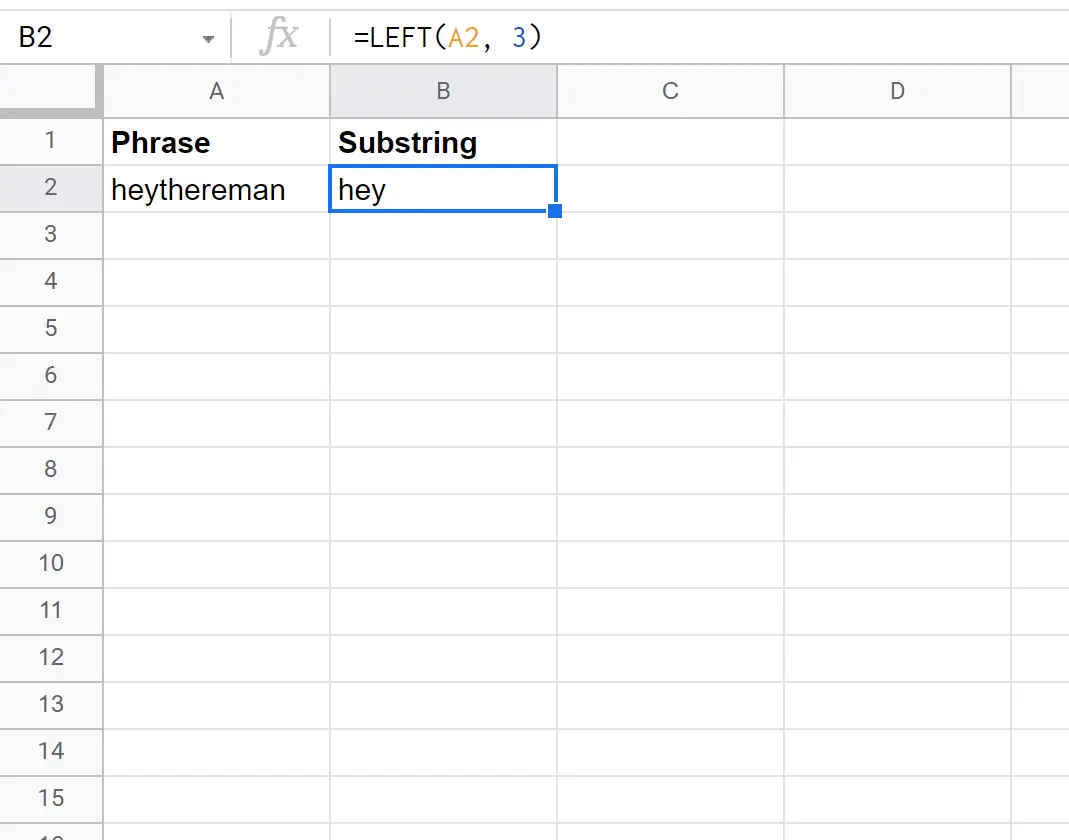
ภาพหน้าจอต่อไปนี้แสดงวิธีใช้ฟังก์ชัน LEFT() เพื่อส่งกลับอักขระสามตัวแรกของเซลล์ A2:
วิธีที่ 2: ส่งกลับสตริงย่อยจากตรงกลางของสตริง
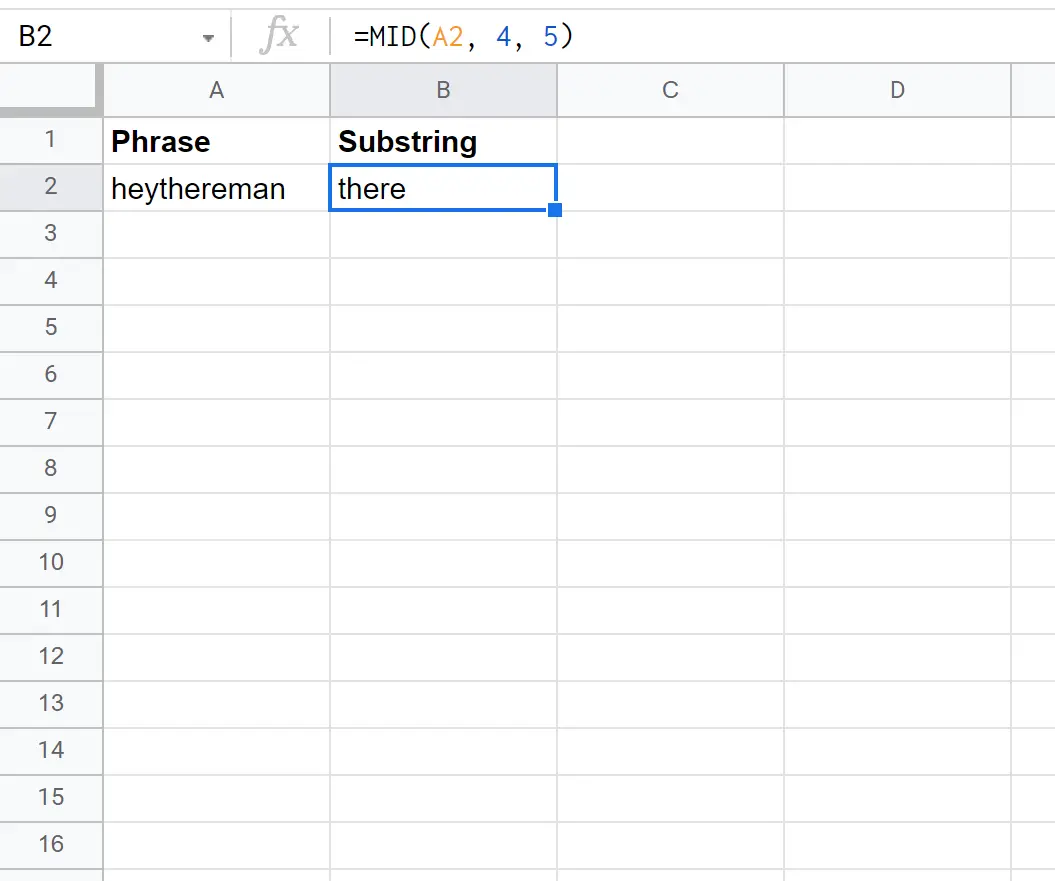
ภาพหน้าจอต่อไปนี้แสดงวิธีใช้ฟังก์ชัน MID() เพื่อส่งกลับอักขระห้าตัวที่อยู่ตรงกลางเซลล์ A2 โดยเริ่มต้นที่ตำแหน่งที่ 4:
วิธีที่ 3: ส่งกลับสตริงย่อยจากจุดสิ้นสุดของสตริง
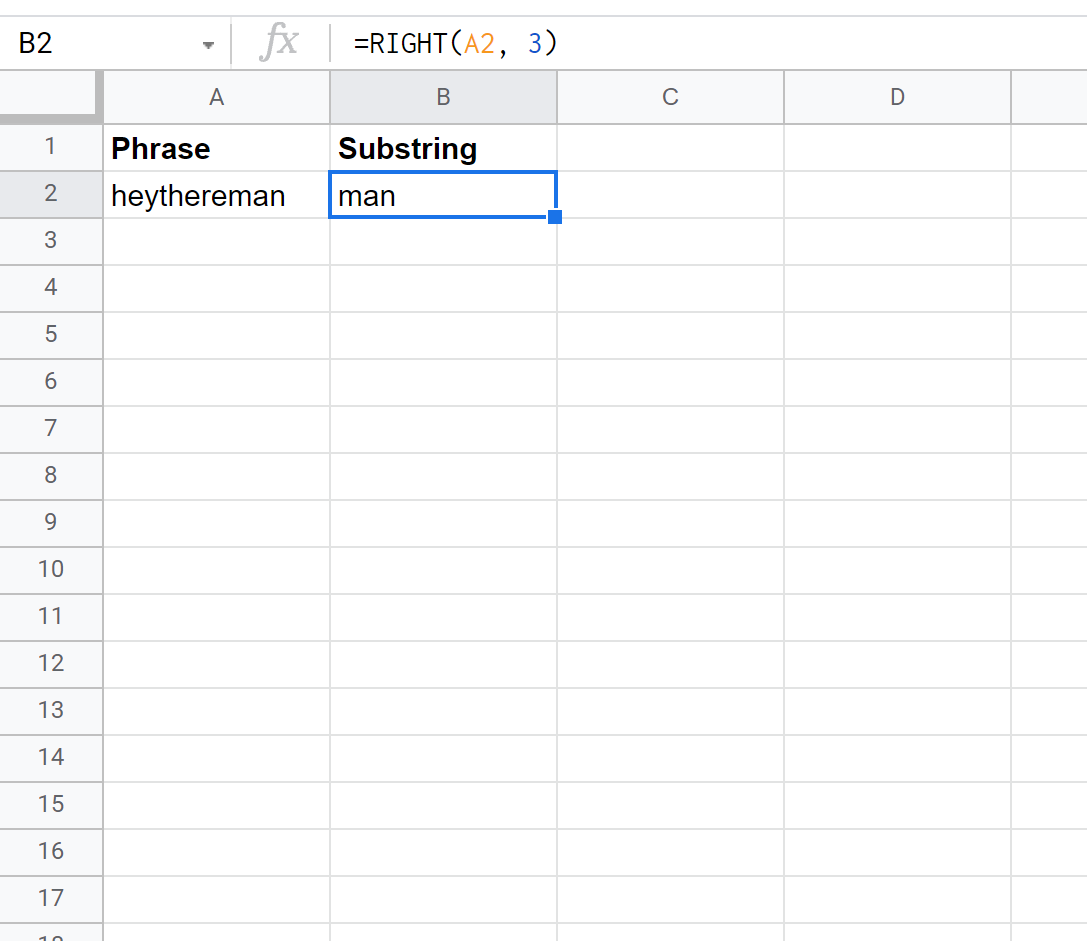
ภาพหน้าจอต่อไปนี้แสดงวิธีใช้ฟังก์ชัน RIGHT() เพื่อส่งกลับอักขระสามตัวสุดท้ายของเซลล์ A2:
วิธีที่ 4: ส่งกลับสตริงย่อยก่อนข้อความบางส่วน
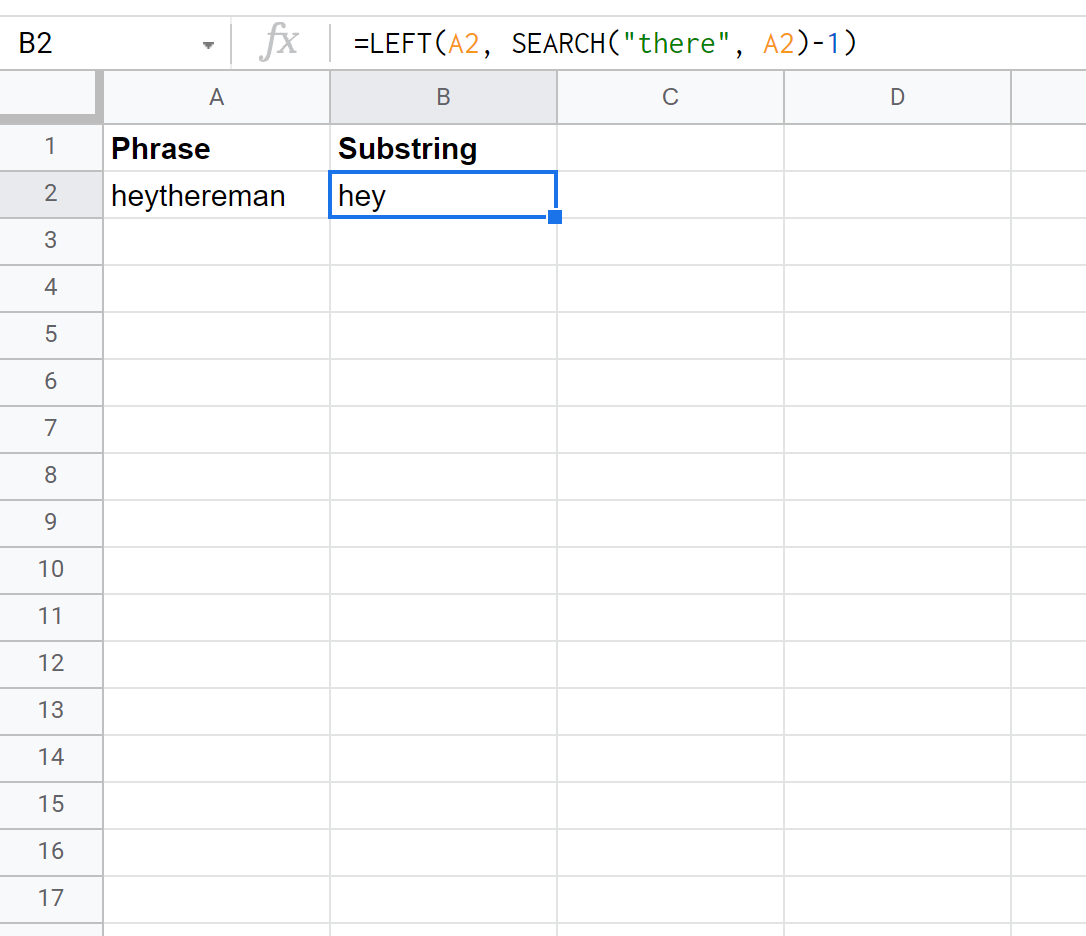
ภาพหน้าจอต่อไปนี้แสดงวิธีใช้ฟังก์ชัน LEFT() และ SEARCH() เพื่อส่งคืนข้อความทั้งหมดที่อยู่หน้าสตริง “there” ในเซลล์ A2:
วิธีที่ 5: ส่งกลับสตริงย่อยหลังจากข้อความบางข้อความ
ภาพหน้าจอต่อไปนี้แสดงวิธีใช้ฟังก์ชัน RIGHT() และ SEARCH() เพื่อส่งกลับข้อความทั้งหมดที่ตามหลังสตริง “there” ในเซลล์ A2:

แหล่งข้อมูลเพิ่มเติม
บทช่วยสอนต่อไปนี้จะอธิบายวิธีทำสิ่งทั่วไปอื่นๆ ใน Google ชีต:
วิธีปัดเศษเป็นตัวเลขนัยสำคัญใน Google ชีต
วิธีเลือกตัวอย่างแบบสุ่มใน Google ชีต
วิธีรวมคอลัมน์ใน Google ชีต
เกี่ยวกับผู้แต่ง

ดร.เบนจามิน แอนเดอร์สัน
สวัสดี ฉันชื่อเบนจามิน ศาสตราจารย์สถิติเกษียณอายุแล้ว และผันตัวมาเป็นครูสอนสถิติโดยเฉพาะ ด้วยประสบการณ์และความเชี่ยวชาญที่กว้างขวางในสาขาสถิติ ฉันกระตือรือร้นที่จะแบ่งปันความรู้ของฉันเพื่อเสริมศักยภาพนักเรียนผ่าน Statorials. รู้เพิ่มเติม