วิธีทำการทดสอบ kolmogorov-smirnov ใน excel
การทดสอบ Kolmogorov-Smirnov ใช้เพื่อพิจารณาว่าตัวอย่างมี การกระจายตามปกติ หรือไม่
การทดสอบนี้ใช้กันอย่างแพร่หลายเนื่องจากการทดสอบและขั้นตอนทางสถิติจำนวนมาก ถือว่า ข้อมูลมีการกระจายตามปกติ
ตัวอย่างทีละขั้นตอนต่อไปนี้แสดงวิธีดำเนินการทดสอบ Kolmogorov-Smirnov บนชุดข้อมูลตัวอย่างใน Excel
ขั้นตอนที่ 1: ป้อนข้อมูล
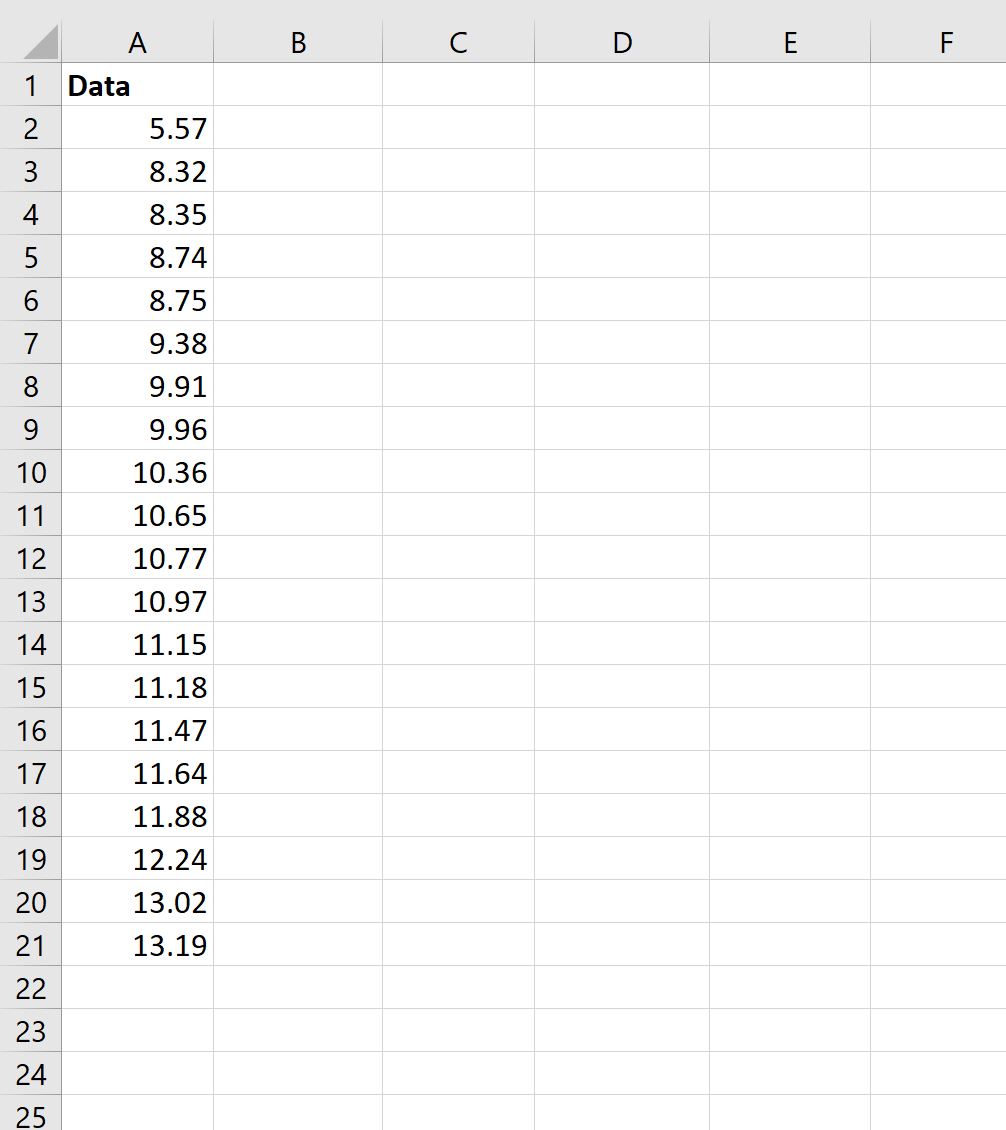
เริ่มต้นด้วยการป้อนค่าจากชุดข้อมูลที่มีขนาดตัวอย่าง n = 20:
ขั้นตอนที่ 2: คำนวณค่าจริงและค่าที่คาดหวังจากการแจกแจงแบบปกติ
ต่อไปเราจะคำนวณค่าจริงเทียบกับค่าที่คาดหวังของการแจกแจงแบบปกติ:
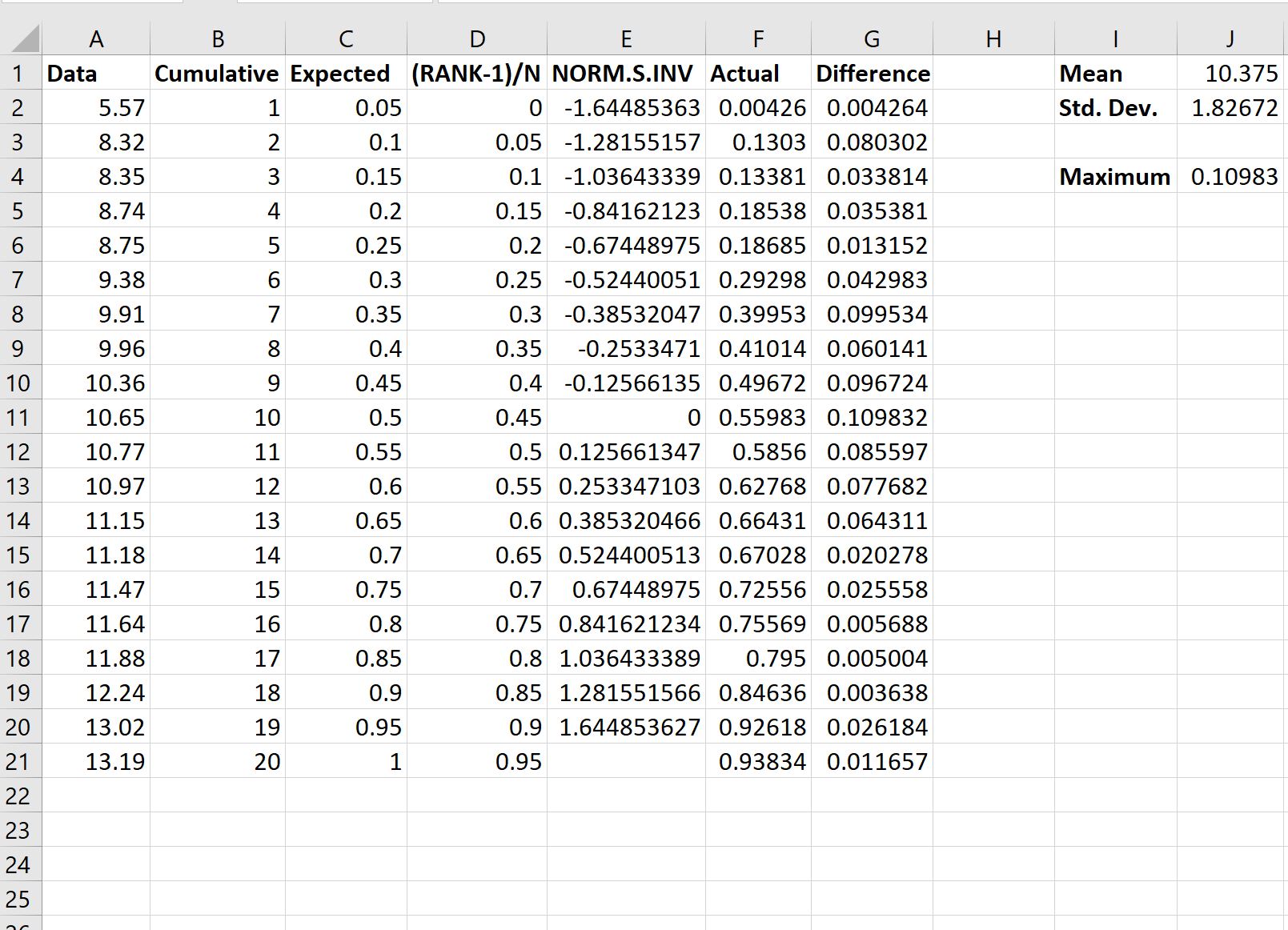
นี่คือสูตรที่เราใช้ในเซลล์ต่างๆ:
- B2 : =ไลน์() – 1
- C2 : = B2 /COUNT( $A$2:$A$21 )
- D2 : =( B2 -1)/COUNT( $A$2:$A$21 )
- E2 : =IF( C2 <1, NORM.S.INV( C2 ),”)
- F2 : =NORM.DIST( A2 , $J$1 , $J$2 , TRUE)
- G2 : =เอบีเอส( F2 – D2 )
- D1 : =เฉลี่ย( A2:A21 )
- J2 : =ETDEV.S( A2:A21 )
- J4 : =สูงสุด( G2:G21 )
ขั้นตอนที่ 3: ตีความผลลัพธ์
การทดสอบ Kolmogorov-Smirnov ใช้สมมติฐานว่างและทางเลือกต่อไปนี้:
- H 0 : ข้อมูลมีการกระจายตามปกติ
- HA : ข้อมูลไม่มีการกระจายตามปกติ
เพื่อพิจารณาว่าเราควรปฏิเสธสมมติฐานว่างหรือไม่ เราต้องอ้างอิงค่า สูงสุด ในเอาต์พุต ซึ่งกลายเป็น 0.10983
นี่แสดงถึงความแตกต่างสัมบูรณ์สูงสุดระหว่างค่าจริงของกลุ่มตัวอย่างของเรากับค่าที่คาดหวังของการแจกแจงแบบปกติ
เพื่อตรวจสอบว่าค่าสูงสุดนี้มีนัยสำคัญทางสถิติหรือไม่ ต้องอ้างอิงตารางค่าวิกฤตของ Kolmogorov-Smirnov และค้นหาตัวเลขเท่ากับ n = 20 และ α = 0.05
ค่าวิกฤตกลายเป็น 0.190 .
เนื่องจากค่าสูงสุดของเราไม่มากกว่าค่าวิกฤตนี้ เราจึงไม่สามารถปฏิเสธสมมติฐานว่างได้
ซึ่งหมายความว่าเราสามารถสรุปได้ว่าข้อมูลตัวอย่างของเรามีการกระจายตามปกติ
แหล่งข้อมูลเพิ่มเติม
บทช่วยสอนต่อไปนี้จะอธิบายวิธีดำเนินการทดสอบทางสถิติทั่วไปอื่นๆ ใน Excel:
วิธีการทดสอบความสัมพันธ์ใน Excel
วิธีทำการทดสอบ Durbin-Watson ใน Excel
วิธีดำเนินการทดสอบ Jarque-Bera ใน Excel
วิธีดำเนินการทดสอบ Levene ใน Excel
เกี่ยวกับผู้แต่ง

ดร.เบนจามิน แอนเดอร์สัน
สวัสดี ฉันชื่อเบนจามิน ศาสตราจารย์สถิติเกษียณอายุแล้ว และผันตัวมาเป็นครูสอนสถิติโดยเฉพาะ ด้วยประสบการณ์และความเชี่ยวชาญที่กว้างขวางในสาขาสถิติ ฉันกระตือรือร้นที่จะแบ่งปันความรู้ของฉันเพื่อเสริมศักยภาพนักเรียนผ่าน Statorials. รู้เพิ่มเติม